
· 2 min read
Facebook Messenger zur Menüleiste deines Macs hinzufügen
Erfahre, wie du Facebook Messenger zur Menüleiste deines Macs hinzufügst, um sofortigen Zugriff auf Nachrichten und Benachrichtigungen zu erhalten. Bleibe mit Freunden und Kollegen in Verbindung, ohne deinen Arbeitsablauf zu stören.

Möchtest du bei Facebook Messenger in Verbindung bleiben, ohne ständig zwischen Browser oder Handy wechseln zu müssen? Diese Anleitung zeigt dir, wie du Messenger mit Badgeify zur Menüleiste deines Macs hinzufügst und so Gespräche einfacher verfolgen kannst, während du produktiv bleibst.
Warum Messenger zur Menüleiste hinzufügen?
Das Hinzufügen von Facebook Messenger zur Menüleiste bietet mehrere Vorteile:
- Sofortiger Zugriff auf Nachrichten ohne Browser-Öffnung
- Echtzeit-Benachrichtigungssymbole für ungelesene Nachrichten
- Nahtlose Kommunikation während der Arbeit an anderen Aufgaben
- Einfache Nachrichtenverfolgung auch bei ausgeblendetem Dock

Systemvoraussetzungen
Stelle vor dem Start sicher, dass du Folgendes hast:
- macOS Catalina (10.15) oder neuer
- Facebook Messenger für macOS
- Neueste Version von Badgeify
Schritte zum Hinzufügen von Messenger zur Menüleiste
Folge diesen Schritten, um Facebook Messenger mit Badgeify zur Menüleiste hinzuzufügen:
1. Badgeify installieren
Lade Badgeify von der offiziellen Website herunter und installiere es.
2. Badgeify starten
Starte Badgeify und erlaube die angeforderten Berechtigungen. Diese Berechtigungen sind für die korrekte Funktionalität essentiell.
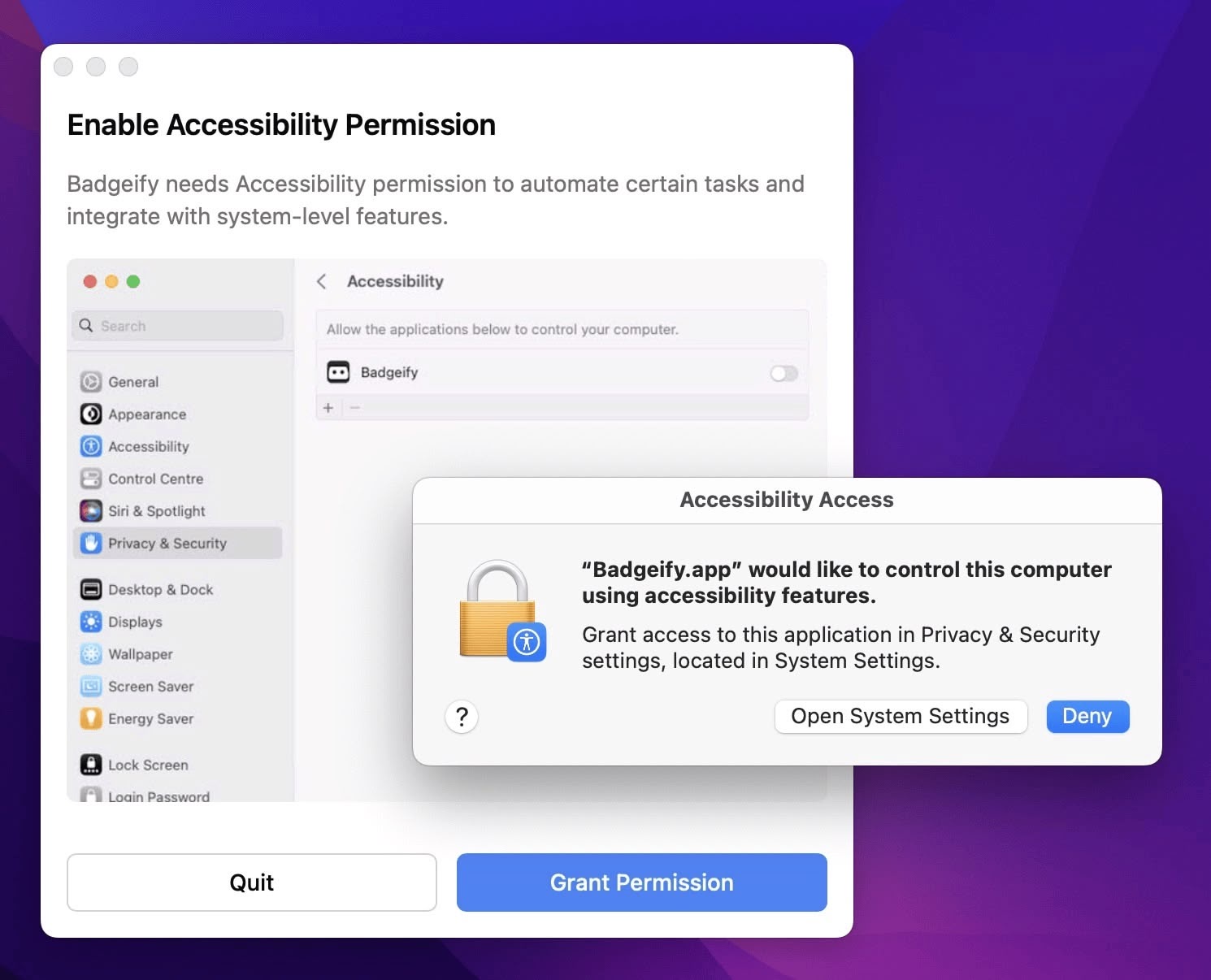
3. Messenger zu Badgeify hinzufügen
- Klicke auf die ”+“-Schaltfläche in Badgeify
- Finde und wähle “Facebook Messenger” aus der Anwendungsliste
- Klicke auf “Öffnen” zur Bestätigung
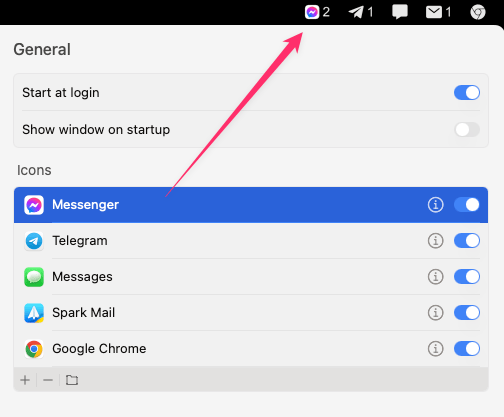
Du solltest jetzt das Messenger-Symbol in deiner Menüleiste sehen.
Messenger-Benachrichtigungen anpassen
- Wähle das Messenger-Symbol in der Badgeify-App-Liste
- Aktiviere “Benachrichtigungen anzeigen” für Nachrichtenabzeichen
- Passe die Einstellungen nach deinen Vorlieben an:
- Symbol-Aussehen
- Abzeichenposition
- Benachrichtigungsanzeigeoptionen
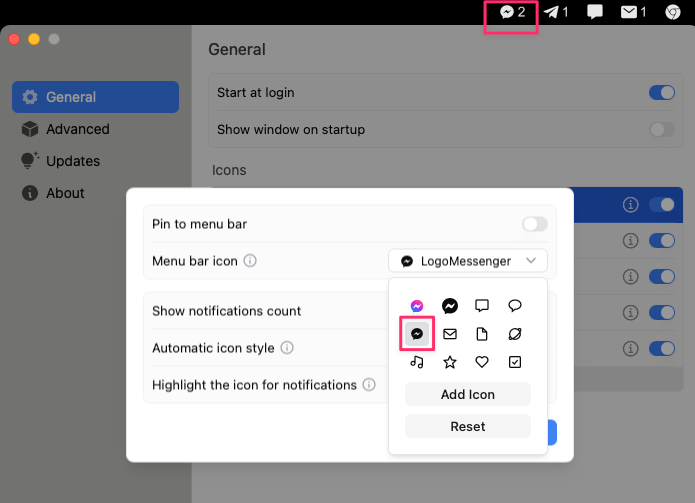
Benachrichtigungsfarben anpassen
Du kannst die Benachrichtigungssymbolfarbe für bessere Sichtbarkeit personalisieren.
Benachrichtigungsfarben einrichten
- Gehe zu den Badgeify-Einstellungen
- Wähle Facebook Messenger
- Wähle deine bevorzugte Benachrichtigungssymbolfarbe
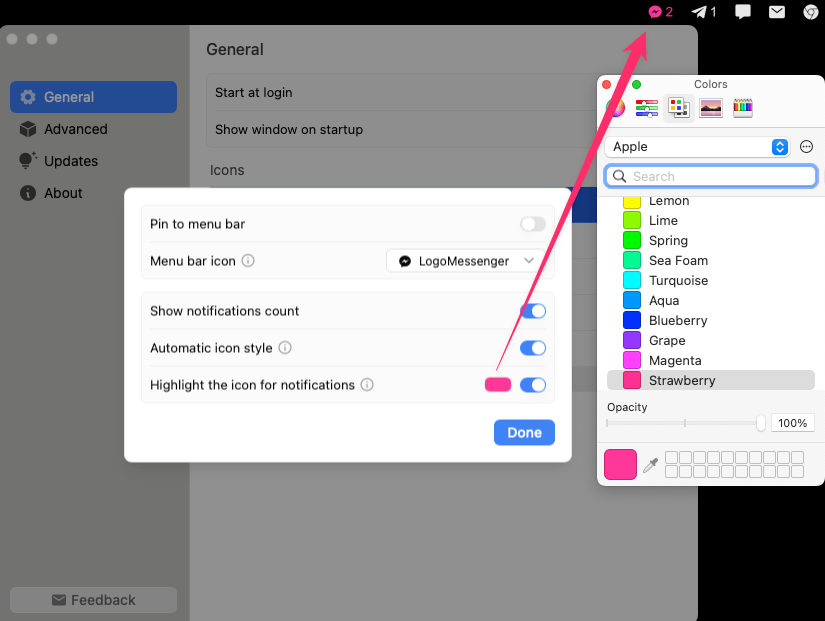
Fehlerbehebung
Falls du Probleme mit Messenger in deiner Menüleiste hast:
- Prüfe, ob Badgeify mit korrekten Berechtigungen läuft
- Stelle sicher, dass Messenger korrekt in Badgeify hinzugefügt wurde
- Überprüfe die Benachrichtigungseinstellungen:
- Öffne Systemeinstellungen > Benachrichtigungen > Facebook Messenger
- Stelle sicher, dass “Benachrichtigungen erlauben” aktiviert ist
- Stelle sicher, dass “Badge-App-Symbol” aktiviert ist
- Bei anhaltenden Problemen:
- Starte Badgeify neu
- Starte Messenger neu
- Starte bei Bedarf deinen Mac neu
Häufig gestellte Fragen
F: Wie kann ich das Aussehen des Menüleistensymbols anpassen?
A: Badgeify bietet verschiedene Anpassungsoptionen, einschließlich Symbolgröße, Farbschemata, Abzeichensichtbarkeit und Positionierung.
F: Wird dies die Leistung meines Macs beeinträchtigen?
A: Nein, Badgeify ist leichtgewichtig und effizient gestaltet, mit minimalem Einfluss auf Systemressourcen.
Zusammenfassung
Das Hinzufügen von Facebook Messenger zur Menüleiste deines Macs optimiert deinen Kommunikationsablauf und hilft dir, in Verbindung zu bleiben, ohne ständig zwischen Apps wechseln zu müssen. Mit den Anpassungsoptionen von Badgeify kannst du die Erfahrung an deine Bedürfnisse anpassen und dabei produktiv bleiben.
Bereit für die Transformation Ihrer Mac-Menüleiste?
Perfekt für Produktivitäts-Enthusiasten und alle, die einen aufgeräumteren Desktop bevorzugen.



