· 4 min read
So fügen Sie Icons in der Menüleiste von macOS Tahoe hinzu oder entfernen sie
Erfahren Sie, wie Sie die Menüleiste Ihres Macs in macOS Tahoe anpassen, indem Sie Icons hinzufügen und entfernen. Entdecken Sie integrierte Methoden und wie Badgeify Ihre Menüleiste verbessern kann.

Die Menüleiste in macOS Tahoe ist anpassbarer denn je und ermöglicht es Ihnen, einen aufgeräumten, organisierten Arbeitsbereich zu schaffen, der zu Ihrem Workflow passt. Ob Sie durch das Entfernen unnötiger Icons aufräumen oder benutzerdefinierte Verknüpfungen für Ihre Lieblings-Apps hinzufügen möchten – dieser Leitfaden deckt alles ab, was Sie wissen müssen.
So entfernen Sie Icons aus der Menüleiste
Methode 1: Befehlstaste + Ziehen (Schnelles Entfernen)
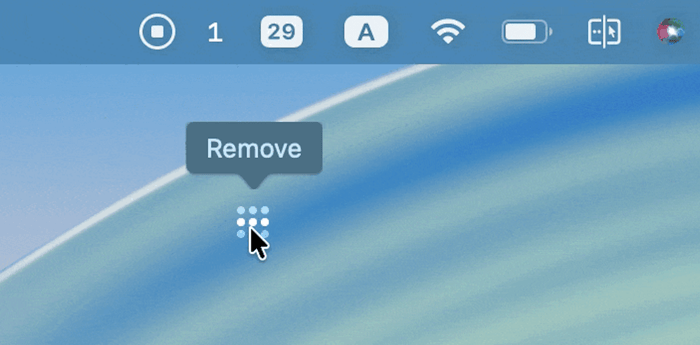
Die schnellste Methode, um die meisten Menüleisten-Icons zu entfernen, ist die Befehlstaste-Ziehen-Methode:
- Halten Sie die Befehlstaste (⌘) auf Ihrer Tastatur gedrückt
- Klicken und halten Sie das Icon, das Sie entfernen möchten
- Ziehen Sie es aus der Menüleiste – Sie sehen einen „Entfernen”-Indikator erscheinen
- Lassen Sie die Maus los und das Icon verschwindet
Dies funktioniert für die meisten System-Icons und viele Drittanbieter-App-Icons.
Methode 2: Systemeinstellungen-Steuerung
macOS Tahoe führt einen komplett neu gestalteten Menüleisten-Bereich in den Systemeinstellungen ein, der Ihnen beispiellose Kontrolle gibt:
- Öffnen Sie die Systemeinstellungen über das Apple-Menü oder das Dock
- Klicken Sie auf „Menüleiste” in der Seitenleiste (neu in macOS Tahoe)
- Systemsteuerungen: Schalten Sie System-Icons wie WLAN, Bluetooth, Batterie, Fokus, Bildschirmsynchronisierung usw. um
- Bereich „In der Menüleiste erlauben”: Steuern Sie die Berechtigungen von Drittanbieter-Apps mit individuellen Schaltern für jede installierte App
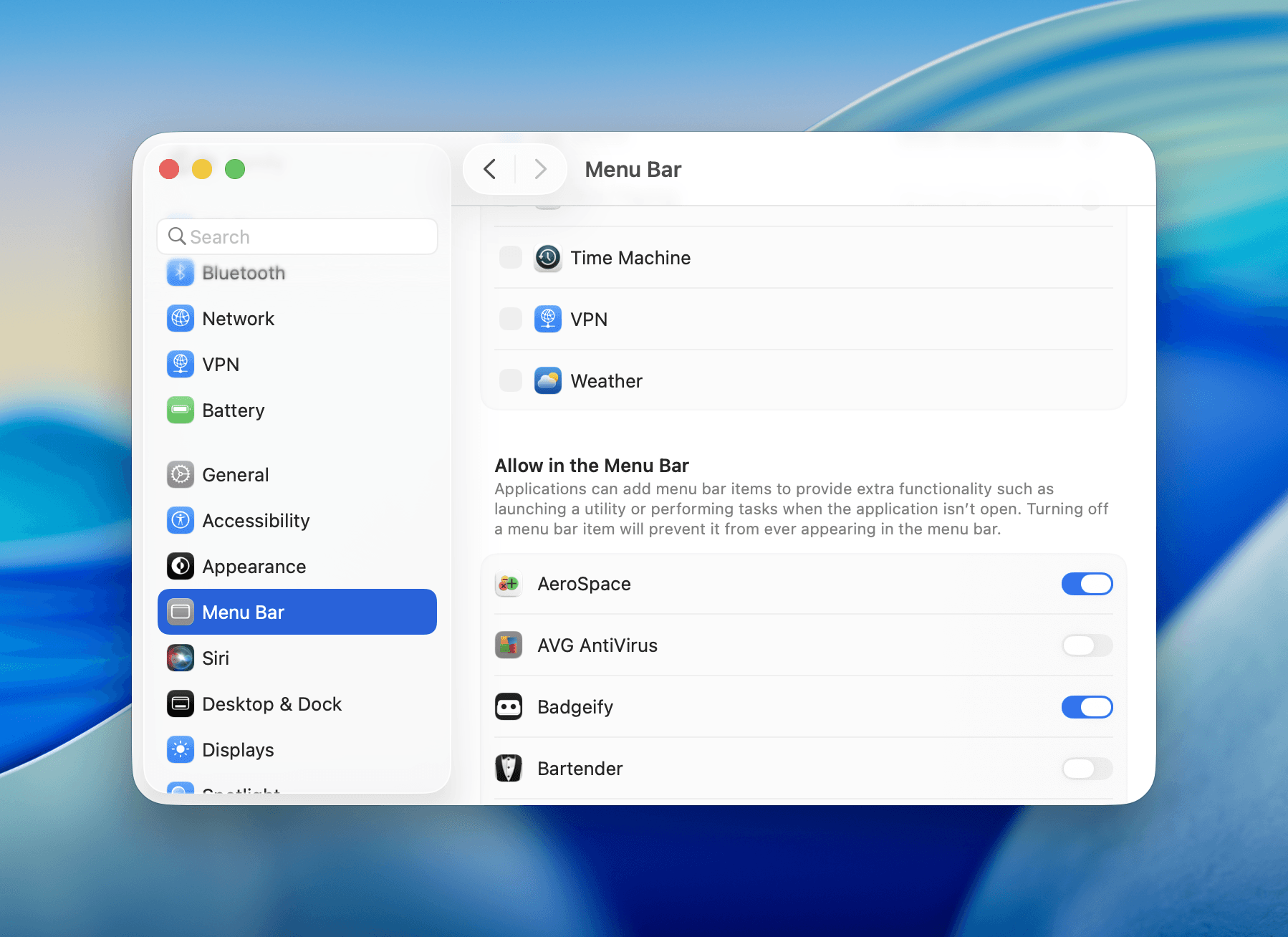
Diese revolutionäre Funktion in macOS Tahoe löst endlich das Platzproblem in der Menüleiste, das Mac-Benutzer seit Jahren plagt. Sie können jetzt selektiv Menüleisten-Icons für jede Drittanbieter-Anwendung aktivieren oder deaktivieren, was für viele Benutzer möglicherweise die Notwendigkeit von Menüleisten-Manager-Apps wie Bartender eliminiert.
So fügen Sie Icons zur Menüleiste hinzu
Integrierte macOS-Methoden
System-Icons
Um System-Icons zu Ihrer Menüleiste hinzuzufügen:
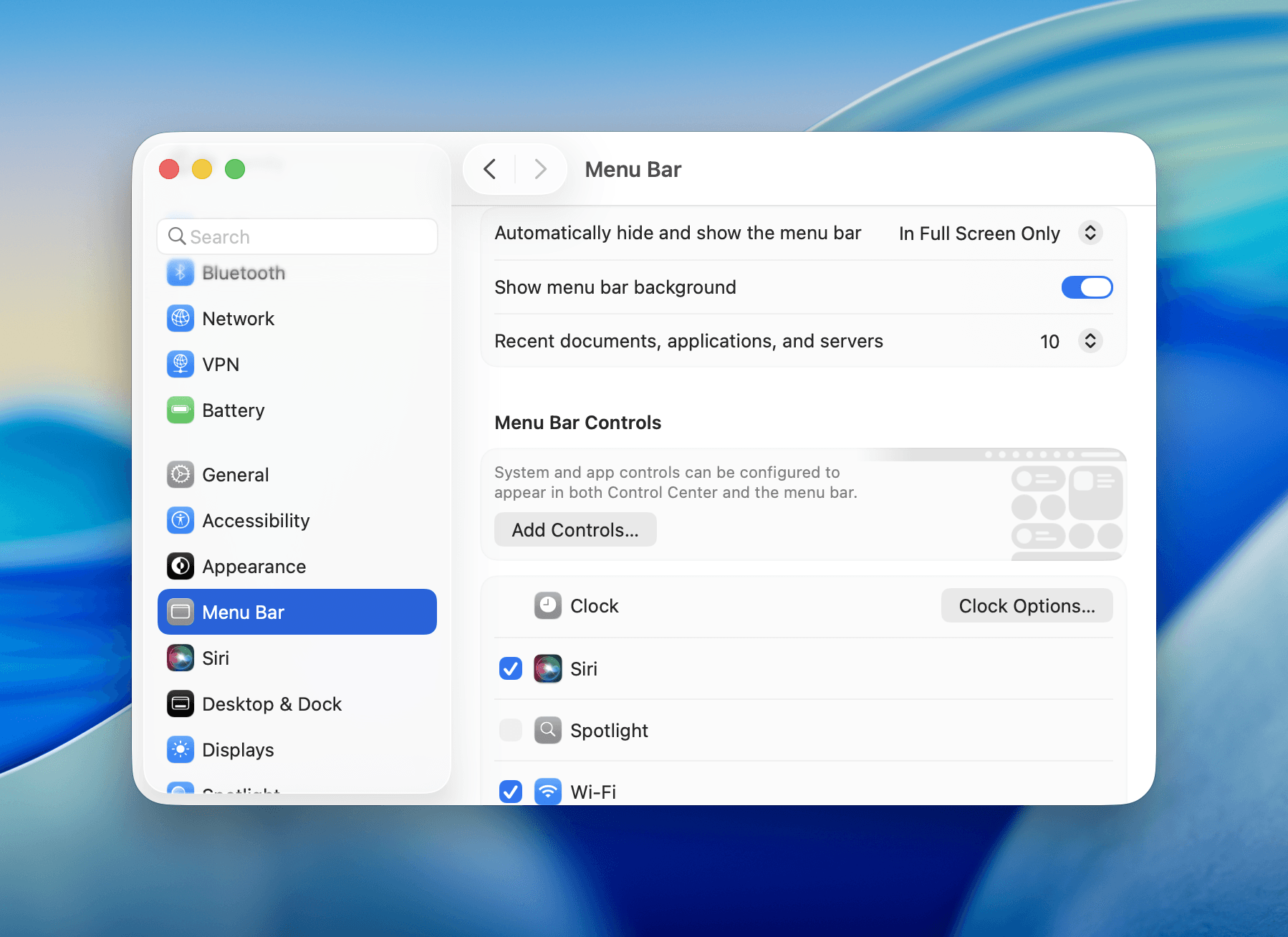
- Öffnen Sie Systemeinstellungen > Menüleiste
- Im Hauptbereich schalten Sie Systemsteuerungen wie Uhr, Siri, Spotlight, WLAN, Bluetooth, Batterie, Fokus, Bildschirmsynchronisierung, Display, Ton usw. ein
- Konfigurieren Sie zusätzliche Optionen über Schaltflächen wie „Uhroptionen…” oder „Batterieoptionen…”
- Ordnen Sie Icons an, indem Sie sie bei gedrückter Befehlstaste in der tatsächlichen Menüleiste ziehen
Drittanbieter-Apps
Mit der neuen Funktion „In der Menüleiste erlauben” von macOS Tahoe:
- Öffnen Sie Systemeinstellungen > Menüleiste
- Scrollen Sie nach unten zum Bereich „In der Menüleiste erlauben”
- Schalten Sie alle Drittanbieter-Apps ein, die Sie in der Menüleiste anzeigen möchten
Es gibt jedoch eine wichtige Einschränkung: Diese Funktion steuert nur Apps, die bereits über eine integrierte Menüleisten-Funktionalität verfügen. Sie können nur vorhandene Menüleisten-Icons ein- oder ausblenden – Sie können keine Menüleisten-Icons für Apps hinzufügen, die diese nicht nativ unterstützen. Hier werden Drittanbieter-Lösungen unverzichtbar.
Erweiterte Anpassung mit Badgeify
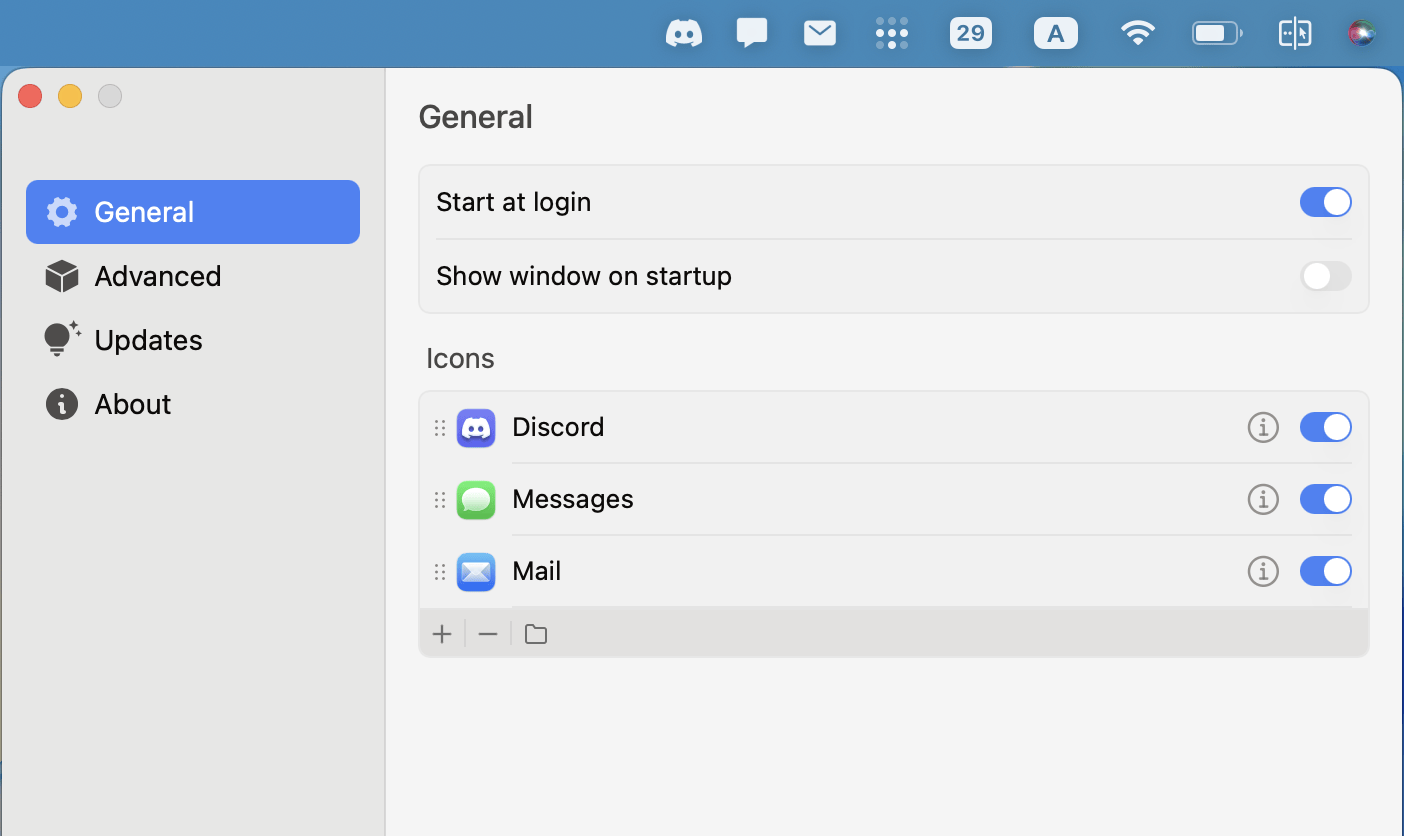
Während macOS grundlegende Menüleisten-Anpassungen bietet, bringt Badgeify Ihre Menüleiste auf die nächste Stufe, indem es Ihnen ermöglicht, jede Anwendung mit benutzerdefinierten Icons und Benachrichtigungs-Badges zu Ihrer Menüleiste hinzuzufügen.
Warum Badgeify wählen?
- Jede App hinzufügen: Im Gegensatz zu integrierten Methoden kann Badgeify Menüleisten-Icons für Apps hinzufügen, die dies nicht nativ unterstützen
- Benutzerdefinierte Icons: Wählen Sie aus verschiedenen Icon-Stilen oder verwenden Sie Ihre eigenen benutzerdefinierten Bilder
- Benachrichtigungs-Badges: Zeigen Sie ungelesene Zähler und Benachrichtigungen direkt in der Menüleiste an
- Adaptives Design: Icons passen sich automatisch an helle und dunkle Themes an
- Natives Gefühl: Nahtlose Integration in die macOS-Designsprache
So fügen Sie Apps mit Badgeify hinzu
- Laden Sie Badgeify herunter und installieren Sie es von badgeify.app
- Starten Sie die Anwendung nach der Installation
- Klicken Sie auf die „+“-Schaltfläche, um eine neue App zu Ihrer Menüleiste hinzuzufügen
- Wählen Sie Ihre App aus der Liste der installierten Anwendungen
- Passen Sie den Icon-Stil an:
- Verwenden Sie das Original-App-Icon
- Wählen Sie aus Badgeifys kuratierten Icon-Empfehlungen
- Laden Sie Ihr eigenes benutzerdefiniertes Icon-Bild hoch
- Konfigurieren Sie Benachrichtigungen, um Badge-Zähler für unterstützte Apps anzuzeigen
- Genießen Sie den schnellen Zugriff auf Ihre Lieblings-Apps direkt aus der Menüleiste
Mit Badgeify können Sie Icons für Apps hinzufügen wie:
- Webbrowser für bestimmte Websites
- Kommunikationstools (Discord, Slack, Teams)
- Produktivitäts-Apps
- Media-Player
- Jede Anwendung, die Sie häufig verwenden
Was ist neu in macOS Tahoe
Neben den verbesserten Menüleisten-Steuerungen führt macOS Tahoe ein transparentes „Liquid Glass”-Design ein, das die Menüleiste nahtlos mit Ihrem Hintergrundbild verschmilzt. Wenn Sie das traditionelle Aussehen bevorzugen, können Sie den Hintergrund in Systemeinstellungen > Menüleiste > „Menüleistenhintergrund anzeigen” wiederherstellen.
Das Update bringt auch Live-Aktivitäten von Ihrem iPhone direkt in die Menüleiste des Macs und ersetzt die großen Lautstärke-/Helligkeits-Überlagerungen durch kleinere, weniger aufdringliche Benachrichtigungen.
Fazit
Die erweiterten Anpassungsoptionen der Menüleiste von macOS Tahoe machen es einfacher denn je, einen personalisierten, effizienten Arbeitsbereich zu erstellen. Die neuen Steuerungen auf Systemebene geben den Benutzern endlich die granulare Kontrolle, die sie seit Jahren fordern.
Ob Sie eine überfüllte Menüleiste mit den neuen integrierten Steuerungen aufräumen oder mit benutzerdefiniertem Styling durch Badgeify schnellen Zugriff auf Ihre Lieblings-Tools hinzufügen – diese Methoden helfen Ihnen, die perfekte Menüleisten-Einrichtung für Ihren Workflow zu erstellen.
Verwandte Guides
Bereit für die Transformation Ihrer Mac-Menüleiste?
Perfekt für Produktivitäts-Enthusiasten und alle, die einen aufgeräumteren Desktop bevorzugen.