· 7 min read
macOS Tahoeでメニューバーのアイコンを追加・削除する方法
macOS Tahoeでマックのメニューバーをカスタマイズする方法を学びましょう。アイコンの追加と削除の手順、そしてBadgeifyでメニューバー体験をさらに向上させる方法をご紹介します。

macOS Tahoeのメニューバーは、これまで以上にカスタマイズ可能になり、ワークフローに合わせてクリーンで整理されたワークスペースを作成できるようになりました。不要なアイコンを削除してスッキリさせたい場合も、お気に入りのアプリのカスタムショートカットを追加したい場合も、このガイドで必要な情報をすべてカバーしています。
メニューバーからアイコンを削除する方法
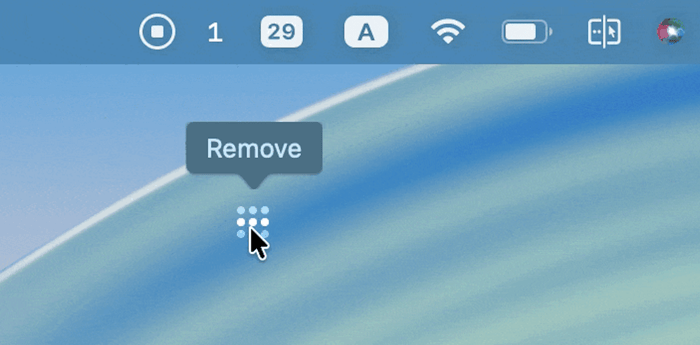
方法1:Command + ドラッグ(クイック削除)
ほとんどのメニューバーアイコンを削除する最も速い方法は、コマンドドラッグ方式です:
- キーボードのCommand(⌘)キーを押し続ける
- 削除したいアイコンをクリックして押し続ける
- メニューバーの外にドラッグする - 「削除」インジケーターが表示されます
- マウスを離すとアイコンが消えます
この方法は、ほとんどのシステムアイコンと多くのサードパーティアプリのアイコンで機能します。
方法2:システム設定コントロール
macOS Tahoeでは、システム設定に完全に再設計されたメニューバーセクションが導入され、前例のないコントロールが可能になりました:
- Appleメニューまたはドックからシステム設定を開く
- サイドバーの「メニューバー」をクリック(macOS Tahoeの新機能)
- システムコントロール:Wi-Fi、Bluetooth、バッテリー、集中モード、画面ミラーリングなどのシステムアイコンを切り替え
- 「メニューバーでの表示を許可」セクション:インストールされた各アプリの個別トグルでサードパーティアプリの権限をコントロール
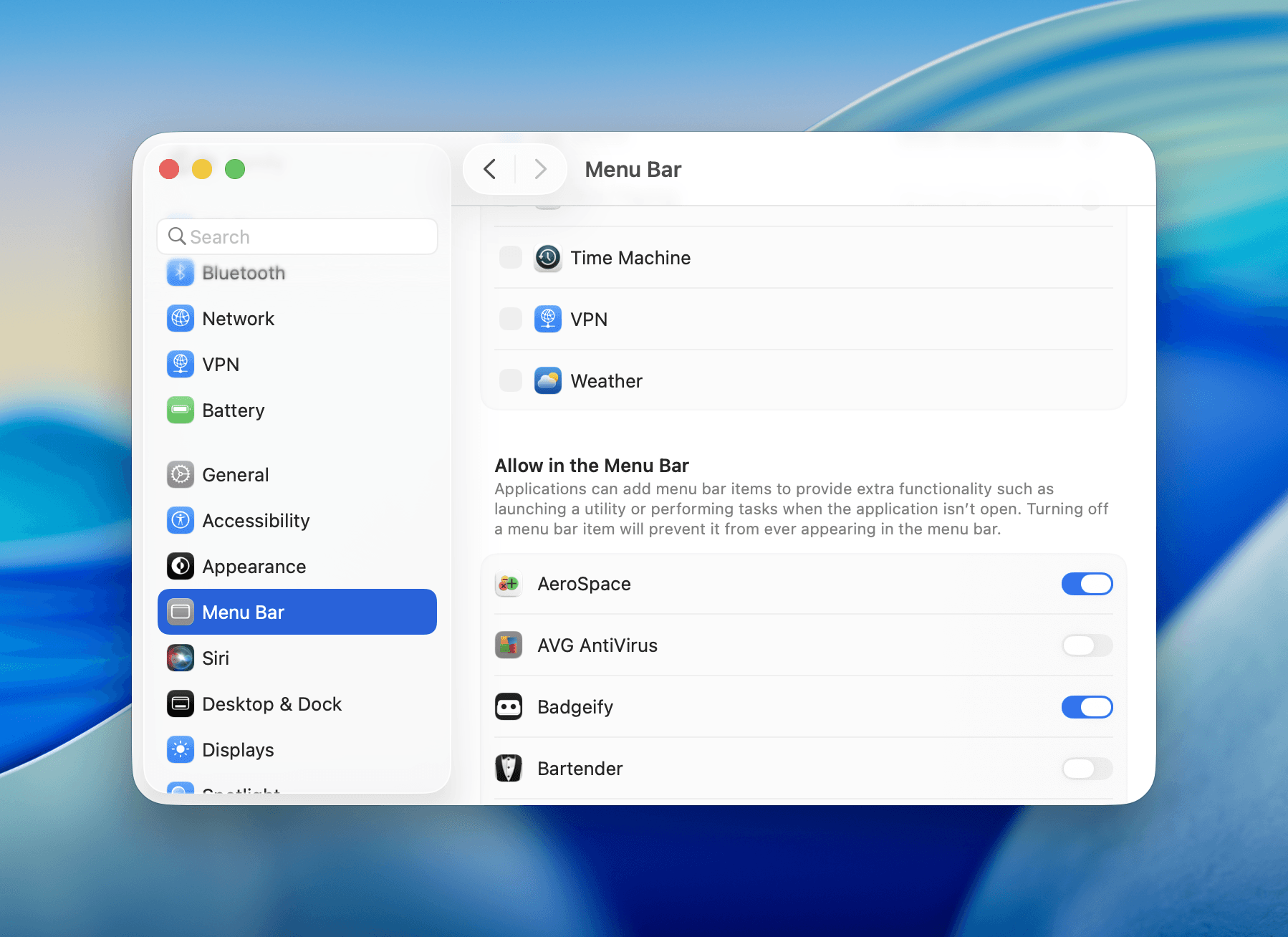
macOS Tahoeのこの革新的な機能は、長年マックユーザーを悩ませてきたメニューバーのスペース問題をついに解決しました。サードパーティアプリケーションのメニューバーアイコンを選択的に有効または無効にできるようになり、多くのユーザーにとってBartenderなどのメニューバー管理アプリが不要になる可能性があります。
メニューバーにアイコンを追加する方法
macOS標準の方法
システムアイコン
メニューバーにシステムアイコンを追加するには:
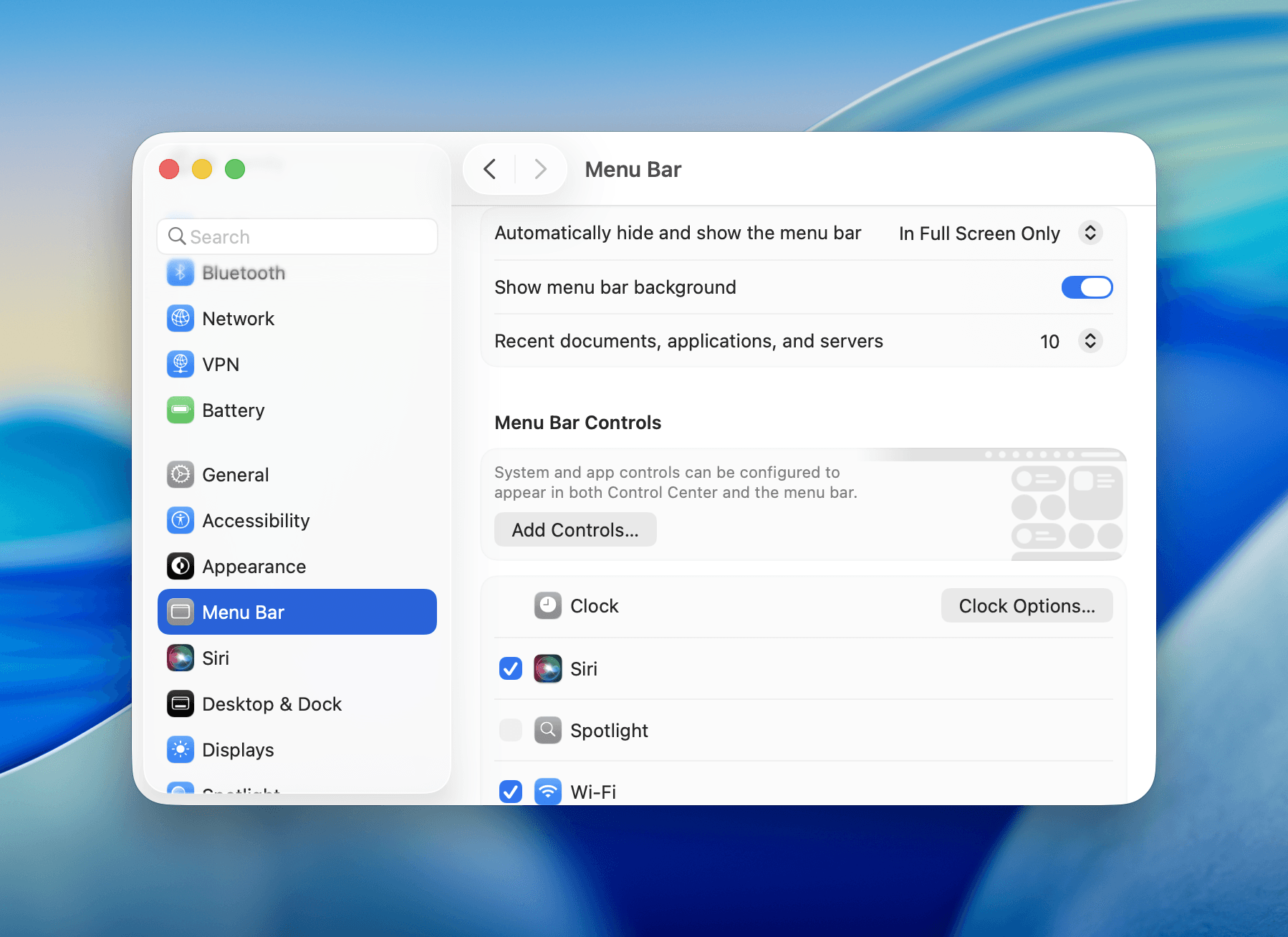
- システム設定 > メニューバーを開く
- メインエリアで、時計、Siri、Spotlight、Wi-Fi、Bluetooth、バッテリー、集中モード、画面ミラーリング、ディスプレイ、サウンドなどのシステムコントロールをオンに切り替える
- 「時計オプション…」や「バッテリーオプション…」などのボタンを使用して追加オプションを設定
- 実際のメニューバーでCommand + ドラッグしてアイコンを配置
サードパーティアプリ
macOS Tahoeの新しい「メニューバーでの表示を許可」機能では:
- システム設定 > メニューバーを開く
- 「メニューバーでの表示を許可」セクションまでスクロール
- メニューバーに表示したいサードパーティアプリをオンに切り替える
ただし、重要な制限があります:この機能は、すでにメニューバー機能が組み込まれているアプリのみをコントロールします。既存のメニューバーアイコンの表示・非表示のみが可能で、メニューバーをネイティブにサポートしていないアプリのアイコンを追加することはできません。ここでサードパーティソリューションが不可欠になります。
Badgeifyによる高度なカスタマイズ
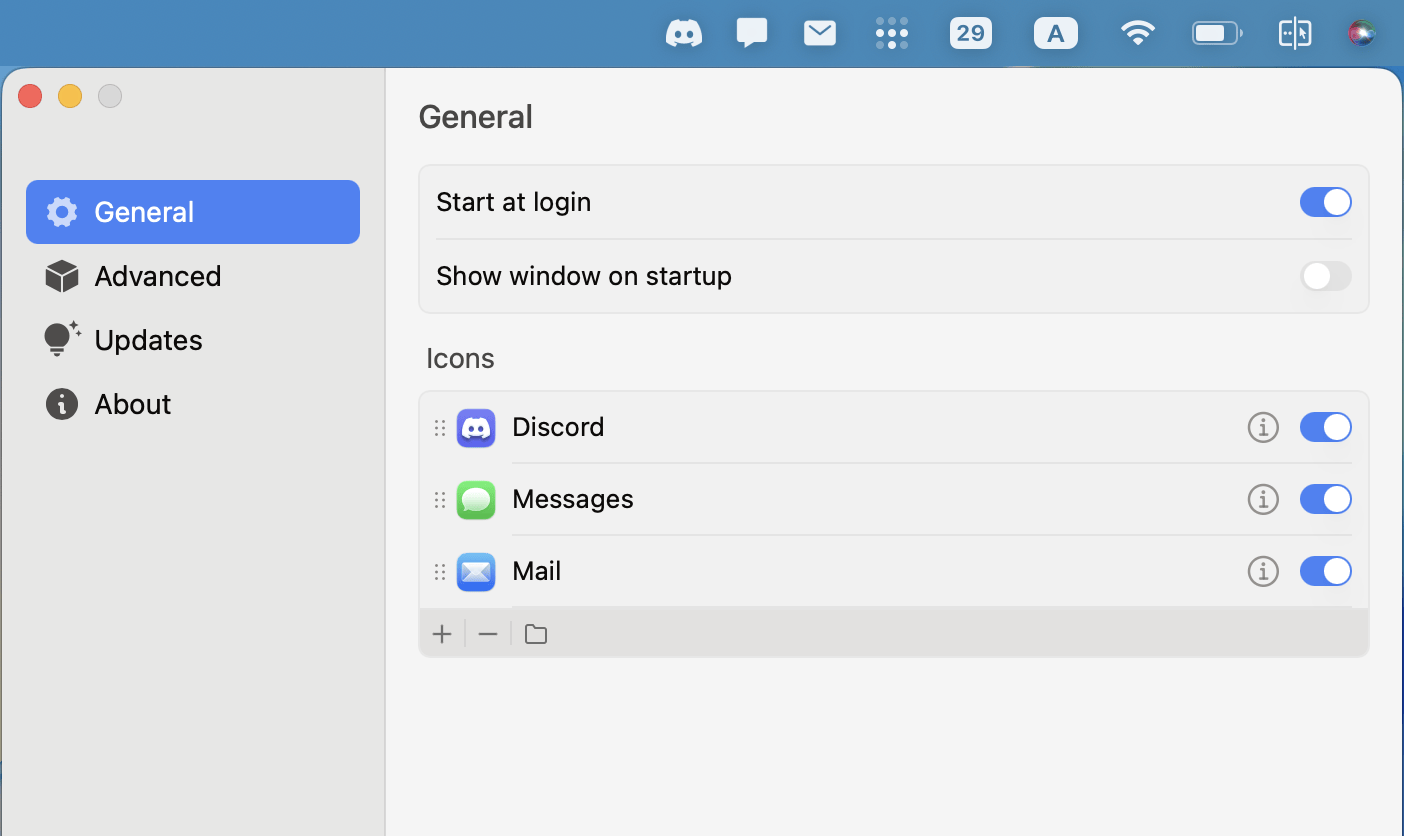
macOSは基本的なメニューバーカスタマイズを提供していますが、Badgeifyは、カスタムアイコンと通知バッジで任意のアプリケーションをメニューバーに追加できるようにすることで、メニューバーを次のレベルに引き上げます。
Badgeifyを選ぶ理由
- 任意のアプリを追加:組み込みの方法とは異なり、Badgeifyはネイティブにサポートしていないアプリのメニューバーアイコンを追加できます
- カスタムアイコン:さまざまなアイコンスタイルから選択するか、独自のカスタム画像を使用
- 通知バッジ:未読数とアラートをメニューバーに直接表示
- アダプティブデザイン:アイコンはライトテーマとダークテーマに自動的に適応
- ネイティブな使用感:macOSのデザイン言語とシームレスに統合
Badgeifyでアプリを追加する方法
- badgeify.appからBadgeifyをダウンロードしてインストール
- インストール後にアプリケーションを起動
- 「+」ボタンをクリックしてメニューバーに新しいアプリを追加
- インストールされているアプリケーションのリストからアプリを選択
- アイコンスタイルをカスタマイズ:
- オリジナルのアプリアイコンを使用
- Badgeifyの厳選されたアイコン推奨から選択
- 独自のカスタムアイコン画像をアップロード
- サポートされているアプリのバッジカウントを表示するように通知を設定
- メニューバーから直接お気に入りのアプリにクイックアクセスを楽しむ
Badgeifyを使用すると、次のようなアプリのアイコンを追加できます:
- 特定のサイト用のウェブブラウザ
- コミュニケーションツール(Discord、Slack、Teams)
- 生産性アプリ
- メディアプレーヤー
- 頻繁に使用するアプリケーション
macOS Tahoeの新機能
改善されたメニューバーコントロール以外にも、macOS Tahoeは透明な「リキッドグラス」デザインを導入し、メニューバーを壁紙とシームレスに融合させます。従来の外観を好む場合は、システム設定 > メニューバー > 「メニューバーの背景を表示」で背景を復元できます。
このアップデートでは、iPhoneからのライブアクティビティをMacのメニューバーに直接表示し、大きな音量/明るさのオーバーレイを、より小さく目立たない通知に置き換えています。
まとめ
macOS Tahoeの強化されたメニューバーカスタマイズオプションにより、パーソナライズされた効率的なワークスペースをこれまで以上に簡単に作成できるようになりました。新しいシステムレベルのコントロールは、ユーザーが長年リクエストしてきたきめ細かいコントロールをついに提供します。
新しい組み込みコントロールで混雑したメニューバーを整理する場合も、Badgeifyを使用してカスタムスタイリングでお気に入りのツールへのクイックアクセスを追加する場合も、これらの方法は、ワークフローに最適なメニューバー設定を作成するのに役立ちます。
関連ガイド
Macのメニューバーを変革する準備はできましたか?
Bartender、Iceユーザーに最適。作業効率を重視し、すっきりしたデスクトップを好む方におすすめです。