· 5 min read
Comment ajouter ou supprimer des icônes de la barre de menus sur macOS Tahoe
Apprenez à personnaliser la barre de menus de votre Mac sous macOS Tahoe en ajoutant et supprimant des icônes. Découvrez les méthodes intégrées et comment Badgeify peut améliorer votre expérience.

La barre de menus de macOS Tahoe est plus personnalisable que jamais, vous permettant de créer un espace de travail propre et organisé qui correspond à votre flux de travail. Que vous souhaitiez désencombrer en supprimant des icônes inutiles ou ajouter des raccourcis personnalisés pour vos applications favorites, ce guide couvre tout ce que vous devez savoir.
Comment supprimer des icônes de la barre de menus
Méthode 1 : Commande + Glisser (Suppression rapide)
La façon la plus rapide de supprimer la plupart des icônes de la barre de menus est d’utiliser la méthode commande-glisser :
- Maintenez la touche Commande (⌘) de votre clavier enfoncée
- Cliquez et maintenez l’icône que vous souhaitez supprimer
- Faites-la glisser hors de la barre de menus - vous verrez un indicateur de “suppression” apparaître
- Relâchez la souris et l’icône disparaît
Cela fonctionne pour la plupart des icônes système et de nombreuses icônes d’applications tierces.
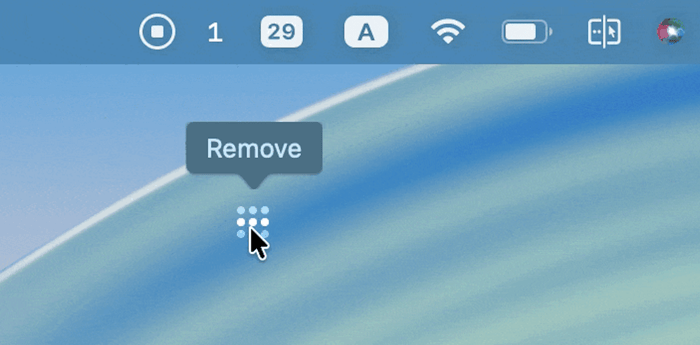
Méthode 2 : Contrôle via les Réglages Système
macOS Tahoe introduit une section Barre de menus complètement repensée dans les Réglages Système qui vous donne un contrôle sans précédent :
- Ouvrez les Réglages Système depuis le menu Pomme ou le Dock
- Cliquez sur “Barre de menus” dans la barre latérale (nouveauté de macOS Tahoe)
- Contrôles système : Activez ou désactivez les icônes système comme Wi-Fi, Bluetooth, Batterie, Concentration, Recopie de l’écran, etc.
- Section “Autoriser dans la barre de menus” : Contrôlez les autorisations des applications tierces avec des boutons individuels pour chaque application installée
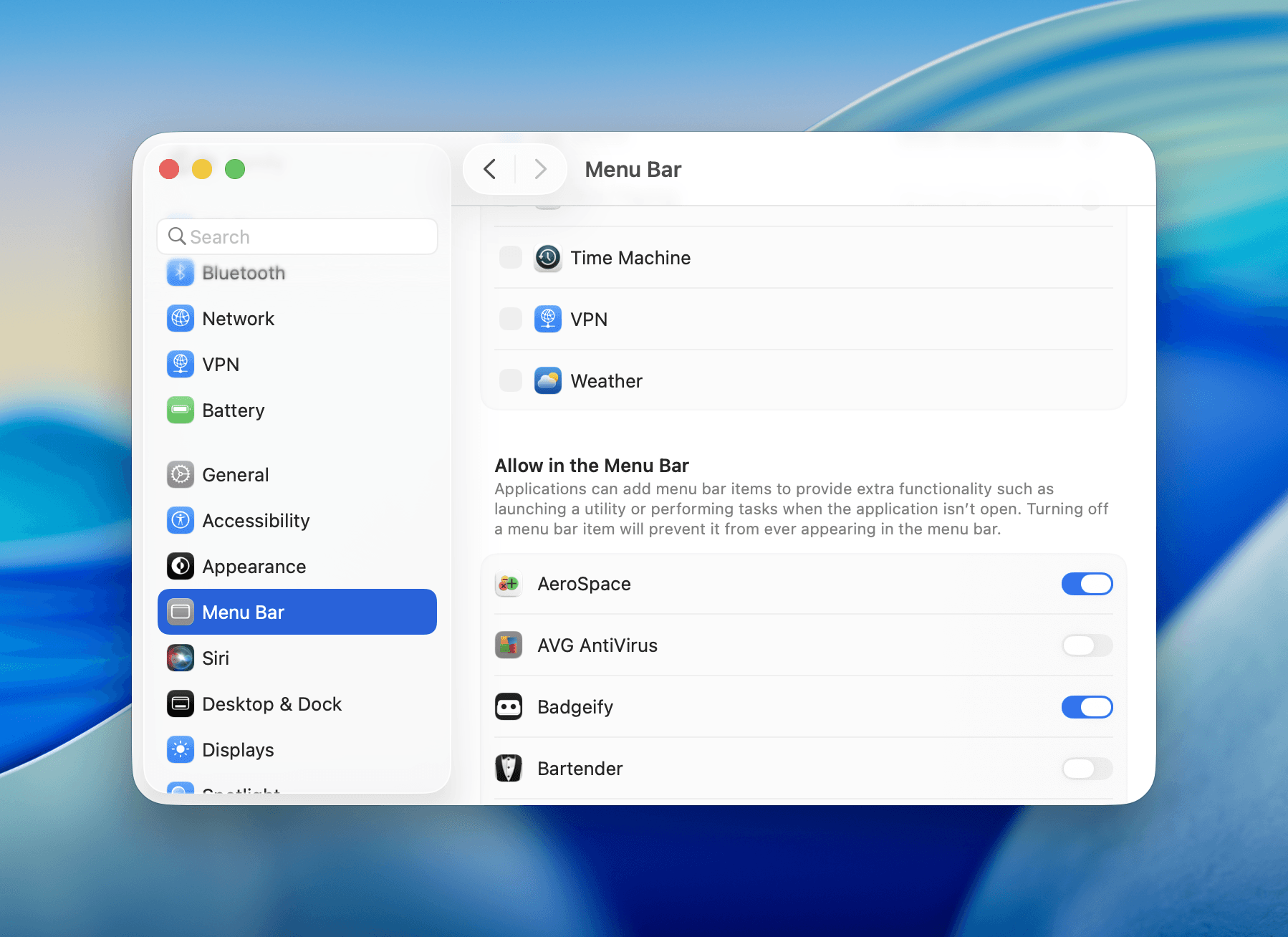
Cette fonctionnalité révolutionnaire de macOS Tahoe résout enfin le problème d’espace dans la barre de menus qui tourmente les utilisateurs de Mac depuis des années. Vous pouvez maintenant activer ou désactiver sélectivement les icônes de la barre de menus pour n’importe quelle application tierce, éliminant potentiellement le besoin d’applications de gestion de la barre de menus comme Bartender pour de nombreux utilisateurs.
Comment ajouter des icônes à la barre de menus
Méthodes intégrées à macOS
Icônes système
Pour ajouter des icônes système à votre barre de menus :
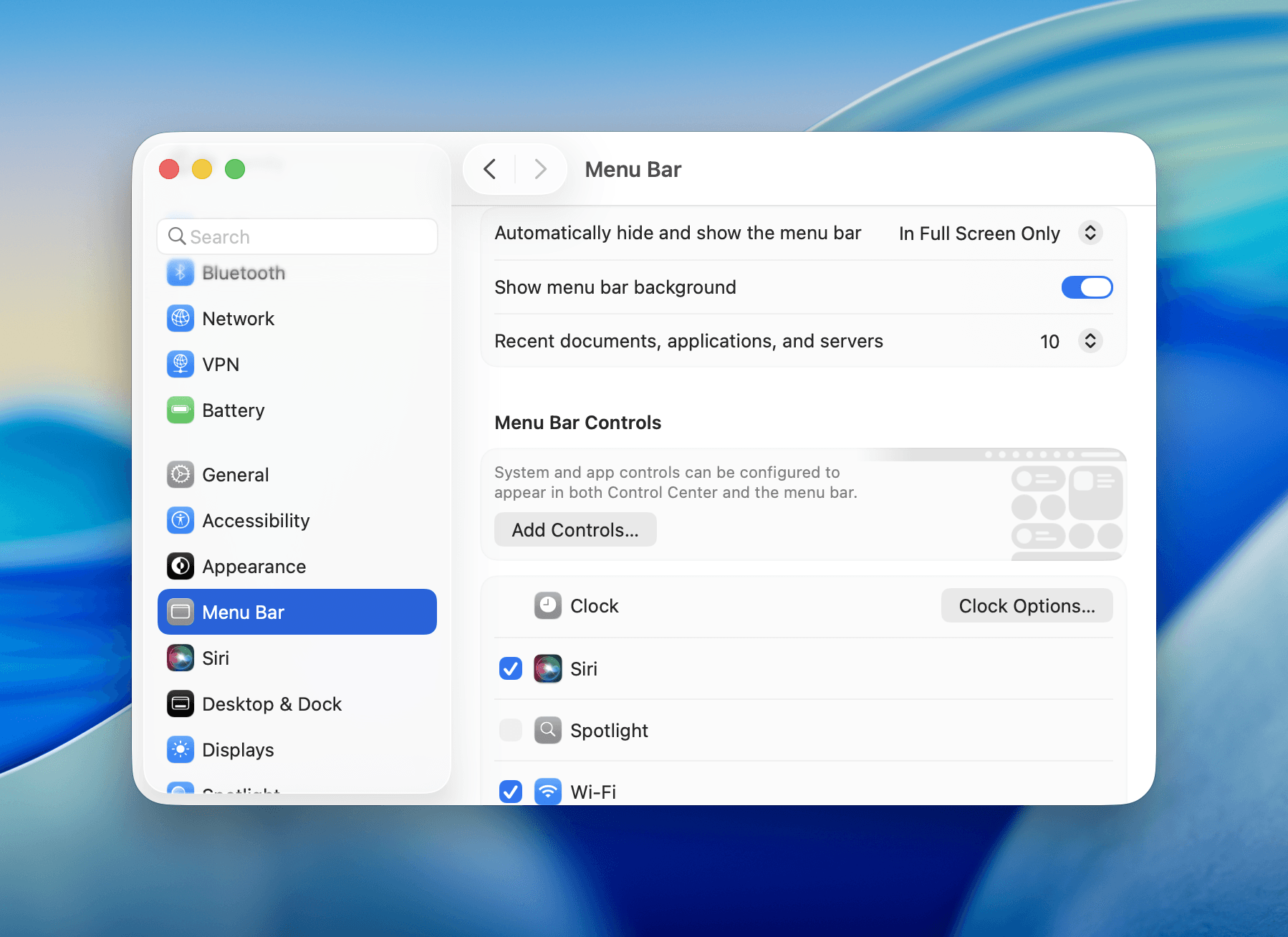
- Ouvrez Réglages Système > Barre de menus
- Dans la zone principale, activez les contrôles système comme Horloge, Siri, Spotlight, Wi-Fi, Bluetooth, Batterie, Concentration, Recopie de l’écran, Affichage, Son, etc.
- Configurez des options supplémentaires en utilisant des boutons comme “Options de l’horloge…” ou “Options de la batterie…”
- Organisez les icônes en les faisant glisser avec Commande + glisser dans la barre de menus elle-même
Applications tierces
Avec la nouvelle fonctionnalité “Autoriser dans la barre de menus” de macOS Tahoe :
- Ouvrez Réglages Système > Barre de menus
- Faites défiler jusqu’à la section “Autoriser dans la barre de menus”
- Activez toutes les applications tierces que vous souhaitez voir apparaître dans la barre de menus
Cependant, il y a une limitation importante : cette fonctionnalité ne contrôle que les applications qui ont déjà une fonctionnalité de barre de menus intégrée. Vous pouvez uniquement afficher ou masquer les icônes de barre de menus existantes — vous ne pouvez pas ajouter d’icônes de barre de menus pour des applications qui ne les prennent pas en charge nativement. C’est là que les solutions tierces deviennent essentielles.
Personnalisation avancée avec Badgeify
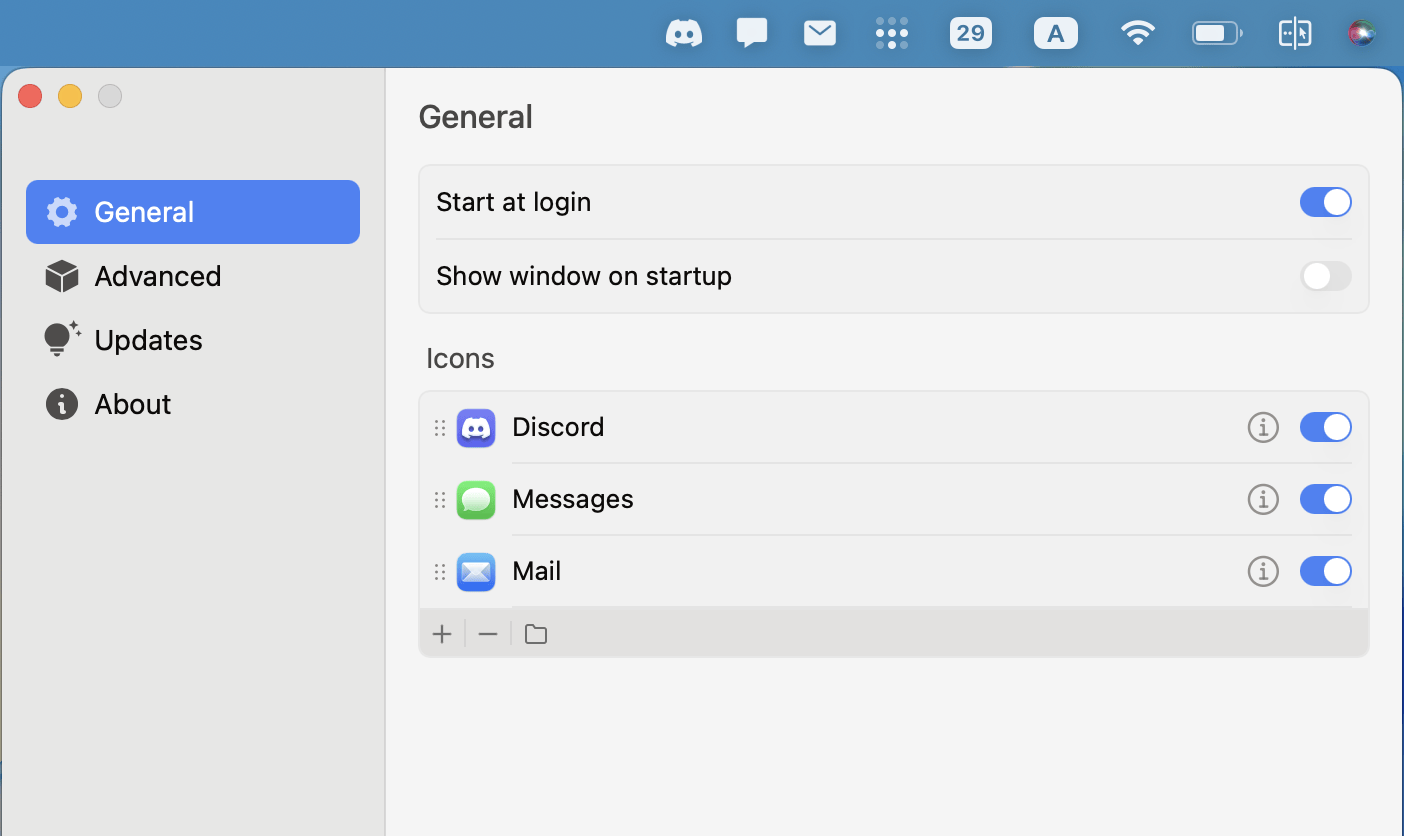
Alors que macOS fournit une personnalisation basique de la barre de menus, Badgeify élève votre barre de menus au niveau supérieur en vous permettant d’ajouter n’importe quelle application à votre barre de menus avec des icônes personnalisées et des badges de notification.
Pourquoi choisir Badgeify ?
- Ajoutez n’importe quelle app : Contrairement aux méthodes intégrées, Badgeify peut ajouter des icônes de barre de menus pour des applications qui ne le supportent pas nativement
- Icônes personnalisées : Choisissez parmi différents styles d’icônes ou utilisez vos propres images personnalisées
- Badges de notification : Affichez les compteurs de messages non lus et les alertes directement dans la barre de menus
- Design adaptatif : Les icônes s’adaptent automatiquement aux thèmes clair et sombre
- Aspect natif : S’intègre parfaitement au langage de design de macOS
Comment ajouter des applications avec Badgeify
- Téléchargez et installez Badgeify depuis badgeify.app
- Lancez l’application après l’installation
- Cliquez sur le bouton ”+” pour ajouter une nouvelle app à votre barre de menus
- Sélectionnez votre application dans la liste des applications installées
- Personnalisez le style de l’icône :
- Utilisez l’icône originale de l’application
- Choisissez parmi les recommandations d’icônes proposées par Badgeify
- Téléchargez votre propre image d’icône personnalisée
- Configurez les notifications pour afficher les compteurs de badges pour les applications compatibles
- Profitez d’un accès rapide à vos applications favorites directement depuis la barre de menus
Avec Badgeify, vous pouvez ajouter des icônes pour des applications comme :
- Navigateurs web pour des sites spécifiques
- Outils de communication (Discord, Slack, Teams)
- Applications de productivité
- Lecteurs multimédias
- Toute application que vous utilisez fréquemment
Nouveautés de macOS Tahoe
Au-delà des contrôles améliorés de la barre de menus, macOS Tahoe introduit un design transparent “Verre liquide” qui fusionne harmonieusement la barre de menus avec votre fond d’écran. Si vous préférez l’apparence traditionnelle, vous pouvez restaurer l’arrière-plan dans Réglages Système > Barre de menus > “Afficher l’arrière-plan de la barre de menus.”
La mise à jour apporte également les Activités en direct de votre iPhone directement dans la barre de menus du Mac, et remplace les grandes superpositions de volume/luminosité par des notifications plus petites et moins intrusives.
Conclusion
Les options de personnalisation améliorées de la barre de menus de macOS Tahoe facilitent plus que jamais la création d’un espace de travail personnalisé et efficace. Les nouveaux contrôles au niveau système offrent enfin aux utilisateurs le contrôle granulaire qu’ils demandent depuis des années.
Que vous désencombriez une barre de menus surchargée avec les nouveaux contrôles intégrés ou que vous ajoutiez un accès rapide à vos outils favoris avec un style personnalisé via Badgeify, ces méthodes vous aideront à créer la configuration parfaite de la barre de menus pour votre flux de travail.
Guides associes
Prêt à transformer votre barre de menus Mac ?
Parfait pour les passionnés de productivité et ceux qui préfèrent un bureau plus épuré.