· 9 min read
Barre des menus macOS 27 : nouveau bouton de débordement, pourquoi Bartender et Ice ne fonctionnent plus
macOS 27 Golden Gate ajoute un bouton natif pour déplier les icônes en surplus de la barre des menus — et casse Bartender, Ice, Thaw et Hidden Bar. Voici ce qui a changé.

Apple a annoncé macOS 27 Golden Gate à la WWDC le 8 juin 2026, et la première bêta développeur inclut le plus grand changement apporté à la barre des menus depuis des années : un bouton natif pour déplier/replier les icônes en surplus. Dans le même temps, une refonte interne du rendu de la barre des menus a cassé les principaux gestionnaires de barre des menus tiers — Bartender, Ice, Thaw, Hidden Bar, Barbee, Sane Bar et Glow ont tous cessé de fonctionner sur la bêta 1.
Si votre flux de travail repose sur l’un de ces outils, voici ce qui a changé, ce que fait réellement la nouvelle fonctionnalité intégrée et comment planifier votre mise à niveau.
Dernière mise à jour : 11 juin 2026. Basé sur la bêta développeur 1 de macOS 27 Golden Gate ; les détails peuvent changer avant la sortie attendue à l’automne.
Nouveauté : un bouton de débordement intégré
Quand votre barre des menus manque de place — le plus souvent parce que l’encoche des écrans de MacBook Pro et MacBook Air dévore le milieu de la barre — macOS 27 affiche désormais un bouton fléché au bord de la zone d’icônes. Cliquez dessus et les éléments masqués se déplient à gauche de l’encoche ; cliquez à nouveau et ils se replient.
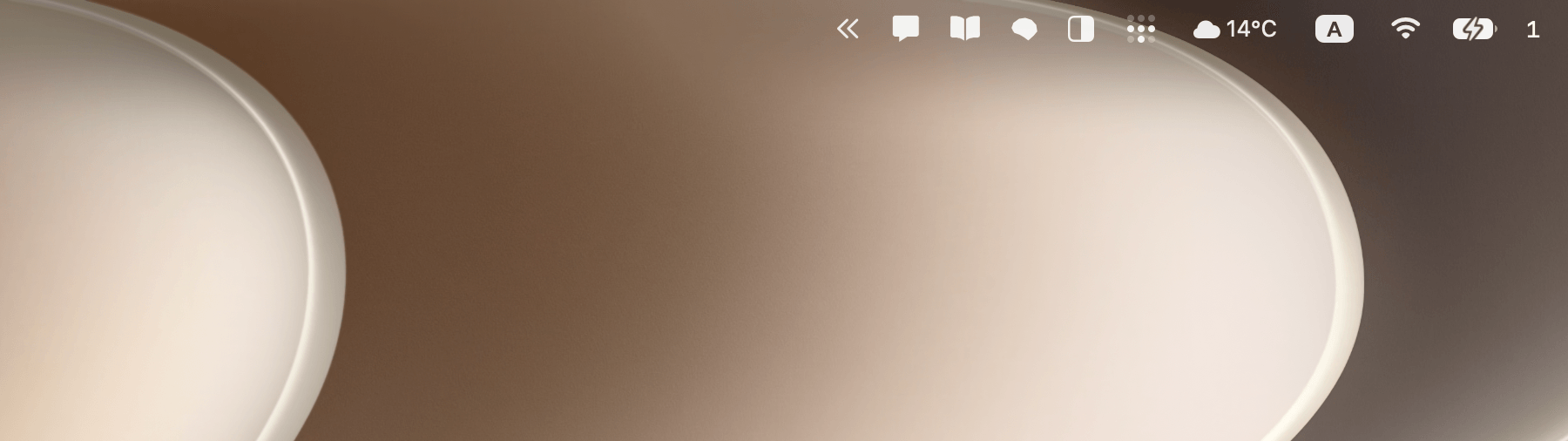

C’est la fonctionnalité que les utilisateurs Mac réclament depuis l’arrivée de l’encoche avec le MacBook Pro de 2021. Jusqu’ici, les icônes qui ne tenaient pas disparaissaient purement et simplement : elles étaient toujours « là », mais rendues derrière l’encoche, sans aucun moyen de cliquer dessus. La réponse précédente d’Apple, dans macOS Tahoe, était une section Barre des menus dans Réglages Système qui permettait de désactiver complètement certaines icônes — utile, mais cela vous forçait à choisir quelles icônes sacrifier. Le nouveau bouton de débordement vous laisse garder vos icônes et atteindre à la demande celles qui sont masquées, dans les limites de l’espace disponible dans la barre des menus.
Combiné à ce qui est arrivé avec Tahoe, l’outillage natif couvre désormais :
- Afficher/masquer les icônes système et tierces (Réglages Système → Barre des menus)
- Commande + glisser pour réorganiser ou supprimer des icônes
- Flèche pour déplier/replier les icônes qui ne tiennent pas (nouveau dans macOS 27)
Pour un rappel sur les deux premiers points, consultez notre guide pour ajouter et supprimer des icônes de la barre des menus.
Ce que la fonctionnalité native ne fait pas
Comparé à un gestionnaire de barre des menus dédié, le bouton de débordement intégré présente de vraies limites. Sur la bêta 1, aucune trace de :
- Visibilité conditionnelle. Bartender peut n’afficher une icône que lorsqu’elle est active — Dropbox apparaît pendant la synchronisation, puis se masque à nouveau. La fonctionnalité native est un déplier/replier manuel, sans moteur de règles.
- Contrôle du style. Ice et son fork Thaw peuvent donner à la barre des menus une couleur de fond personnalisée, un contour, une forme et une séparation adaptée à l’encoche pour que le texte reste lisible sur n’importe quel fond d’écran. Apple n’offre rien de tout cela.
- Une barre déroulante secondaire. Les icônes masquées glissent à gauche de l’encoche, dans la barre elle-même. Si vous avez beaucoup d’icônes, il se peut qu’il n’y ait toujours pas assez de place pour toutes les afficher en même temps — contrairement à la barre flottante que propose Ice.
- Des profils d’ordonnancement personnalisés. Impossible d’enregistrer des dispositions ou de changer de jeu d’icônes selon le contexte.
Apple ajoute régulièrement des options entre les builds bêta, et certaines de ces lacunes pourraient donc être comblées avant la sortie — mais la fonctionnalité de la bêta 1 reste un simple interrupteur.
Si tout ce dont vous aviez besoin était « laissez-moi atteindre les icônes avalées par l’encoche », macOS 27 répond présent. Si vous comptiez sur une personnalisation plus poussée, la fonctionnalité native vous semblera rudimentaire.
Pourquoi tous les gestionnaires de barre des menus sont cassés
Pour les utilisateurs avancés, le vrai sujet est architectural. Jusqu’à macOS Tahoe, le système représentait chaque élément d’état de la barre des menus comme une petite fenêtre indépendante. Les gestionnaires de barre des menus étaient bâtis sur ce détail : ils pouvaient énumérer ces fenêtres, les capturer, les repositionner et les masquer — c’est ainsi que fonctionnaient la section masquée de Bartender, la barre secondaire d’Ice et le repli de Hidden Bar.
Dans macOS 27, la barre des menus entière est rendue comme une seule fenêtre. Les fenêtres individuelles par icône que les outils tiers manipulaient n’existent plus, ce qui explique pourquoi la casse est universelle plutôt qu’app par app. Si Bartender ou Ice ne fonctionne plus après l’installation de la bêta de macOS 27, voici pourquoi :
- Ice : non fonctionnel sur la bêta 1 (suivi dans l’issue #954 d’Ice)
- Thaw (le fork d’Ice) : même panne
- Bartender, Barbee, Sane Bar, Glow, Hidden Bar : cassés sur la bêta 1
- BetterTouchTool : ses fonctionnalités de barre des menus sont cassées, même si son développeur a déjà livré un contournement partiel (une action « Load Menu Bar Layout »), tout en précisant que ces techniques ne sont pas officielles et qu’Apple pourrait les bloquer pendant le cycle de bêta
La casse de toutes ces apps — et l’explication de la fenêtre unique — est documentée en détail dans ce fil de la communauté BetterTouchTool qui suit les changements de Golden Gate.
Ce n’est pas la casse de bêta habituelle du type « attendez une mise à jour corrective ». Le mécanisme sur lequel ces apps étaient construites a disparu, et chaque développeur doit soit trouver une nouvelle voie officiellement prise en charge, soit tout reconstruire sur des contournements qu’Apple pourrait interdire. L’adaptation de chaque outil dépend de son développeur — certains ont déjà livré des contournements partiels, d’autres n’ont pas encore réagi. Vérifiez les notes de version avant de compter sur l’un d’eux.
Que faire avant de mettre à niveau
- Ne passez pas votre Mac principal à la bêta si vous dépendez d’un gestionnaire de barre des menus. Rien ne fonctionne d’emblée sur la bêta 1, et les contournements peuvent apparaître et disparaître d’une build à l’autre.
- Essayez d’abord les contrôles natifs. Entre les réglages de Tahoe dans Réglages Système et la nouvelle flèche de débordement, beaucoup d’utilisateurs n’ont plus besoin d’un outil de masquage tiers. Moins d’apps en arrière-plan, c’est moins de choses susceptibles de casser à la prochaine version.
- Surveillez les notes de version de votre app. Ice et Thaw suivent la compatibilité Golden Gate dans leurs issues GitHub ; pour Bartender, surveillez ses notes de version. Vérifiez avant — et non après — la mise à jour cet automne.
- Faites l’inventaire de ce qui occupe vraiment votre barre. Beaucoup d’apps ajoutent une icône de barre des menus que vous n’utilisez jamais, et la plupart permettent de la désactiver dans leurs propres réglages. Plus votre barre est dégagée, moins vous avez besoin de la gérer. Notre guide des alternatives à Bartender compare les compromis entre les options restantes.
Où se situe Badgeify
Badgeify aborde la barre des menus dans le sens inverse. Les gestionnaires de barre des menus masquent des icônes créées par d’autres apps ; Badgeify en ajoute — il place n’importe quelle app dans votre barre des menus avec un badge de notification en temps réel, pour voir d’un coup d’œil les compteurs de messages non lus de Slack, Discord, Teams ou Mail, même avec le Dock masqué.
Cette distinction compte dans la transition vers macOS 27 pour deux raisons :
- Un mécanisme différent. Badgeify crée ses propres éléments d’état via l’API standard des éléments d’état de macOS au lieu de capturer les fenêtres d’autres apps : le changement architectural qui a cassé les outils de masquage ne le concerne donc pas. Nous validons Badgeify sur chaque bêta de Golden Gate et livrerons les mises à jour nécessaires avant la sortie publique.
- Un rôle différent. Le nouveau bouton natif de débordement gère la visibilité des icônes, mais il n’ajoute rien à votre barre des menus. Il n’existe toujours aucun moyen intégré d’épingler une app quelconque dans la barre ou d’y faire apparaître son compteur de non-lus. C’est exactement le vide que comble Badgeify, et il se combine proprement avec le déplier/replier natif au lieu de le concurrencer.
Si les contrôles natifs de macOS 27 finissent par remplacer votre outil de masquage, une configuration 2026 raisonnable ressemble à ceci : les réglages natifs pour désencombrer, la nouvelle flèche pour le débordement, et Badgeify pour les apps dont vous devez vraiment voir les notifications.
La tendance de fond
Apple grignote cette catégorie depuis deux versions maintenant — Tahoe a ajouté des réglages par app pour la barre des menus, et Golden Gate ajoute la gestion du débordement tout en supprimant l’architecture sur laquelle les gestionnaires tiers étaient construits. Que l’on y voie du « Sherlocking » ou une remise en ordre de la plateforme attendue de longue date dépend du point de vue, mais la direction est claire : la gestion de base de la barre des menus devient une fonctionnalité du système, et les outils tiers devront se justifier par des capacités qu’Apple ne construira pas.
Pour la plupart des utilisateurs, c’est une bonne nouvelle. Le problème de l’encoche, qui a fait entrer les gestionnaires de barre des menus dans le grand public — une catégorie bien antérieure aux Mac à encoche — a désormais une réponse en un clic intégrée au système : pas de permissions d’accessibilité, pas d’agent en arrière-plan, et beaucoup moins de risques de casse à la prochaine mise à jour.
Nous mettrons cet article à jour au fil du cycle de bêta de Golden Gate et des réponses des développeurs de gestionnaires de barre des menus.
Lectures complémentaires
- Comment empêcher les icônes de la barre des menus Mac de disparaître derrière l’encoche
- Comment ajouter ou supprimer des icônes de la barre des menus sur macOS
- Les meilleures alternatives à Bartender pour gérer la barre des menus de votre Mac
Prêt à transformer votre barre de menus Mac ?
Parfait pour les passionnés de productivité et ceux qui préfèrent un bureau plus épuré.