· 16 min read
macOS 27 메뉴 막대(상단바) 변경: 새 펼치기 버튼 추가, Bartender와 Ice가 멈춘 이유
macOS 27 Golden Gate에 메뉴 막대(상단바) 아이콘이 넘칠 때 펼쳐 보는 기본 버튼이 추가됐습니다. 동시에 Bartender, Ice, Thaw, Hidden Bar는 작동을 멈췄습니다. 무엇이 바뀌었는지 정리했습니다.

Apple이 2026년 6월 8일 WWDC에서 macOS 27 Golden Gate를 발표했습니다. 첫 개발자 베타에는 수년 만에 가장 큰 메뉴 막대 변화가 담겼습니다. 공간이 부족해 밀려난 아이콘을 펼쳐 보는 기본 내장 펼치기/접기 버튼이 추가된 것입니다. 동시에 메뉴 막대 렌더링 방식이 내부적으로 재설계되면서 주요 서드파티 메뉴 막대 관리 앱이 모두 멈췄습니다. Bartender, Ice, Thaw, Hidden Bar, Barbee, Sane Bar, Glow 전부 베타 1에서 작동하지 않습니다.
이런 도구에 의존해 메뉴 막대를 관리하고 있다면, 무엇이 바뀌었는지, 새 기본 기능이 실제로 어떤 역할을 하는지, 그리고 업그레이드는 어떻게 준비해야 하는지 이 글에서 정리합니다.
최종 업데이트: 2026년 6월 11일. macOS 27 Golden Gate 개발자 베타 1 기준으로 작성되었으며, 가을 정식 출시 전에 세부 사항이 바뀔 수 있습니다.
새로운 기능: 기본 내장 오버플로 버튼
메뉴 막대 공간이 부족해지면 — 가장 흔한 원인은 MacBook Pro와 MacBook Air 디스플레이의 노치가 막대 한가운데를 차지하는 것입니다 — macOS 27은 이제 아이콘 영역 가장자리에 화살표 버튼을 표시합니다. 클릭하면 숨겨진 항목이 노치 왼쪽으로 펼쳐지고, 다시 클릭하면 접힙니다.
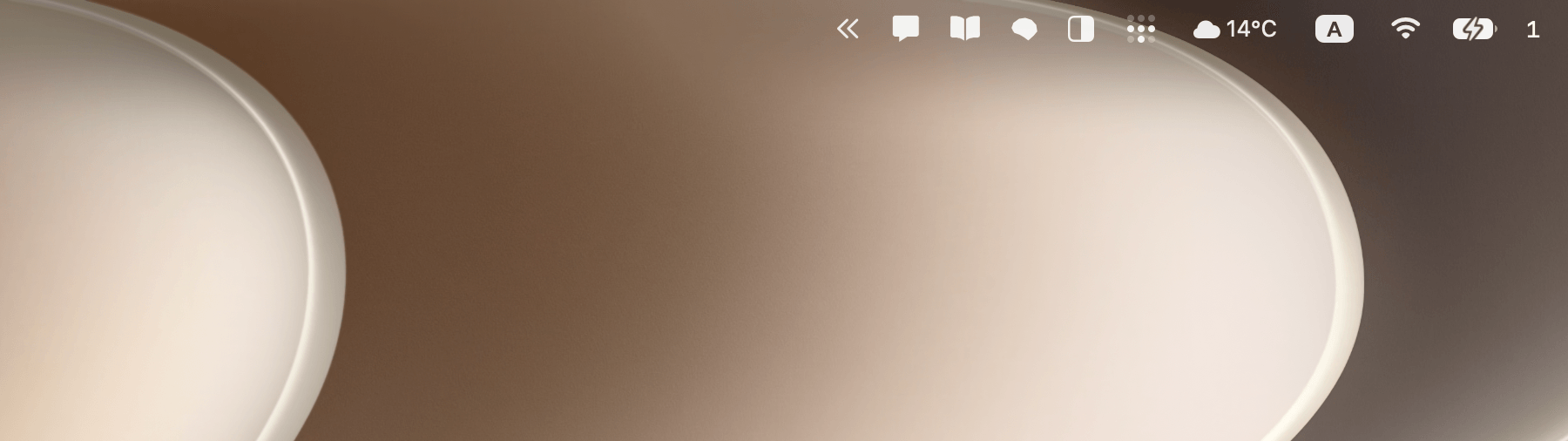

2021년 MacBook Pro에 노치가 등장한 이후 Mac 사용자들이 줄곧 요청해 온 바로 그 기능입니다. 지금까지는 공간이 부족한 아이콘이 그냥 사라졌습니다. 분명히 “존재”하지만 노치 뒤에 렌더링되어 클릭할 방법이 없었습니다. macOS Tahoe에서 Apple이 내놓은 답은 시스템 설정의 메뉴 막대 섹션에서 아이콘을 아예 끌 수 있게 한 것이었는데, 유용하긴 했지만 어떤 아이콘을 포기할지 골라야 했습니다. 새 오버플로 버튼을 사용하면 아이콘을 그대로 유지하면서, 사용 가능한 메뉴 막대 공간 범위 안에서 숨겨진 아이콘에 필요할 때 접근할 수 있습니다.
Tahoe에서 추가된 기능까지 합치면, 기본 제공 도구는 이제 다음을 지원합니다:
- 표시/숨김 토글 — 시스템 및 서드파티 아이콘 (시스템 설정 → 메뉴 막대)
- Command + 드래그 — 아이콘 재배치 또는 제거
- 펼치기/접기 화살표 — 공간이 부족한 아이콘 (macOS 27 신규)
앞의 두 가지가 궁금하다면 메뉴 바 아이콘 추가/제거 가이드를 참고하세요.
기본 기능이 지원하지 않는 것
전용 메뉴 막대 관리 앱과 비교하면 기본 오버플로 버튼에는 분명한 한계가 있습니다. 베타 1 기준으로 다음 기능은 보이지 않습니다:
- 조건부 표시. Bartender는 아이콘이 활성 상태일 때만 표시할 수 있습니다 — Dropbox가 동기화 중일 때만 나타났다가 다시 숨겨지는 식입니다. 기본 기능은 규칙 엔진이 없는 수동 펼치기/접기입니다.
- 스타일 제어. Ice와 그 포크인 Thaw는 메뉴 막대에 사용자 지정 배경색, 외곽선, 모양, 노치 인식 분할을 적용해 어떤 배경화면에서도 텍스트가 잘 보이게 합니다. Apple은 이 중 어느 것도 제공하지 않습니다.
- 보조 드롭다운 바. 숨겨진 아이콘은 메뉴 막대 안에서 노치 왼쪽으로 펼쳐집니다. 아이콘이 많다면 한 번에 모두 표시할 공간이 여전히 부족할 수 있습니다 — Ice가 제공하는 플로팅 바와는 다릅니다.
- 사용자 지정 정렬 프로필. 레이아웃을 저장하거나 상황별로 아이콘 구성을 전환할 수 없습니다.
Apple은 베타 빌드 사이에 옵션을 추가하는 경우가 많아 정식 출시 전에 이 공백 중 일부가 메워질 수도 있지만, 베타 1의 기능은 단순한 토글 수준입니다.
“노치가 삼킨 아이콘에 접근만 되면 충분하다”는 정도라면 macOS 27로 해결됩니다. 더 깊은 사용자 지정에 의존해 왔다면 기본 기능은 부족하게 느껴질 것입니다.
모든 메뉴 막대 관리 앱이 멈춘 이유
파워 유저에게 더 중요한 이야기는 아키텍처 변화입니다. macOS Tahoe까지 시스템은 메뉴 막대의 각 상태 항목을 독립된 작은 윈도우로 표현했습니다. 메뉴 막대 관리 앱은 바로 이 구조 위에 만들어졌습니다. 이 윈도우들을 열거하고, 가로채고, 위치를 옮기고, 숨길 수 있었습니다 — Bartender의 숨김 섹션, Ice의 보조 바, Hidden Bar의 접기가 모두 이렇게 동작했습니다.
macOS 27에서는 메뉴 막대 전체가 하나의 윈도우로 렌더링됩니다. 서드파티 도구가 조작하던 아이콘별 윈도우가 더 이상 존재하지 않기 때문에, 특정 앱만이 아니라 모든 앱이 한꺼번에 멈춘 것입니다. macOS 27 베타를 설치한 후 Bartender나 Ice가 작동하지 않는다면 바로 이것이 원인입니다:
- Ice: 베타 1에서 작동 불가 (Ice 이슈 #954에서 추적 중)
- Thaw (Ice 포크): 동일한 문제
- Bartender, Barbee, Sane Bar, Glow, Hidden Bar: 베타 1에서 작동 중단
- BetterTouchTool: 메뉴 막대 기능이 멈췄지만, 개발자가 이미 부분적인 우회 방법(“Load Menu Bar Layout” 액션)을 배포했습니다. 다만 비공식 기법이라 베타 기간 중 Apple이 차단할 수 있다고 밝혔습니다
이 앱들의 작동 중단 현황과 단일 윈도우 구조에 대한 설명은 Golden Gate 변경 사항을 추적하는 BetterTouchTool 커뮤니티 스레드에 자세히 정리되어 있습니다.
이번 건은 “포인트 업데이트를 기다리면 되는” 일반적인 베타 호환성 문제가 아닙니다. 이 앱들이 기반으로 삼던 메커니즘 자체가 사라졌고, 각 개발자는 새로운 공식 경로를 찾거나 Apple이 허용하지 않을 수도 있는 우회 방법 위에 다시 만들어야 합니다. 각 도구가 적응할 수 있을지는 개발자에게 달려 있습니다. 일부는 이미 부분적인 우회 방법을 내놓았고, 아직 응답이 없는 곳도 있습니다. 어떤 앱이든 의존하기 전에 릴리스 노트를 확인하세요.
업그레이드 전에 해야 할 일
- 메뉴 막대 관리 앱에 의존하고 있다면 주력 Mac을 베타로 업그레이드하지 마세요. 베타 1에서는 아무것도 바로 작동하지 않으며, 우회 방법도 빌드마다 생겼다 사라질 수 있습니다.
- 기본 제공 기능을 먼저 사용해 보세요. Tahoe의 시스템 설정 토글과 새 오버플로 화살표만으로도 서드파티 숨김 도구가 더 이상 필요 없는 경우가 많습니다. 백그라운드 앱이 줄어들면 다음 릴리스에서 깨질 것도 줄어듭니다.
- 사용 중인 앱의 릴리스 노트를 지켜보세요. Ice와 Thaw는 GitHub 이슈에서 Golden Gate 호환성을 추적하고 있고, Bartender는 릴리스 노트를 확인하면 됩니다. 가을에 업데이트한 후가 아니라 업데이트하기 전에 확인하세요.
- 메뉴 막대에 실제로 무엇이 있는지 점검하세요. 많은 앱이 쓰지도 않는 메뉴 막대 아이콘을 추가하는데, 대부분 앱 자체 설정에서 끌 수 있습니다. 메뉴 막대가 비어 있을수록 관리할 필요도 줄어듭니다. 남은 선택지 간의 장단점은 Bartender 대안 가이드에서 비교했습니다.
이 변화 속 Badgeify의 자리
Badgeify는 메뉴 막대에 정반대 방향으로 접근합니다. 메뉴 막대 관리 앱이 다른 앱이 만든 아이콘을 숨긴다면, Badgeify는 아이콘을 추가합니다. 어떤 앱이든 실시간 알림 배지와 함께 메뉴 막대에 올려, Dock을 숨겨 둔 상태에서도 Slack, Discord, Teams, Mail의 읽지 않은 메시지 수를 한눈에 확인할 수 있습니다.
이 차이가 macOS 27 전환기에 중요한 이유는 두 가지입니다:
- 메커니즘이 다릅니다. Badgeify는 다른 앱의 윈도우를 가로채는 대신 표준 macOS 상태 항목 API로 자체 상태 항목을 생성하므로, 메뉴 막대 숨김 도구를 망가뜨린 아키텍처 변화의 영향을 받지 않습니다. Golden Gate 베타가 나올 때마다 Badgeify를 검증하고 있으며, 필요한 업데이트는 정식 출시 전에 배포할 예정입니다.
- 역할이 다릅니다. 새 기본 오버플로 버튼은 아이콘 표시 여부를 관리할 뿐, 메뉴 막대에 무언가를 추가해 주지는 않습니다. 임의의 앱을 메뉴 막대에 고정하거나 읽지 않은 수를 표시하는 기본 기능은 여전히 없습니다. 바로 이 공백을 Badgeify가 채우며, 기본 펼치기/접기 기능과 경쟁하는 대신 자연스럽게 함께 사용할 수 있습니다.
macOS 27의 기본 기능이 결국 메뉴 막대 숨김 도구를 대체하게 된다면, 2026년의 합리적인 구성은 이렇습니다. 정리는 기본 토글로, 넘치는 아이콘은 새 화살표로, 그리고 알림을 꼭 확인해야 하는 앱은 Badgeify로 관리하는 것입니다.
더 큰 그림
Apple은 두 번의 릴리스에 걸쳐 이 카테고리를 잠식해 왔습니다. Tahoe는 앱별 메뉴 막대 토글을 추가했고, Golden Gate는 오버플로 처리를 추가하면서 서드파티 관리 도구의 기반 아키텍처를 제거했습니다. 이를 “셜로킹(Sherlocking)“으로 볼지 뒤늦은 플랫폼 정비로 볼지는 관점에 따라 다르지만, 방향은 분명합니다. 기본적인 메뉴 막대 관리는 OS 기능이 되어 가고 있고, 서드파티 도구는 Apple이 만들지 않을 기능으로 존재 이유를 증명해야 합니다.
대부분의 사용자에게는 좋은 소식입니다. 메뉴 막대 관리 앱을 — 노치 Mac보다 훨씬 오래된 카테고리임에도 — 대중화시킨 노치 문제에 이제 시스템에 내장된 원클릭 해답이 생겼습니다. 손쉬운 사용 권한도, 백그라운드 에이전트도 필요 없고, 다음 업데이트에서 깨질 가능성도 훨씬 낮습니다.
Golden Gate가 베타 주기를 거치고 메뉴 막대 앱 개발자들이 대응을 내놓는 대로 이 글을 업데이트하겠습니다.
함께 읽으면 좋은 글
- Mac 메뉴 바 아이콘이 노치 뒤로 사라지는 문제 해결하기
- macOS Tahoe에서 메뉴 바 아이콘 추가/제거하는 방법
- 2026년 Mac 최고의 무료 및 유료 Bartender 대안 7선
지금 바로 내 맥을 더 스마트하게 만들어보세요!
생산성 덕후들과 깔끔한 데스크탑을 선호하는 맥 사용자들을 위한 완벽한 솔루션