· 9 min read
Barra de menús en macOS 27: el nuevo botón de expansión y por qué Bartender e Ice dejaron de funcionar
macOS 27 Golden Gate añade un botón nativo para expandir los iconos desbordados de la barra de menús — y rompe Bartender, Ice, Thaw y Hidden Bar. Esto es lo que cambió.

Apple presentó macOS 27 Golden Gate en la WWDC el 8 de junio de 2026, y la primera beta para desarrolladores incluye el mayor cambio en la barra de menús en años: un botón nativo de expandir/contraer para los iconos desbordados. Al mismo tiempo, una reestructuración interna de cómo se renderiza la barra de menús ha roto los principales gestores de barra de menús de terceros: Bartender, Ice, Thaw, Hidden Bar, Barbee, Sane Bar y Glow dejaron de funcionar en la beta 1.
Si su flujo de trabajo en la barra de menús depende de alguna de estas herramientas, aquí le explicamos qué cambió, qué hace realmente la nueva función integrada y cómo planificar su actualización.
Última actualización: 11 de junio de 2026. Basado en la beta 1 para desarrolladores de macOS 27 Golden Gate; los detalles pueden cambiar antes del lanzamiento previsto para otoño.
La novedad: un botón de desbordamiento integrado
Cuando la barra de menús se queda sin espacio — casi siempre porque el notch de las pantallas de los MacBook Pro y MacBook Air se come la parte central de la barra — macOS 27 ahora muestra un botón de flecha en el borde del área de iconos. Haga clic en él y los elementos ocultos se expanden a la izquierda del notch; haga clic de nuevo y se vuelven a contraer.
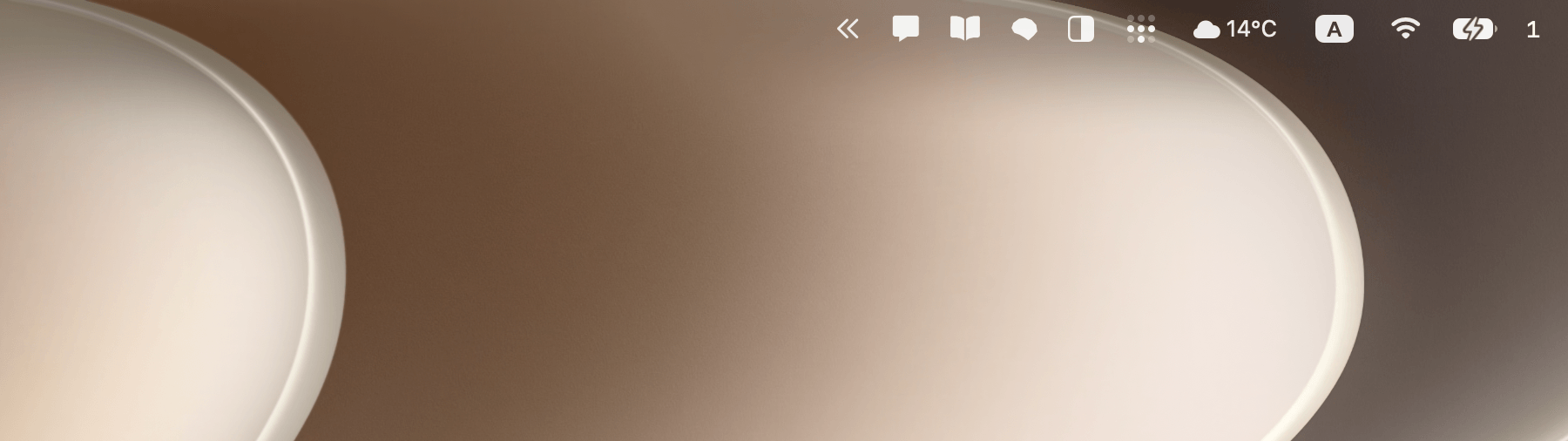

Esta es la función que los usuarios de Mac llevan pidiendo desde que el notch llegó con el MacBook Pro de 2021. Hasta ahora, los iconos que no cabían simplemente desaparecían: seguían “ahí”, pero se renderizaban detrás del notch sin forma alguna de hacer clic en ellos. La respuesta anterior de Apple en macOS Tahoe fue una sección Barra de menús en Ajustes del Sistema que permitía desactivar iconos por completo — útil, pero le obligaba a elegir qué iconos perder. El nuevo botón de desbordamiento le permite conservar sus iconos y alcanzar los ocultos bajo demanda, dentro de los límites del espacio disponible en la barra.
Sumado a lo que llegó con Tahoe, el conjunto de herramientas nativo ahora cubre:
- Interruptores de mostrar/ocultar para iconos del sistema y de terceros (Ajustes del Sistema → Barra de menús)
- Comando + arrastrar para reordenar o eliminar iconos
- Flecha de expandir/contraer para los iconos que no caben (novedad en macOS 27)
Para repasar los dos primeros, consulte nuestra guía sobre cómo agregar y eliminar iconos de la barra de menús.
Lo que la función nativa no hace
Comparado con un gestor de barra de menús dedicado, el botón de desbordamiento integrado tiene limitaciones reales. En la beta 1 no hay rastro de:
- Visibilidad condicional. Bartender puede mostrar un icono solo cuando está activo: Dropbox aparece mientras sincroniza y luego vuelve a ocultarse. La función nativa es un expandir/contraer manual, sin motor de reglas.
- Control de estilo. Ice y su fork Thaw pueden dar a la barra de menús un color de fondo personalizado, contorno, forma y una división adaptada al notch para que el texto siga siendo legible sobre cualquier fondo de pantalla. Apple no ofrece nada de esto.
- Una barra desplegable secundaria. Los iconos ocultos se deslizan hacia la izquierda del notch, dentro de la propia barra. Si tiene muchos iconos, puede que siga sin haber sitio para mostrarlos todos a la vez — a diferencia de la barra flotante que ofrece Ice.
- Perfiles de ordenación personalizados. No puede guardar disposiciones ni cambiar de conjunto de iconos según el contexto.
Apple suele añadir opciones entre betas, así que algunas de estas carencias podrían cerrarse antes del lanzamiento — pero la función de la beta 1 es un simple interruptor.
Si lo único que necesitaba era “déjeme alcanzar los iconos que se tragó el notch”, macOS 27 lo tiene resuelto. Si dependía de la personalización más avanzada, la función nativa le parecerá básica.
Por qué dejaron de funcionar todos los gestores de barra de menús
La historia más importante para los usuarios avanzados es arquitectónica. Hasta macOS Tahoe, el sistema representaba cada elemento de estado de la barra de menús como una pequeña ventana propia. Los gestores de barra de menús se construyeron sobre ese detalle: podían enumerar esas ventanas, capturarlas, reposicionarlas y ocultarlas — así funcionaban la sección oculta de Bartender, la barra secundaria de Ice y el plegado de Hidden Bar.
En macOS 27, toda la barra de menús se renderiza como una sola ventana. Las ventanas individuales por icono que manipulaban las herramientas de terceros ya no existen, y por eso la rotura es universal y no app por app. Si Bartender o Ice no funcionan después de instalar la beta de macOS 27, esta es la razón:
- Ice: no funciona en la beta 1 (con seguimiento en el issue #954 de Ice)
- Thaw (el fork de Ice): el mismo fallo
- Bartender, Barbee, Sane Bar, Glow, Hidden Bar: rotos en la beta 1
- BetterTouchTool: sus funciones de barra de menús se rompieron, aunque su desarrollador ya ha publicado una solución parcial (una acción “Load Menu Bar Layout”), advirtiendo que las técnicas no son oficiales y que Apple podría bloquearlas durante el ciclo de betas
La rotura en todas estas apps — y la explicación de la ventana única — está documentada en detalle en este hilo de la comunidad de BetterTouchTool que sigue los cambios de Golden Gate.
Esto no es la típica rotura de beta que se arregla “esperando una actualización menor”. El mecanismo sobre el que se construyeron estas apps ha desaparecido, y cada desarrollador tendrá que encontrar una nueva vía oficial o reconstruir sobre soluciones provisionales que Apple podría no permitir. Que cada herramienta se adapte depende de su desarrollador: algunos ya han publicado soluciones parciales, otros aún no han respondido. Revise las notas de versión antes de confiar en cualquiera de ellas.
Qué hacer antes de actualizar
- No actualice su Mac principal a la beta si depende de un gestor de barra de menús. Nada funciona de fábrica en la beta 1, y las soluciones provisionales pueden ir y venir entre compilaciones.
- Pruebe primero los controles nativos. Entre los interruptores de Ajustes del Sistema de Tahoe y la nueva flecha de desbordamiento, mucha gente ya no necesita un ocultador de terceros. Menos apps en segundo plano significa menos cosas que puedan romperse en la próxima versión.
- Vigile las notas de versión de su app. Ice y Thaw hacen seguimiento de la compatibilidad con Golden Gate en sus issues de GitHub; en el caso de Bartender, esté atento a sus notas de versión. Compruébelo antes — no después — de actualizar este otoño.
- Audite lo que realmente hay en su barra. Muchas apps añaden un icono de barra de menús que nunca usa, y la mayoría permite desactivarlo desde sus propios ajustes. Cuanto más despejada esté su barra, menos necesitará gestionarla. Nuestra guía de alternativas a Bartender cubre las ventajas y desventajas de las opciones que quedan.
Dónde encaja Badgeify
Badgeify aborda la barra de menús desde la dirección opuesta. Los gestores de barra de menús ocultan iconos que crearon otras apps; Badgeify añade iconos: coloca cualquier app en su barra de menús con un badge de notificaciones en tiempo real, para que pueda ver de un vistazo los recuentos de mensajes no leídos de Slack, Discord, Teams o Mail, incluso con el Dock oculto.
Esa distinción importa en la transición a macOS 27 por dos razones:
- Un mecanismo diferente. Badgeify crea sus propios elementos de estado mediante la API estándar de elementos de estado de macOS, en lugar de capturar las ventanas de otras apps, así que el cambio arquitectónico que rompió los ocultadores de barra de menús no le afecta. Estamos validando Badgeify con cada beta de Golden Gate y publicaremos las actualizaciones necesarias antes del lanzamiento público.
- Un trabajo diferente. El nuevo botón nativo de desbordamiento gestiona la visibilidad de los iconos, pero no añade nada a su barra de menús. Sigue sin existir una forma integrada de fijar cualquier app en la barra o de mostrar ahí su recuento de no leídos. Ese hueco es exactamente el que llena Badgeify, y se complementa con el expandir/contraer nativo en lugar de competir con él.
Si los controles nativos de macOS 27 acaban reemplazando a su ocultador de barra de menús, una configuración sensata para 2026 sería: los interruptores nativos para despejar, la nueva flecha para el desbordamiento y Badgeify para las apps cuyas notificaciones realmente necesita ver.
El panorama general
Apple lleva dos versiones recortando esta categoría: Tahoe añadió interruptores de barra de menús por app, y Golden Gate incorpora la gestión del desbordamiento mientras elimina la arquitectura sobre la que se construyeron los gestores de terceros. Que eso sea “Sherlocking” o una higiene de plataforma pendiente depende de su perspectiva, pero la dirección es clara: la gestión básica de la barra de menús se está convirtiendo en una función del sistema, y las herramientas de terceros tendrán que justificarse con capacidades que Apple no va a construir.
Para la mayoría de los usuarios, es una buena noticia. El problema del notch que llevó los gestores de barra de menús al gran público — una categoría muy anterior a los Mac con notch — ahora tiene una respuesta de un clic integrada en el sistema: sin permisos de accesibilidad, sin agentes en segundo plano y con muchas menos probabilidades de romperse en la próxima actualización.
Actualizaremos este artículo a medida que Golden Gate avance por el ciclo de betas y los desarrolladores de gestores de barra de menús publiquen sus respuestas.
Lecturas relacionadas
- Cómo evitar que los iconos de la barra de menús desaparezcan detrás del notch en Mac
- Cómo agregar y eliminar iconos de la barra de menús en macOS
- Las mejores alternativas a Bartender para gestionar la barra de menús de su Mac
¿Listo para Transformar tu Barra de Menús de Mac?
Perfecto para entusiastas de la productividad y aquellos que prefieren un escritorio más limpio y organizado.