· 5 min read
Cómo agregar/eliminar iconos de la barra de menú en macOS Tahoe
Aprende a personalizar la barra de menú de tu Mac en macOS Tahoe agregando y eliminando iconos. Descubre los métodos integrados y cómo Badgeify puede mejorar tu experiencia con la barra de menú.

La barra de menú en macOS Tahoe es más personalizable que nunca, permitiéndote crear un espacio de trabajo limpio y organizado que se adapte a tu flujo de trabajo. Ya sea que quieras ordenar eliminando iconos innecesarios o agregar accesos directos personalizados para tus aplicaciones favoritas, esta guía cubre todo lo que necesitas saber.
Cómo eliminar iconos de la barra de menú
Método 1: Comando + Arrastrar (eliminación rápida)
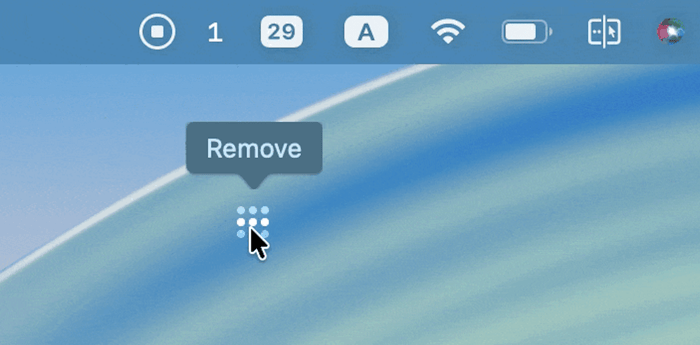
La forma más rápida de eliminar la mayoría de los iconos de la barra de menú es usando el método comando-arrastrar:
- Mantén presionada la tecla Comando (⌘) en tu teclado
- Haz clic y mantén presionado el icono que deseas eliminar
- Arrástralo fuera de la barra de menú - verás aparecer un indicador de “eliminar”
- Suelta el mouse y el icono desaparecerá
Esto funciona para la mayoría de los iconos del sistema y muchos iconos de aplicaciones de terceros.
Método 2: Control de Configuración del Sistema
macOS Tahoe introduce una sección de Barra de Menú completamente rediseñada en Configuración del Sistema que te brinda un control sin precedentes:
- Abre Configuración del Sistema desde el menú Apple o el Dock
- Haz clic en “Barra de menú” en la barra lateral (nuevo en macOS Tahoe)
- Controles del sistema: Activa o desactiva iconos del sistema como Wi-Fi, Bluetooth, Batería, Concentración, Duplicar pantalla, etc.
- Sección “Permitir en la barra de menú”: Controla los permisos de aplicaciones de terceros con interruptores individuales para cada aplicación instalada
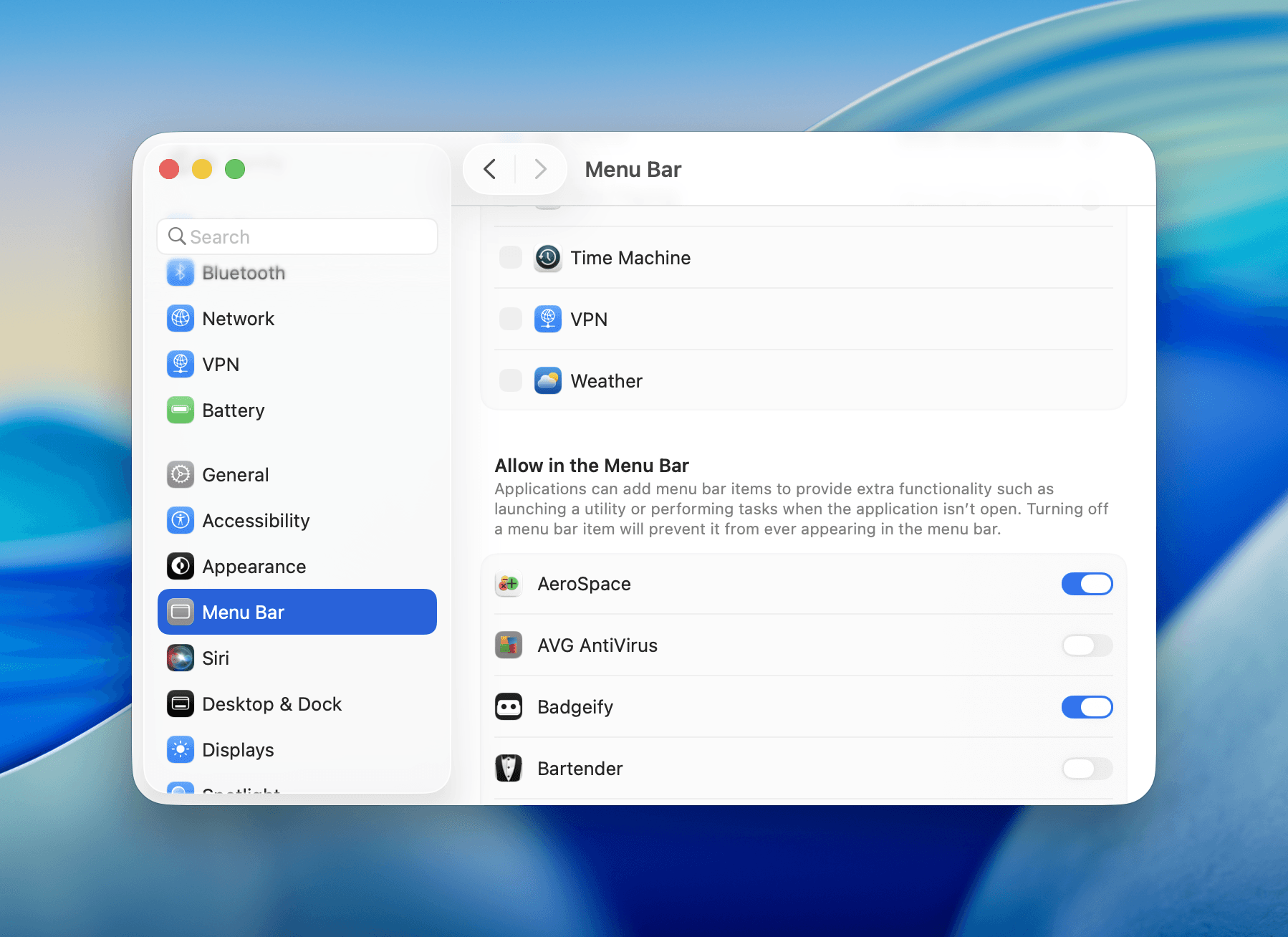
Esta característica revolucionaria en macOS Tahoe finalmente resuelve el problema de espacio en la barra de menú que ha afectado a los usuarios de Mac durante años. Ahora puedes habilitar o deshabilitar selectivamente los iconos de la barra de menú para cualquier aplicación de terceros, lo que potencialmente elimina la necesidad de aplicaciones administradoras de barra de menú como Bartender para muchos usuarios.
Cómo agregar iconos a la barra de menú
Métodos integrados de macOS
Iconos del sistema
Para agregar iconos del sistema a tu barra de menú:
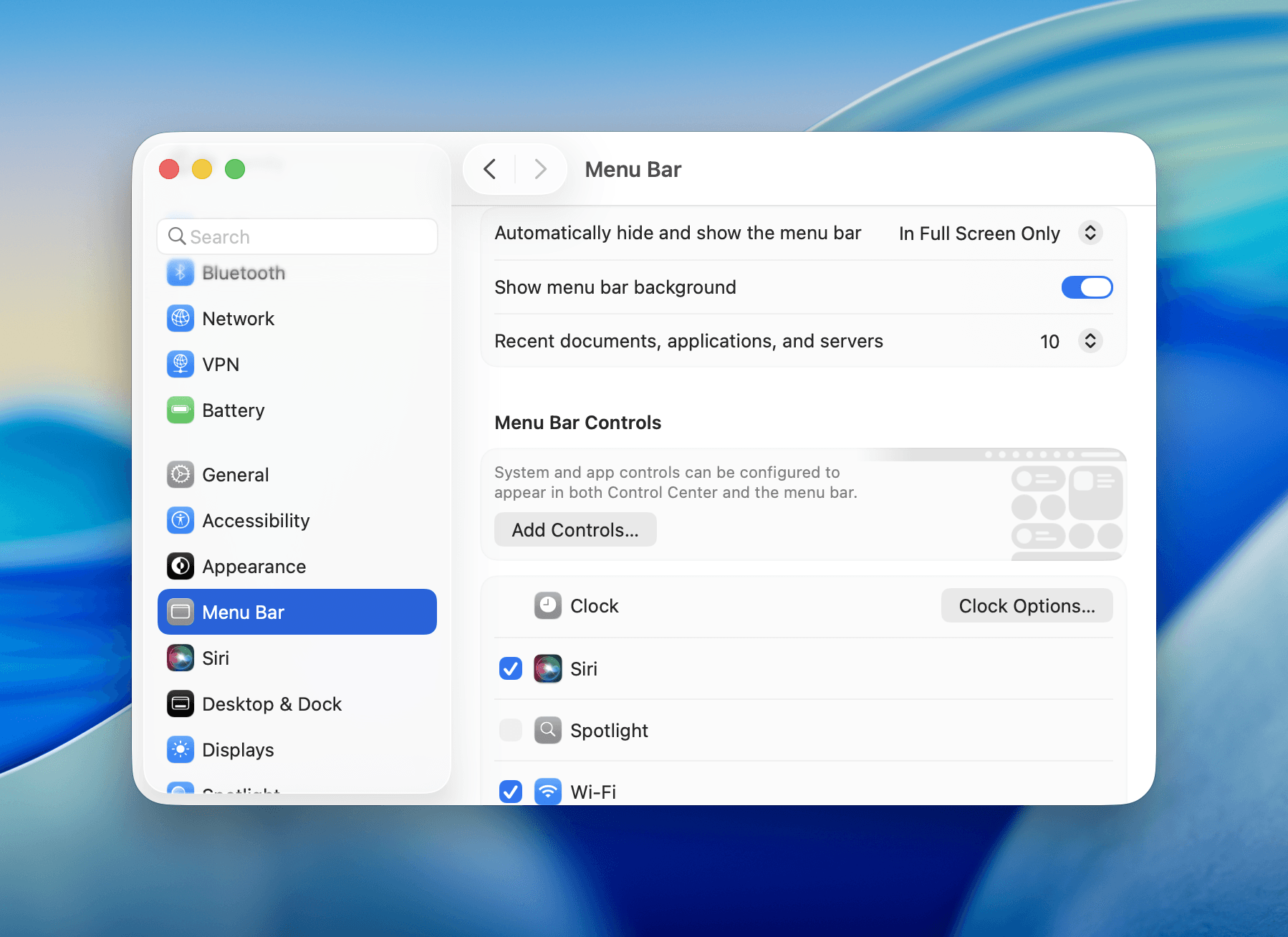
- Abre Configuración del Sistema > Barra de menú
- En el área principal, activa los controles del sistema como Reloj, Siri, Spotlight, Wi-Fi, Bluetooth, Batería, Concentración, Duplicar pantalla, Pantalla, Sonido, etc.
- Configura opciones adicionales usando botones como “Opciones del reloj…” u “Opciones de batería…”
- Organiza los iconos presionando Comando + arrastrándolos en la barra de menú real
Aplicaciones de terceros
Con la nueva función “Permitir en la barra de menú” de macOS Tahoe:
- Abre Configuración del Sistema > Barra de menú
- Desplázate hacia abajo hasta la sección “Permitir en la barra de menú”
- Activa cualquier aplicación de terceros que desees que aparezca en la barra de menú
Sin embargo, hay una limitación importante: esta función solo controla las aplicaciones que ya tienen funcionalidad de barra de menú integrada. Solo puedes mostrar u ocultar iconos de barra de menú existentes: no puedes agregar iconos de barra de menú para aplicaciones que no los admiten de forma nativa. Aquí es donde las soluciones de terceros se vuelven esenciales.
Personalización mejorada con Badgeify
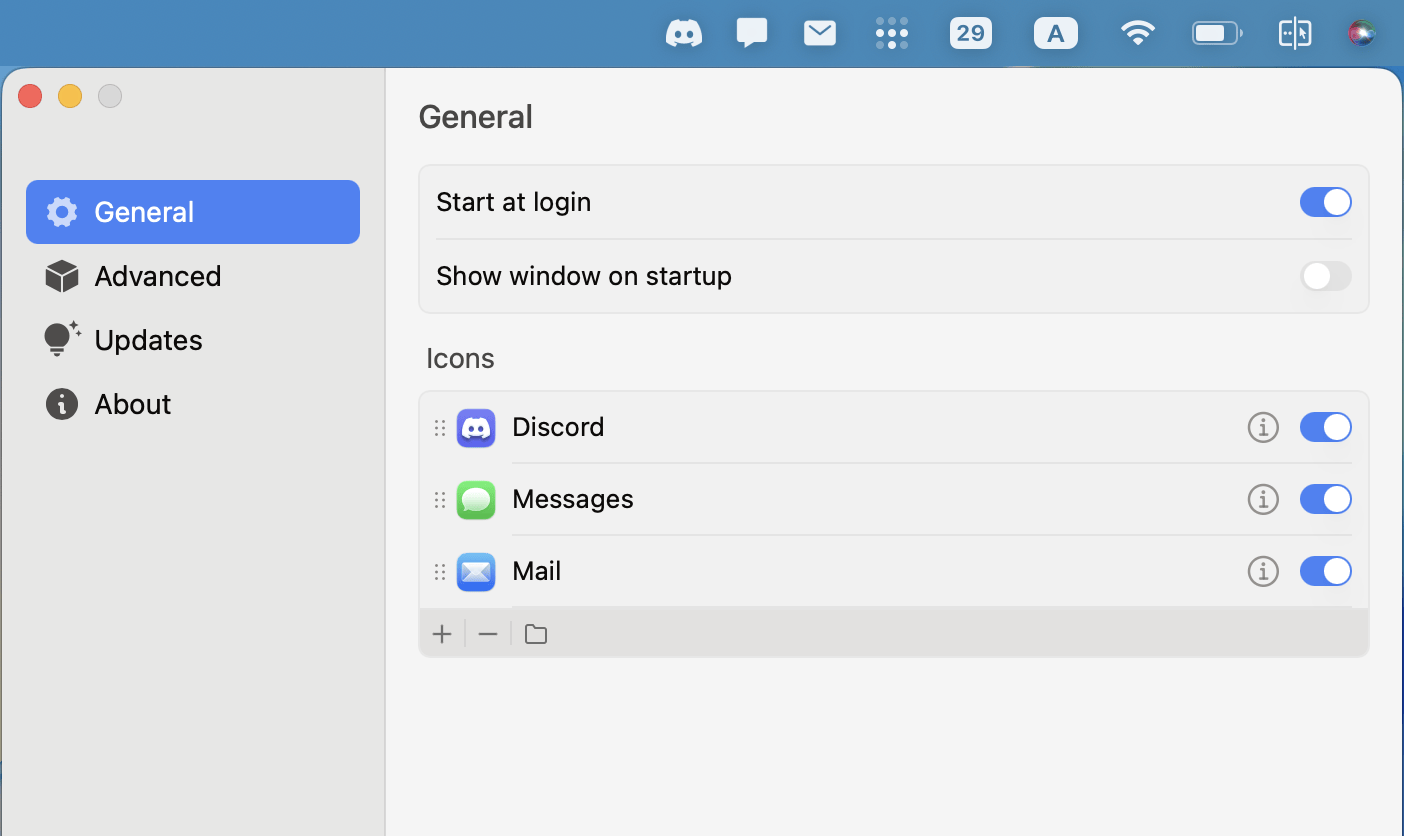
Si bien macOS proporciona personalización básica de la barra de menú, Badgeify lleva tu barra de menú al siguiente nivel al permitirte agregar cualquier aplicación a tu barra de menú con iconos personalizados e insignias de notificación.
¿Por qué elegir Badgeify?
- Agregar cualquier aplicación: A diferencia de los métodos integrados, Badgeify puede agregar iconos de barra de menú para aplicaciones que no lo admiten de forma nativa
- Iconos personalizados: Elige entre varios estilos de iconos o usa tus propias imágenes personalizadas
- Insignias de notificación: Muestra contadores de mensajes no leídos y alertas directamente en la barra de menú
- Diseño adaptativo: Los iconos se adaptan automáticamente a los temas claro y oscuro
- Sensación nativa: Se integra perfectamente con el lenguaje de diseño de macOS
Cómo agregar aplicaciones con Badgeify
- Descarga e instala Badgeify desde badgeify.app
- Inicia la aplicación después de la instalación
- Haz clic en el botón ”+” para agregar una nueva aplicación a tu barra de menú
- Selecciona tu aplicación de la lista de aplicaciones instaladas
- Personaliza el estilo del icono:
- Usa el icono original de la aplicación
- Elige entre las recomendaciones de iconos seleccionadas por Badgeify
- Sube tu propia imagen de icono personalizada
- Configura las notificaciones para mostrar contadores de insignias para aplicaciones compatibles
- Disfruta del acceso rápido a tus aplicaciones favoritas directamente desde la barra de menú
Con Badgeify, puedes agregar iconos para aplicaciones como:
- Navegadores web para sitios específicos
- Herramientas de comunicación (Discord, Slack, Teams)
- Aplicaciones de productividad
- Reproductores multimedia
- Cualquier aplicación que uses con frecuencia
Novedades en macOS Tahoe
Más allá de los controles mejorados de la barra de menú, macOS Tahoe introduce un diseño transparente de “Vidrio Líquido” que fusiona la barra de menú perfectamente con tu fondo de pantalla. Si prefieres el aspecto tradicional, puedes restaurar el fondo en Configuración del Sistema > Barra de menú > “Mostrar fondo de la barra de menú”.
La actualización también trae Actividades en Vivo desde tu iPhone directamente a la barra de menú del Mac, y reemplaza las grandes superposiciones de volumen/brillo con notificaciones más pequeñas y menos intrusivas.
Conclusión
Las opciones mejoradas de personalización de la barra de menú de macOS Tahoe hacen que sea más fácil que nunca crear un espacio de trabajo personalizado y eficiente. Los nuevos controles a nivel del sistema finalmente brindan a los usuarios el control granular que han estado solicitando durante años.
Ya sea que estés ordenando una barra de menú abarrotada con los nuevos controles integrados o agregando acceso rápido a tus herramientas favoritas con estilos personalizados a través de Badgeify, estos métodos te ayudarán a crear la configuración perfecta de la barra de menú para tu flujo de trabajo.
Guias relacionados
¿Listo para Transformar tu Barra de Menús de Mac?
Perfecto para entusiastas de la productividad y aquellos que prefieren un escritorio más limpio y organizado.