· 5 min read
Cómo añadir Slack a la barra de menú de tu Mac
Guía completa 2026 para añadir Slack a la barra de menú de tu Mac con Badgeify. Incluye pasos de configuración, limitaciones de uso en el mundo real, consejos de solución de problemas e información de compatibilidad para optimización profesional del flujo de trabajo.

Si prefieres ocultar el Dock de tu Mac para ahorrar espacio en pantalla, podrías perderte las notificaciones badge de Slack. Este artículo proporciona una guía detallada sobre el uso de Badgeify para añadir Slack a tu barra de menú, junto con información esencial para el uso en el mundo real.
¿Por qué mover Slack a la barra de menú?
Cuando trabajas con un Dock oculto, el problema principal es perderte el recuento de mensajes no leídos de Slack. Aunque macOS muestra banners de notificación, estos desaparecen rápidamente y los mensajes importantes del equipo pueden pasarse por alto fácilmente.
Beneficios prácticos de añadir Slack a la barra de menú:
- Ver el recuento de mensajes no leídos en cualquier momento sin mostrar el Dock
- Acceso rápido de un clic a la aplicación Slack
- Mantener un espacio de trabajo limpio para un mejor enfoque
- Excelente compatibilidad con otras herramientas de la barra de menú
Badgeify: Herramienta profesional de notificaciones para la barra de menú de Mac
Badgeify es una herramienta especializada de notificaciones que trae badges de aplicaciones y notificaciones a la barra de menú de tu Mac, incluyendo soporte para Slack y otras aplicaciones populares.

Características principales
Seguimiento de notificaciones
- Visualización en tiempo real del recuento de mensajes no leídos de Slack
- Soporte para mensajes directos, mensajes de canal y notificaciones de menciones
- Sincronización automática del estado de notificaciones más reciente
Personalización de interfaz
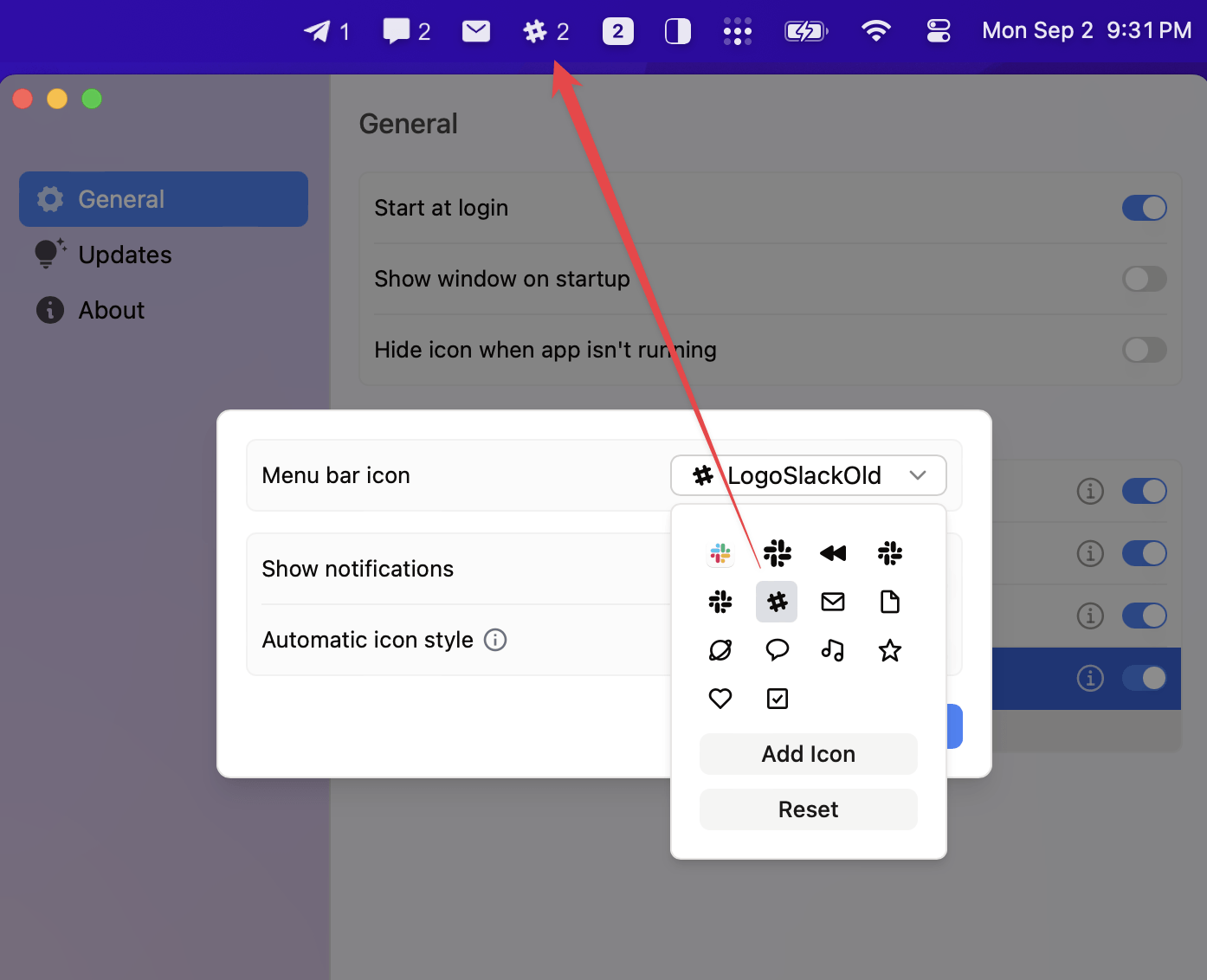
- Tres opciones de estilo de icono: icono original, icono recomendado o icono personalizado
- Adaptación automática al modo claro/oscuro del sistema
- Colores de resaltado de notificaciones personalizables
Gestión inteligente
- Agrupación de aplicaciones: organiza aplicaciones relacionadas bajo un solo icono de la barra de menú
- Ocultación inteligente: oculta automáticamente iconos cuando no hay notificaciones pendientes
- Lanzamiento rápido: acceso de un clic a las aplicaciones correspondientes
Pasos de configuración detallados
Paso 1: Descargar e instalar Badgeify
- Visita badgeify.app/download
- Descarga e instala la aplicación
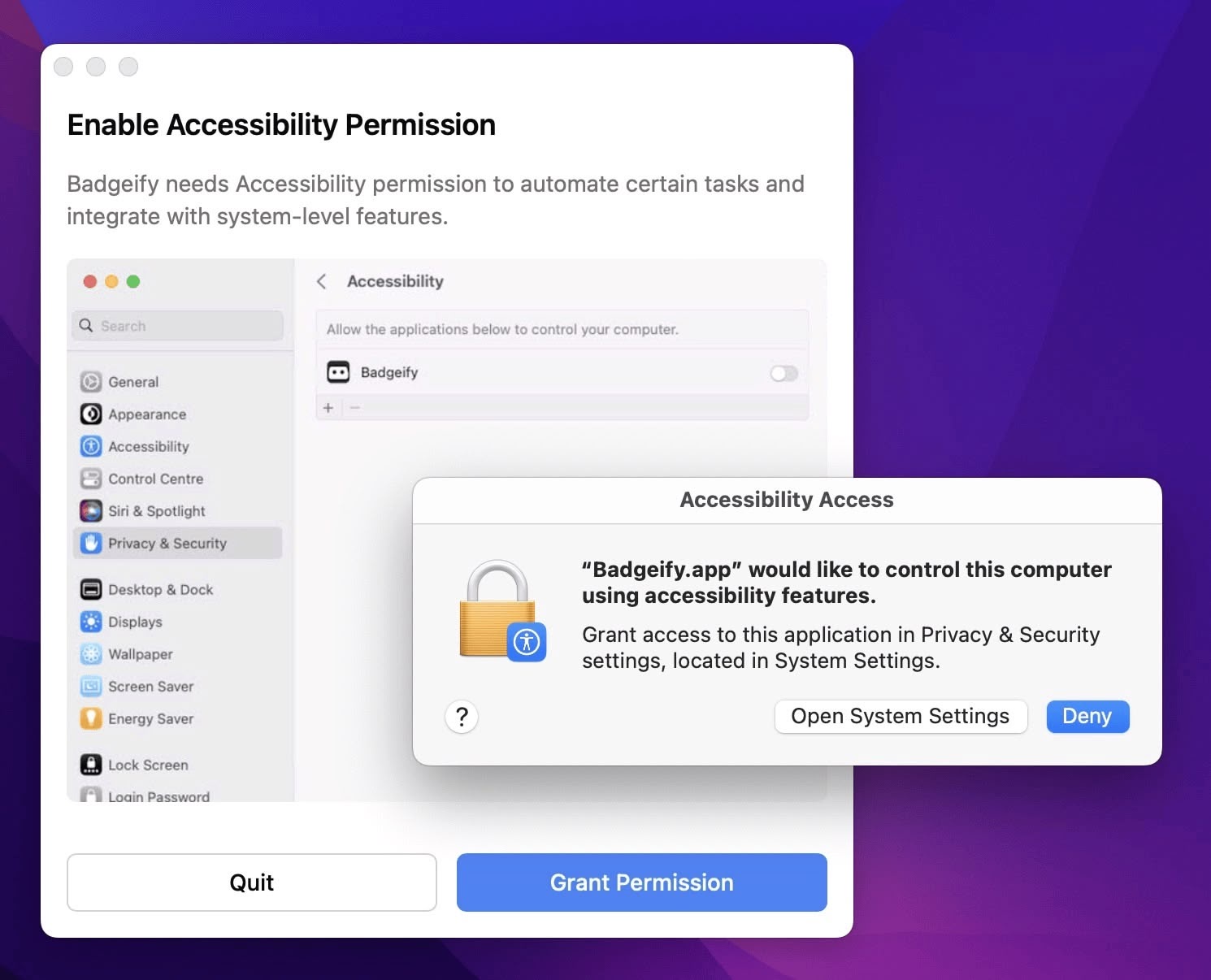
- Otorga los permisos de accesibilidad necesarios al lanzar por primera vez
Paso 2: Añadir Slack a la barra de menú
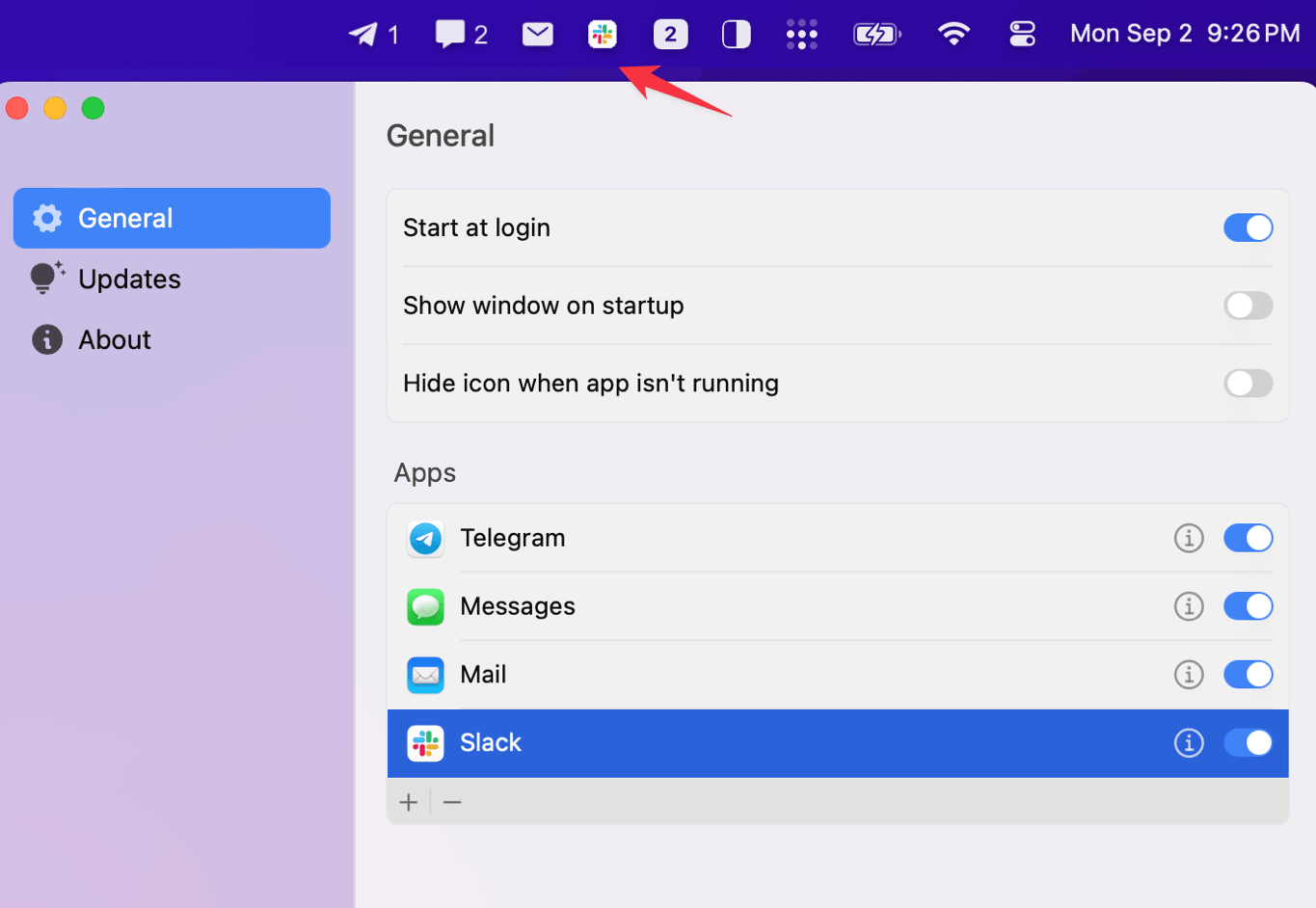
- Abre Badgeify y haz clic en el botón ”+”
- Selecciona “Slack” de la lista de aplicaciones
- Haz clic en “Añadir” para completar la configuración
- El icono de Slack aparecerá en tu barra de menú
Paso 3: Personalizar configuraciones
- Haz clic derecho en el icono de Slack en la barra de menú
- Selecciona “Configuraciones de Badgeify”
- Ajusta según las preferencias personales:
- Estilo de icono y apariencia
- Método de visualización de badge de notificación
- Configuraciones de comportamiento de clic
Limitaciones de uso y notas importantes
Requisitos del sistema
- macOS 11 Big Sur o posterior
- La aplicación de escritorio de Slack debe estar instalada
- Se requiere permiso de accesibilidad
Limitaciones de uso en el mundo real
Requisito de aplicación en ejecución: Slack debe estar ejecutándose en segundo plano para mostrar notificaciones. Después de cerrar la aplicación Slack, el icono de la barra de menú no puede mostrar nuevos mensajes.
Requisitos de permisos: Badgeify requiere permiso de “Accesibilidad” para leer los estados de notificación de las aplicaciones, lo cual es un requisito de seguridad de macOS.
Explicación del icono del Dock: El icono de la barra de menú es una copia del badge del Dock; el badge del icono original del Dock seguirá siendo mostrado.
Solución de problemas comunes
Las notificaciones de Slack no se muestran
Verificar configuraciones de notificación de Slack:
- Abre las preferencias de Slack
- Asegúrate de que los tipos de notificación relevantes estén habilitados
- Verifica si el modo “No molestar” está deshabilitado
Verificar configuraciones del sistema:
- Preferencias del sistema > Notificaciones
- Asegúrate de que los permisos de notificación de Slack estén habilitados
- Desactiva el modo “No molestar” del sistema
Re-sincronizar:
- Elimina Slack de Badgeify y vuelve a añadirlo
- O reinicia tanto Badgeify como las aplicaciones de Slack
El icono de la barra de menú no aparece
- Verifica si la barra de menú tiene suficiente espacio de visualización
- Confirma que los permisos de accesibilidad estén otorgados correctamente
- Intenta reiniciar la aplicación Badgeify
Compatibilidad con otras herramientas
Badgeify funciona bien con herramientas principales de gestión de la barra de menú:
- Bartender: Puede usarse junto con herramientas para gestionar iconos de la barra de menú
- Hidden Bar: Soporta colaboración con herramientas gratuitas de organización de la barra de menú
- Ice: Compatible con este gestor de barra de menú de código abierto
Experiencia real del usuario
Basado en comentarios de usuarios, Badgeify funciona de manera estable en el uso diario:
Ventajas demostradas:
- Resuelve exitosamente el problema de perder notificaciones de Slack cuando el Dock está oculto
- Opciones ricas de personalización que se adaptan bien a los flujos de trabajo personales
- Uso razonable de recursos del sistema sin afectar notablemente el rendimiento del Mac
Aspectos que requieren adaptación:
- Necesidad de mantener Slack ejecutándose en segundo plano
- Ocasionalmente puede necesitar re-autorizar permisos (después de actualizaciones del sistema)
- La configuración inicial requiere algo de tiempo para familiarizarse con las funciones
Soluciones alternativas
Aunque hay algunas alternativas de código abierto disponibles (como Doll), las soluciones profesionales típicamente ofrecen mejor confiabilidad en términos de integridad de funciones, mantenimiento de actualizaciones y soporte al usuario. Si principalmente usas Slack y necesitas integración estable de la barra de menú, Badgeify es la opción más adecuada.
Recomendaciones de selección
- Usuarios individuales: Comienza con la versión gratuita para probarla, luego considera actualizar después de confirmar que se ajusta a tu flujo de trabajo
- Usuarios de equipo: La licencia básica proporciona funciones completas más adecuadas para las necesidades de oficina diarias
- Usuarios multi-dispositivo: La licencia premium soporta uso en múltiples Macs
Comenzar
Badgeify ofrece una prueba gratuita, permitiéndote:
- Descargar la versión gratuita para experimentar funciones básicas
- Probar si la integración de Slack satisface tus necesidades
- Decidir si actualizar a la versión completa basado en el uso
Visita badgeify.app para descargar y comenzar a mejorar tu flujo de trabajo de Slack.
Recursos relacionados
- Guía Completa de Personalización de la Barra de Menú de Mac
- Solucionar Problemas de Notificaciones de Slack en Mac
Guias relacionados
FAQ: Slack en la barra
Slack debe estar abierto?
Si. Los contadores solo se actualizan si Slack esta en ejecucion.
Por que no se actualizan los badges?
Revisa permisos y reinicia Slack/Badgeify.
Se puede ocultar el Dock?
Si, el icono del menu permanece.
¿Listo para Transformar tu Barra de Menús de Mac?
Perfecto para entusiastas de la productividad y aquellos que prefieren un escritorio más limpio y organizado.