· 5 min read
Como adicionar o Slack à barra de menu do seu Mac
Guia completo de 2026 para adicionar o Slack à barra de menu do seu Mac com o Badgeify. Inclui passos de configuração, limitações de uso do mundo real, dicas de solução de problemas e informações de compatibilidade para otimização profissional do fluxo de trabalho.

Se você prefere ocultar o Dock do seu Mac para economizar espaço na tela, pode estar perdendo os badges de notificação do Slack. Este artigo fornece um guia detalhado sobre como usar o Badgeify para adicionar o Slack à sua barra de menu, juntamente com informações essenciais para uso no mundo real.
Por que mover o Slack para a barra de menu?
Ao trabalhar com o Dock oculto, o principal problema é perder a contagem de mensagens não lidas do Slack. Embora o macOS exiba banners de notificação, estes desaparecem rapidamente e mensagens importantes da equipe podem ser facilmente perdidas.
Benefícios práticos de adicionar o Slack à barra de menu:
- Ver contagem de mensagens não lidas a qualquer momento sem mostrar o Dock
- Acesso rápido de um clique ao aplicativo Slack
- Manter um espaço de trabalho limpo para melhor foco
- Excelente compatibilidade com outras ferramentas da barra de menu
Badgeify: Ferramenta Profissional de Notificações da Barra de Menu do Mac
O Badgeify é uma ferramenta especializada de notificações que traz badges de aplicativos e notificações para a barra de menu do seu Mac, incluindo suporte para Slack e outros aplicativos populares.

Recursos Principais
Rastreamento de Notificações
- Exibição em tempo real da contagem de mensagens não lidas do Slack
- Suporte para mensagens diretas, mensagens de canal e notificações de menção
- Sincronização automática do status de notificações mais recente
Personalização da Interface
- Três opções de estilo de ícone: ícone original, ícone recomendado ou ícone personalizado
- Adaptação automática ao modo claro/escuro do sistema
- Cores de destaque de notificação personalizáveis
Gerenciamento Inteligente
- Agrupamento de aplicativos: organize aplicativos relacionados sob um único ícone da barra de menu
- Ocultação inteligente: oculte automaticamente ícones quando não há notificações pendentes
- Inicialização rápida: acesso de um clique aos aplicativos correspondentes
Passos Detalhados de Configuração
Passo 1: Baixar e Instalar o Badgeify
- Visite badgeify.app/download
- Baixe e instale o aplicativo
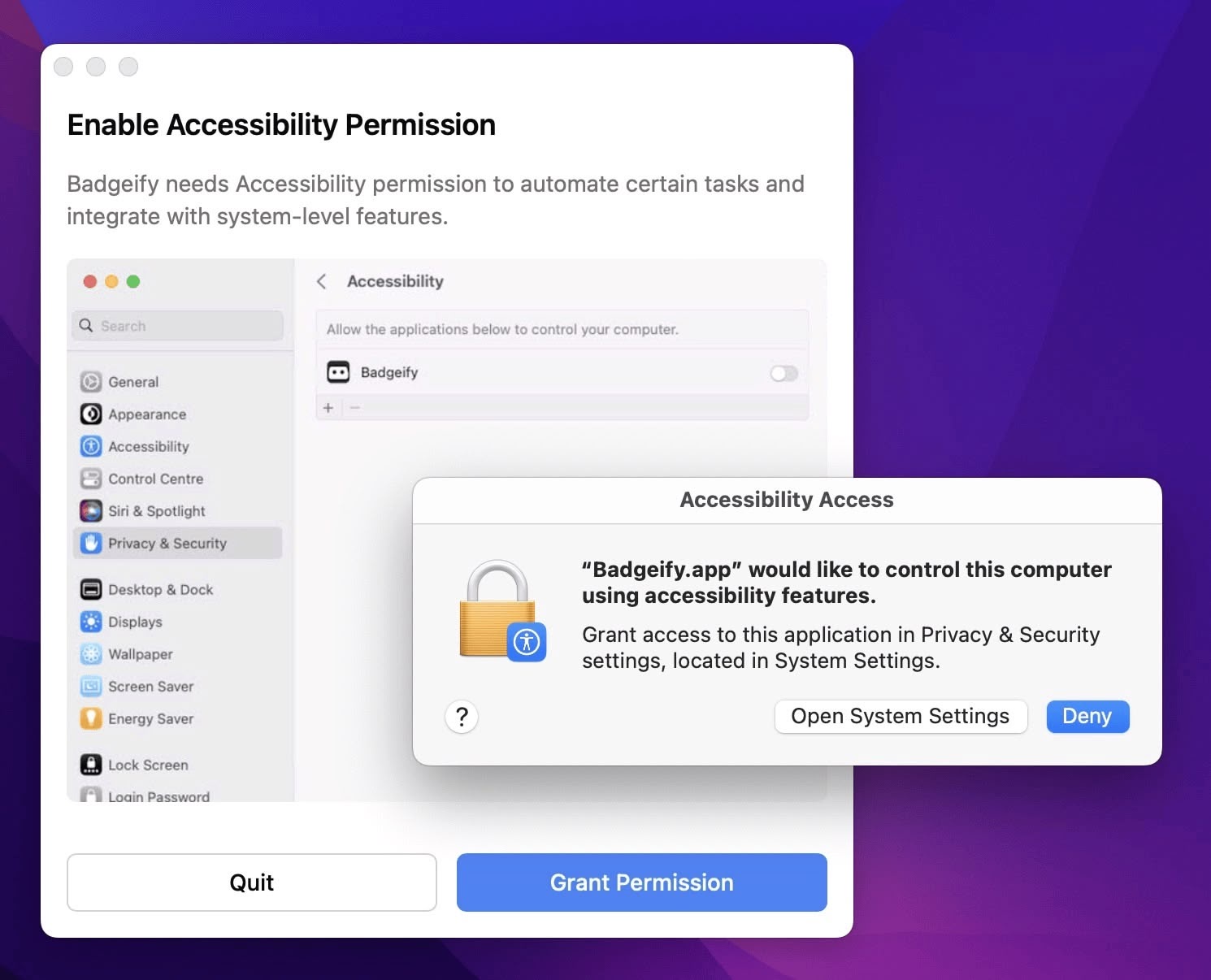
- Conceda as permissões de acessibilidade necessárias ao inicializar pela primeira vez
Passo 2: Adicionar o Slack à Barra de Menu
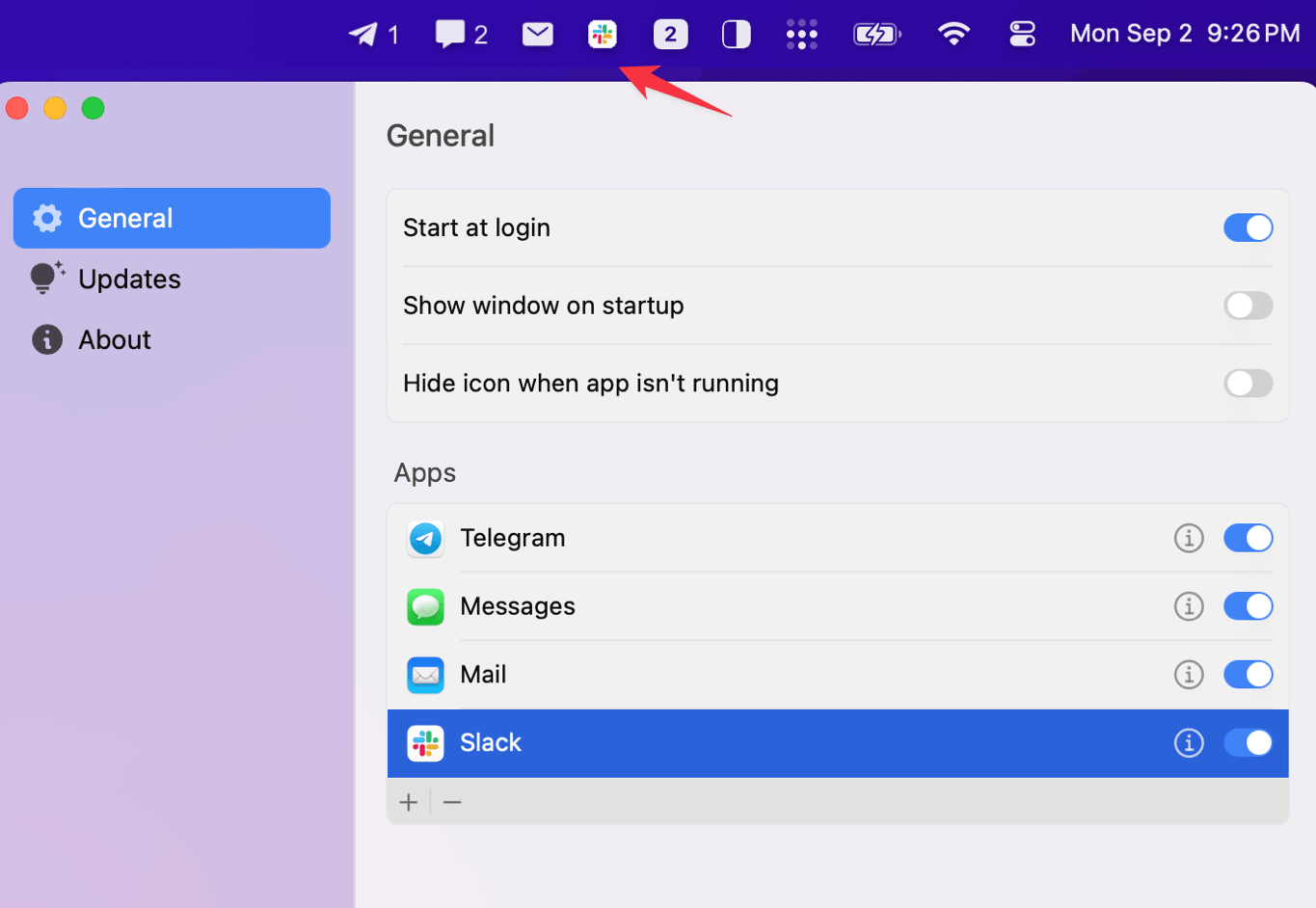
- Abra o Badgeify e clique no botão ”+”
- Selecione “Slack” da lista de aplicativos
- Clique em “Adicionar” para completar a configuração
- O ícone do Slack aparecerá na sua barra de menu
Passo 3: Personalizar Configurações
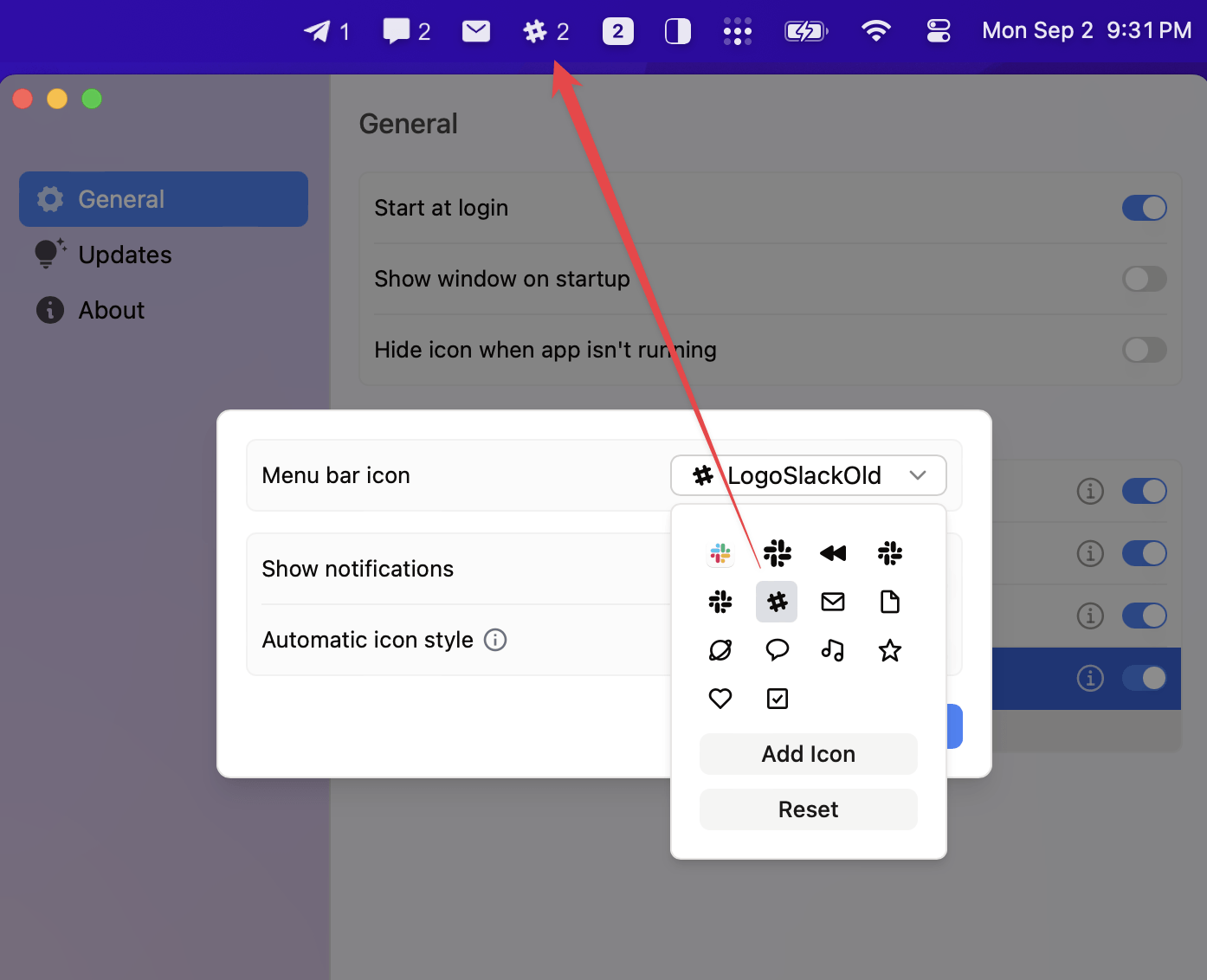
- Clique com o botão direito no ícone do Slack na barra de menu
- Selecione “Configurações do Badgeify”
- Ajuste de acordo com suas preferências pessoais:
- Estilo e aparência do ícone
- Método de exibição de badge de notificação
- Configurações de comportamento de clique
Limitações de Uso e Notas Importantes
Requisitos do Sistema
- macOS 11 Big Sur ou posterior
- Aplicativo desktop do Slack deve estar instalado
- Permissão de acessibilidade necessária
Limitações de Uso no Mundo Real
Requisito de Aplicativo em Execução: O Slack deve estar executando em segundo plano para exibir notificações. Após fechar o aplicativo Slack, o ícone da barra de menu não pode mostrar novas mensagens.
Requisitos de Permissão: O Badgeify requer permissão de “Acessibilidade” para ler estados de notificação de aplicativos, que é um requisito de segurança do macOS.
Explicação do Ícone do Dock: O ícone da barra de menu é uma cópia do badge do Dock; o badge do ícone original do Dock ainda será exibido.
Solução de Problemas Comuns
Notificações do Slack não aparecem
Verificar Configurações de Notificação do Slack:
- Abrir preferências do Slack
- Garantir que os tipos de notificação relevantes estejam habilitados
- Verificar se o modo “Não Perturbar” está desabilitado
Verificar Configurações do Sistema:
- Preferências do Sistema > Notificações
- Garantir que as permissões de notificação do Slack estejam habilitadas
- Desativar o modo “Não Perturbar” do sistema
Re-sincronizar:
- Remover o Slack do Badgeify e adicioná-lo novamente
- Ou reiniciar tanto o Badgeify quanto os aplicativos Slack
Ícone da Barra de Menu não aparece
- Verificar se a barra de menu tem espaço suficiente para exibição
- Confirmar que as permissões de acessibilidade foram concedidas adequadamente
- Tentar reiniciar o aplicativo Badgeify
Compatibilidade com Outras Ferramentas
O Badgeify funciona bem com ferramentas principais de gerenciamento da barra de menu:
- Bartender: Pode ser usado junto para gerenciar ícones da barra de menu
- Hidden Bar: Suporta colaboração com ferramentas gratuitas de organização da barra de menu
- Ice: Compatível com este gerenciador de barra de menu de código aberto
Experiência Real do Usuário
Com base no feedback dos usuários, o Badgeify funciona de forma estável no uso diário:
Vantagens Demonstradas:
- Resolve com sucesso o problema de perder notificações do Slack quando o Dock está oculto
- Opções ricas de personalização que se adaptam bem aos fluxos de trabalho pessoais
- Uso razoável de recursos do sistema sem afetar notavelmente o desempenho do Mac
Aspectos que Requerem Adaptação:
- Necessidade de manter o Slack executando em segundo plano
- Ocasionalmente pode precisar reautorizar permissões (após atualizações do sistema)
- Configuração inicial requer algum tempo para se familiarizar com os recursos
Soluções Alternativas
Embora existam algumas alternativas de código aberto disponíveis (como Doll), soluções profissionais geralmente oferecem melhor confiabilidade em termos de completude de recursos, manutenção de atualizações e suporte ao usuário. Se você usa principalmente o Slack e precisa de integração estável da barra de menu, o Badgeify é a escolha mais adequada.
Recomendações de Seleção
- Usuários Individuais: Comece com a versão gratuita para experimentar, depois considere atualizar após confirmar que se adequa ao seu fluxo de trabalho
- Usuários de Equipe: A licença Básica fornece recursos completos mais adequados para necessidades diárias de escritório
- Usuários Multi-dispositivo: Licença Premium suporta uso em múltiplos Macs
Começando
O Badgeify oferece um teste gratuito, permitindo que você:
- Baixe a versão gratuita para experimentar recursos básicos
- Teste se a integração do Slack atende às suas necessidades
- Decida se atualiza para a versão completa com base no uso
Visite badgeify.app para baixar e começar a melhorar seu fluxo de trabalho do Slack.
Recursos Relacionados
- Guia Completo de Personalização da Barra de Menu do Mac
- Resolver Problemas de Notificações do Slack no Mac
Guias relacionados
FAQ: Slack na barra
Slack precisa estar aberto?
Sim. Os contadores so atualizam com o app em execucao.
Por que o badge nao atualiza?
Verifique permissoes e reinicie Slack/Badgeify.
Posso ocultar o Dock?
Sim, o icone na barra continua.
Pronto para Transformar sua Barra de Menu do Mac?
Perfeito para entusiastas da produtividade e aqueles que preferem um desktop mais limpo.