· 9 min read
Barra de Menus do macOS 27: Novo Botão de Expandir e Por Que o Bartender e o Ice Quebraram
O macOS 27 Golden Gate adiciona um botão nativo para expandir os ícones que não cabem na barra de menus — e quebra o Bartender, Ice, Thaw e Hidden Bar. Veja o que mudou.

A Apple anunciou o macOS 27 Golden Gate na WWDC em 8 de junho de 2026, e o primeiro beta para desenvolvedores traz a maior mudança na barra de menus em anos: um botão nativo de expandir/recolher para os ícones que não cabem na barra. Ao mesmo tempo, uma reformulação interna na forma como a barra de menus é renderizada quebrou os principais gerenciadores de barra de menus de terceiros — Bartender, Ice, Thaw, Hidden Bar, Barbee, Sane Bar e Glow pararam de funcionar no beta 1.
Se o seu fluxo de trabalho depende de alguma dessas ferramentas, veja o que mudou, o que o novo recurso nativo realmente faz e como planejar sua atualização.
Última atualização: 11 de junho de 2026. Baseado no beta 1 para desenvolvedores do macOS 27 Golden Gate; os detalhes podem mudar antes do lançamento oficial previsto para o fim do ano.
O Que Há de Novo: Um Botão Nativo de Overflow
Quando a sua barra de menus fica sem espaço — geralmente porque o notch das telas do MacBook Pro e do MacBook Air consome o meio da barra — o macOS 27 agora exibe um botão de seta na borda da área de ícones. Clique nele e os itens ocultos se expandem à esquerda do notch; clique novamente e eles se recolhem.
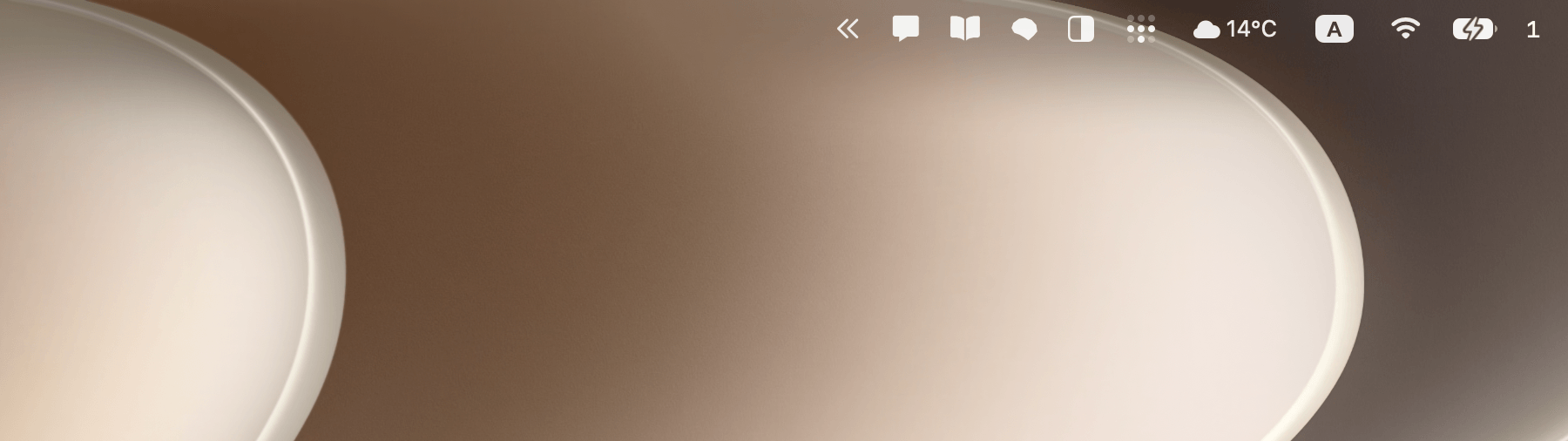

Este é o recurso que os usuários de Mac vêm pedindo desde que o notch chegou com o MacBook Pro de 2021. Até agora, os ícones que não cabiam simplesmente desapareciam: eles continuavam “lá”, mas renderizados atrás do notch, sem nenhuma forma de clicar neles. A resposta anterior da Apple, no macOS Tahoe, foi uma seção Barra de Menus nos Ajustes do Sistema que permitia desativar ícones por completo — útil, mas obrigava você a escolher quais ícones perder. O novo botão de overflow permite manter seus ícones e alcançar os ocultos sob demanda, dentro dos limites do espaço disponível na barra de menus.
Somado ao que chegou no Tahoe, o conjunto nativo de recursos agora cobre:
- Alternadores de exibir/ocultar para ícones do sistema e de terceiros (Ajustes do Sistema → Barra de Menus)
- Comando + arrastar para reorganizar ou remover ícones
- Seta de expandir/recolher para os ícones que não cabem (novidade no macOS 27)
Para relembrar os dois primeiros, veja nosso guia sobre como adicionar e remover ícones da barra de menus.
O Que o Recurso Nativo Não Faz
Comparado a um gerenciador de barra de menus dedicado, o botão nativo de overflow tem limitações reais. No beta 1, não há sinal de:
- Visibilidade condicional. O Bartender consegue mostrar um ícone apenas quando ele está ativo — o Dropbox aparece durante a sincronização e depois se esconde de novo. O recurso nativo é um expandir/recolher manual, sem nenhum mecanismo de regras.
- Controle de estilo. O Ice e seu fork Thaw conseguem dar à barra de menus uma cor de fundo personalizada, contorno, formato e uma divisão que respeita o notch para que o texto continue legível em qualquer papel de parede. A Apple não oferece nada disso.
- Uma barra suspensa secundária. Os ícones ocultos deslizam para a esquerda do notch, na própria barra. Se você tem muitos ícones, ainda pode faltar espaço para mostrar todos de uma vez — diferente da barra flutuante que o Ice oferece.
- Perfis de ordenação personalizados. Não dá para salvar layouts nem alternar conjuntos de ícones por contexto.
A Apple costuma adicionar opções entre os builds beta, então algumas dessas lacunas podem ser fechadas antes do lançamento — mas o recurso do beta 1 é um alternador básico.
Se tudo o que você precisava era “me deixe alcançar os ícones que o notch engoliu”, o macOS 27 resolve. Se você dependia da personalização mais profunda, o recurso nativo vai parecer básico.
Por Que Todos os Gerenciadores de Barra de Menus Quebraram
A história mais importante para usuários avançados é arquitetural. Até o macOS Tahoe, o sistema representava cada item de status da barra de menus como uma pequena janela própria. Os gerenciadores de barra de menus foram construídos sobre esse detalhe: eles conseguiam enumerar essas janelas, capturá-las, reposicioná-las e ocultá-las — era assim que funcionavam a seção oculta do Bartender, a barra secundária do Ice e o recolhimento do Hidden Bar.
No macOS 27, a barra de menus inteira é renderizada como uma única janela. As janelas individuais por ícone que as ferramentas de terceiros manipulavam não existem mais, e é por isso que a quebra é universal, e não app por app. Se o Bartender ou o Ice não está funcionando depois de instalar o beta do macOS 27, o motivo é este:
- Ice: não funciona no beta 1 (acompanhado na issue #954 do Ice)
- Thaw (o fork do Ice): mesma falha
- Bartender, Barbee, Sane Bar, Glow, Hidden Bar: quebrados no beta 1
- BetterTouchTool: seus recursos de barra de menus quebraram, embora o desenvolvedor já tenha lançado uma solução parcial (uma ação “Load Menu Bar Layout”), observando que as técnicas não são oficiais e que a Apple pode bloqueá-las durante o ciclo beta
A quebra em todos esses apps — e a explicação da janela única — está documentada em detalhes neste tópico da comunidade do BetterTouchTool que acompanha as mudanças do Golden Gate.
Esta não é a típica quebra de beta do tipo “espere uma atualização pontual”. O mecanismo sobre o qual esses apps foram construídos desapareceu, e cada desenvolvedor precisa encontrar um novo caminho oficialmente suportado ou reconstruir tudo sobre soluções alternativas que a Apple pode não permitir. Se cada ferramenta vai se adaptar depende do seu desenvolvedor — alguns já lançaram soluções parciais, outros ainda não se manifestaram. Verifique as notas de versão antes de confiar em qualquer uma delas.
O Que Fazer Antes de Atualizar
- Não atualize seu Mac principal para o beta se você depende de um gerenciador de barra de menus. Nada funciona de imediato no beta 1, e as soluções alternativas podem ir e vir entre os builds.
- Experimente os controles nativos primeiro. Entre os alternadores nos Ajustes do Sistema do Tahoe e a nova seta de overflow, muita gente já não precisa de um ocultador de terceiros. Menos apps em segundo plano significa menos coisas para quebrar no próximo lançamento.
- Acompanhe as notas de versão do seu app. O Ice e o Thaw acompanham a compatibilidade com o Golden Gate em suas issues no GitHub; no caso do Bartender, fique de olho nas notas de versão. Verifique antes — e não depois — de instalar a atualização no fim do ano.
- Faça uma auditoria do que realmente está na sua barra. Muitos apps adicionam um ícone na barra de menus que você nunca usa, e a maioria permite desativá-lo nas próprias configurações. Quanto mais vazia a sua barra, menos você precisa gerenciá-la. Nosso guia de alternativas ao Bartender cobre os prós e contras das opções restantes.
Onde o Badgeify Se Encaixa
O Badgeify aborda a barra de menus pela direção oposta. Os gerenciadores de barra de menus ocultam ícones que outros apps criaram; o Badgeify adiciona ícones — ele coloca qualquer app na sua barra de menus com um badge de notificação em tempo real, para que você veja as contagens de não lidas do Slack, Discord, Teams ou Mail de relance, mesmo com o Dock oculto.
Essa distinção importa na transição para o macOS 27 por dois motivos:
- Mecanismo diferente. O Badgeify cria seus próprios itens de status por meio da API padrão de itens de status do macOS, em vez de capturar janelas de outros apps, então a mudança arquitetural que quebrou os ocultadores de ícones não se aplica a ele. Estamos validando o Badgeify em cada beta do Golden Gate e lançaremos as atualizações necessárias antes do lançamento público.
- Função diferente. O novo botão nativo de overflow gerencia a visibilidade dos ícones, mas não adiciona nada à sua barra de menus. Ainda não existe uma forma integrada de fixar um app qualquer na barra ou exibir ali sua contagem de não lidas. Essa lacuna é exatamente o que o Badgeify preenche, e ele se combina perfeitamente com o expandir/recolher nativo em vez de competir com ele.
Se os controles nativos do macOS 27 acabarem substituindo o seu ocultador de ícones, uma configuração sensata para 2026 fica assim: alternadores nativos para organizar, a nova seta para o overflow e o Badgeify para os apps cujas notificações você realmente precisa ver.
O Panorama Geral
A Apple vem avançando sobre essa categoria há dois lançamentos — o Tahoe adicionou alternadores de barra de menus por app, e o Golden Gate adiciona o tratamento de overflow enquanto remove a arquitetura sobre a qual os gerenciadores de terceiros foram construídos. Se isso é “Sherlocking” ou uma higiene de plataforma que já estava atrasada depende do seu ponto de vista, mas a direção é clara: o gerenciamento básico da barra de menus está se tornando um recurso do sistema, e as ferramentas de terceiros precisarão se justificar com capacidades que a Apple não vai construir.
Para a maioria dos usuários, isso é uma boa notícia. O problema do notch que empurrou os gerenciadores de barra de menus para o mainstream — uma categoria que existe desde muito antes dos Macs com notch — agora tem uma resposta de um clique integrada ao sistema: sem permissões de acessibilidade, sem agente em segundo plano e com muito menos chance de quebrar na próxima atualização.
Atualizaremos este artigo à medida que o Golden Gate avançar pelo ciclo beta e os desenvolvedores de gerenciadores de barra de menus lançarem suas respostas.
Leituras Relacionadas
- Como Evitar que os Ícones da Barra de Menus do Mac Desapareçam Atrás do Notch
- Como Adicionar e Remover Ícones da Barra de Menus no macOS
- Melhores Alternativas ao Bartender para Gerenciar a Barra de Menus do Mac
Pronto para Transformar sua Barra de Menu do Mac?
Perfeito para entusiastas da produtividade e aqueles que preferem um desktop mais limpo.