
· 18 min read
7 Melhores Alternativas Gratuitas e Pagas ao Bartender para Mac em 2026
Atualizado para o macOS Tahoe. Compare as melhores alternativas ao Bartender 6: Thaw, Ice, Barbee, Hidden Bar e mais. Com prós/contras honestos e compatibilidade com o macOS 26.

A barra de menus do seu Mac está transbordando de ícones, e você precisa de uma maneira melhor de gerenciá-los. Com o macOS Tahoe adicionando controles nativos de ícones, o Bartender 6 sendo lançado sob nova (e controversa) propriedade, e o desenvolvimento do Ice desacelerando, as opções de gerenciadores de barra de menus estão muito diferentes em 2026.
Neste artigo:
- 7 alternativas ao Bartender classificadas por compatibilidade com o Tahoe, recursos e custo-benefício
- O que o macOS Tahoe pode (e não pode) fazer nativamente, para você saber se realmente precisa de uma ferramenta de terceiros
- Feedback real da comunidade do MacRumors, MPU Talk e GitHub
- Uma tabela comparativa detalhada e um guia rápido de decisão
- Como combinar um gerenciador de barra de menus com badges de notificação para a configuração definitiva
Última atualização em abril de 2026. Testado no MacBook Pro M3 Pro, macOS Tahoe 26.0, com mais de 16 apps na barra de menus.
Você Ainda Precisa de um Gerenciador de Barra de Menus no macOS Tahoe?
O macOS Tahoe (macOS 26) adicionou uma seção de Barra de Menus nas Configurações do Sistema. Verifique estes controles nativos antes de instalar qualquer outra ferramenta:
- Alternância de ícones por app: ative ou desative individualmente os ícones de apps de terceiros
- Reordenação com Command+arrastar: reorganize os ícones segurando Command e arrastando
- Modos de ocultação automática: oculte a barra de menus sempre, apenas na área de trabalho ou apenas em tela cheia
- Opções de estilo de fundo: alterne entre estilos de barra de menus desfocado e transparente
Para um passo a passo detalhado, veja nosso guia: Como Adicionar/Remover Ícones da Barra de Menus no macOS Tahoe.
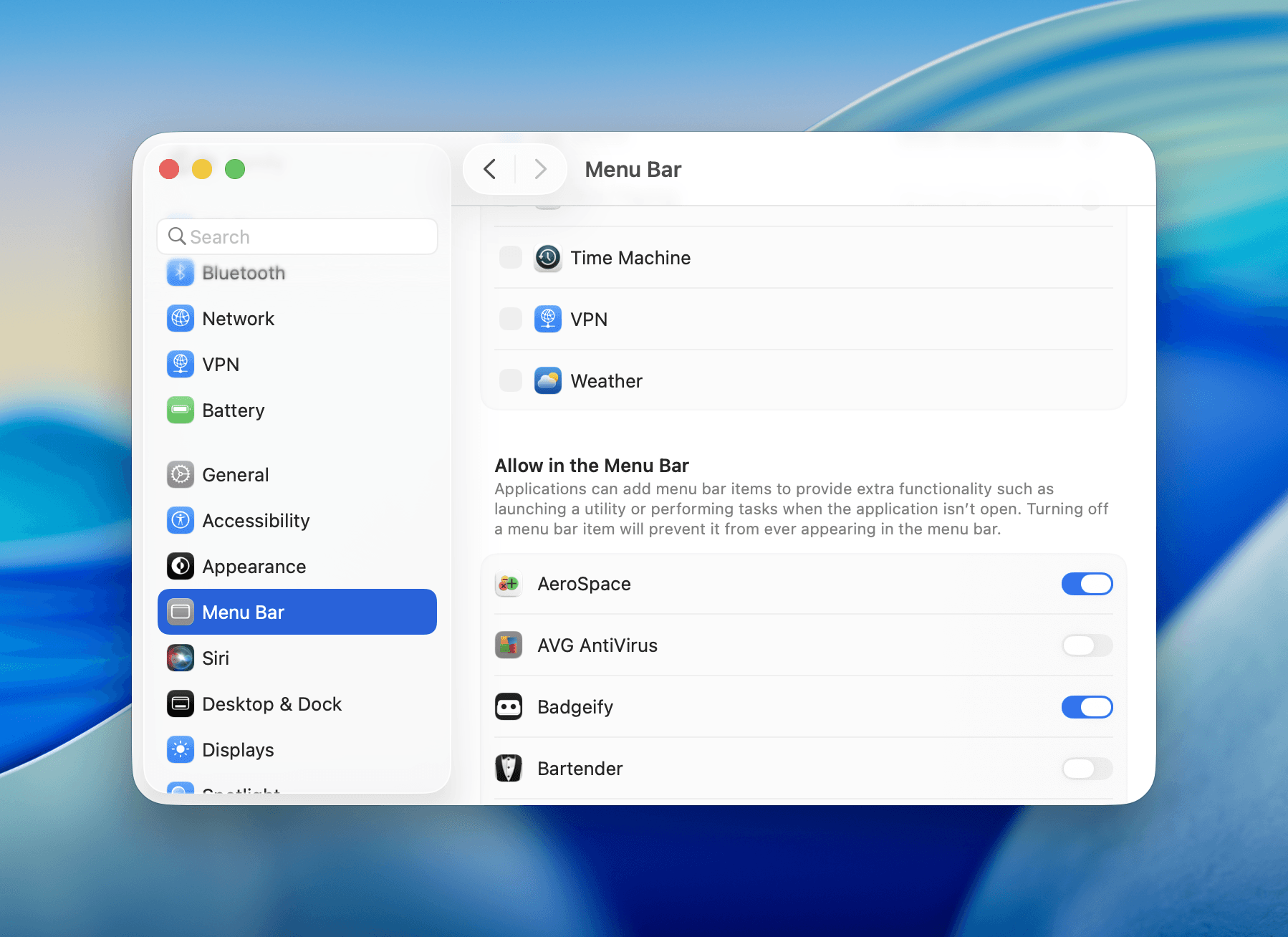
Para muitos usuários, isso é suficiente. Se você só precisa ocultar alguns ícones e reordenar o restante, experimente primeiro as configurações nativas.
Você ainda precisa de uma ferramenta de terceiros se quiser:
- Múltiplas seções ocultas (visível / oculta / sempre oculta)
- Alternância rápida via hover, scroll ou gestos de deslizar
- Gatilhos de automação (exibir layouts diferentes com base em Focus mode, Wi-Fi, bateria ou horário)
- Espaçamento personalizado de ícones, aparência ou agrupamento
- Busca por teclado de itens da barra de menus
- Badges de notificação nos ícones da barra de menus (é isso que o Badgeify faz)
Dica Pro: Mesmo no macOS Tahoe, combinar os controles nativos com uma ferramenta leve como Hidden Bar ou Thaw oferece o melhor dos dois mundos: as alternâncias nativas da Apple para controle amplo, mais acesso rápido baseado em gestos aos ícones ocultos.
#1 Thaw: Melhor Alternativa Gratuita ao Bartender (Open Source)
Nota: 4.5/5 | 2,400+ GitHub Stars | macOS 14+ (Nativo para Tahoe)
Thaw é um fork comunitário do Ice que rapidamente se tornou o gerenciador gratuito de barra de menus mais recomendado para o macOS Tahoe. Quando o desenvolvedor do Ice se afastou da manutenção ativa, stonerl fez o fork do projeto para corrigir bugs, garantir compatibilidade com o Tahoe e entregar os recursos que o Ice nunca finalizou.
Por Que o Thaw Existe
O Ice parou de receber lançamentos estáveis depois de outubro de 2024. No macOS Tahoe, usuários do Ice relataram que ícones ocultos não reapareciam de forma confiável, ícones se deslocavam após conectar monitores externos e gestos de revelação inconsistentes. O Thaw foi criado especificamente para resolver esses problemas, e você pode importar suas configurações existentes do Ice diretamente.
Recursos Principais
| Recurso | Detalhes |
|---|---|
| Seções | Três níveis: visível, oculta e sempre oculta com organização por arrastar e soltar |
| Métodos de Revelação | Hover, clique em espaço vazio, scroll, deslizar ou clique duplo na barra de menus |
| Persistência de Posição | Os itens da barra de menus restauram automaticamente para as seções salvas após reinicializações |
| Nomes Personalizados | Renomeie qualquer item da barra de menus para melhor organização |
| Configurações por Monitor | Configuração independente para cada monitor conectado |
| URL Scheme | Controle via thaw:// a partir do Raycast, Atalhos ou scripts |
| Detecção de Conflitos | Avisa quando outro gerenciador de barra de menus está sendo executado simultaneamente |
| Localização | 17 idiomas com 100% de conclusão |
Histórico de Versões
O Thaw lançou três versões principais desde o fork do Ice:
- 1.0 “The Big Thaw”: corrigiu o travamento do chevron e os problemas de reconhecimento de clique do Ice
- 1.1 “Breaking the Ice”: adicionou 12 localizações, gesto de clique duplo, atualização instantânea da interface (removeu o atraso de 30 segundos do Ice)
- 1.2 “The Global Thaw”: persistência de posição dos ícones, nomes personalizados, URL Scheme, configurações por monitor, 17 idiomas
Configuração
Baixe nas GitHub Releases, conceda permissões de Acessibilidade e arraste seus ícones para as seções visível/oculta/sempre oculta. Se você está migrando do Ice, o Thaw pode importar suas configurações existentes diretamente.
Ideal para qualquer pessoa no macOS 14+ que deseja um gerenciador de barra de menus gratuito, completo e que funciona de forma confiável no Tahoe. Pule se você precisa de gatilhos de automação ou prefere distribuição pela App Store.
“Thaw, an off-shoot of Ice, works very nicely on Tahoe.” — MacRumors Forums
Dica Pro: Se você usa o Raycast, configure a ação de URL
thaw://toggle-hiddenpara alternar a barra de menus com uma única tecla. Isso é mais rápido do que qualquer método de revelação baseado em mouse.
#2 Ice: Melhor para Personalização (Pré-Tahoe)
Nota: 4.3/5 | 15,000+ GitHub Stars | macOS 14+ Necessário
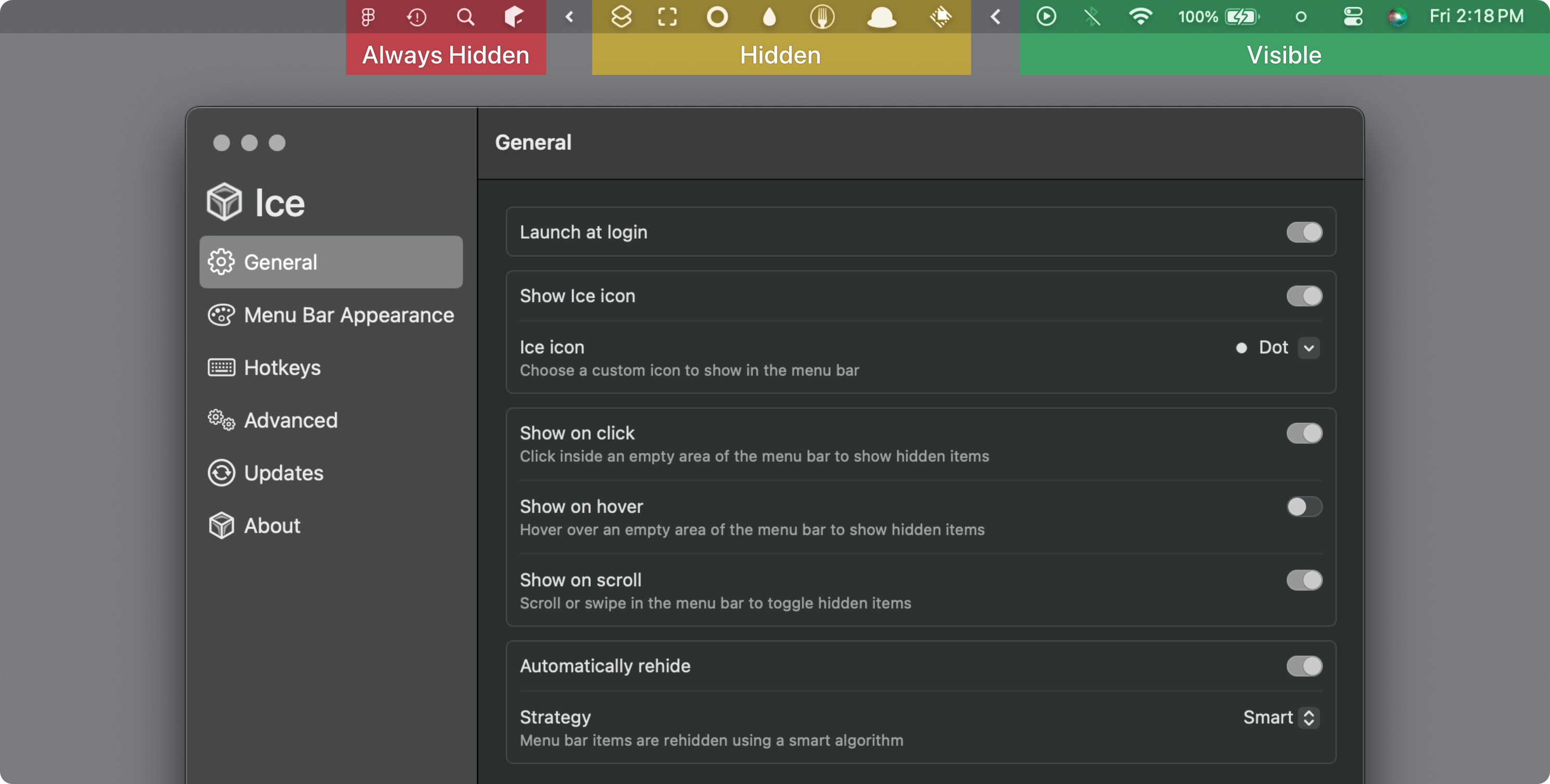
Ice foi a alternativa ao Bartender preferida da comunidade durante 2024–2025. Ele oferece a personalização mais profunda entre todos os gerenciadores gratuitos de barra de menus, com ajustes visuais extensivos e múltiplos métodos de ativação que nenhuma outra ferramenta gratuita oferece.
O Que Torna o Ice Especial
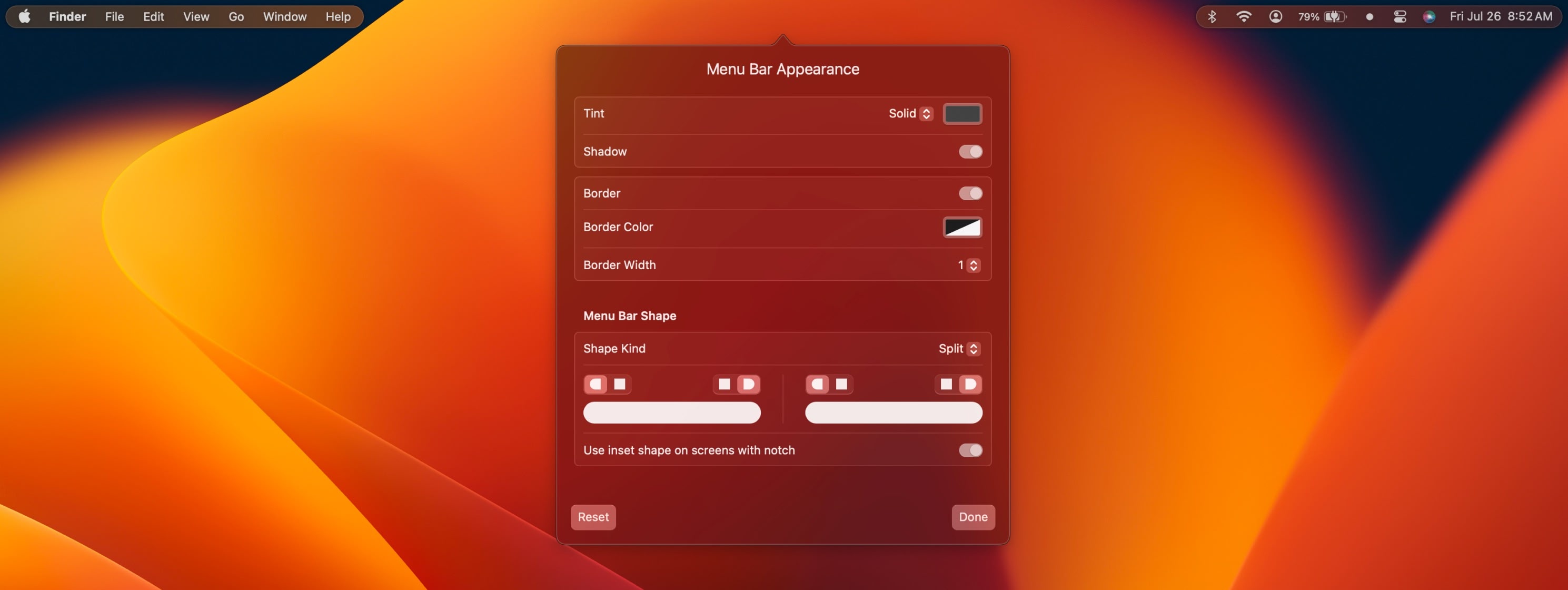
- Personalização visual: bordas, cantos arredondados, coloração, efeitos de sombra na própria barra de menus
- Flexibilidade de ativação: hover, clique, scroll, deslizar, cada um configurável de forma independente
- Ocultação automática condicional: ocultação baseada em regras com temporizadores de atraso personalizáveis
- Layout de três seções: visível, oculta, sempre oculta
- Suporte a teclas de atalho: atalhos de teclado globais para alternar seções
A Situação da Manutenção
O último lançamento estável do Ice (0.11.12) foi em fevereiro de 2026. O desenvolvedor indicou uma mudança de foco para seu emprego em tempo integral. Uma versão beta (0.11.13) existe para o macOS Tahoe com design Liquid Glass e uma interface de configurações reorganizada, mas não é um lançamento oficial. Problemas conhecidos permanecem, incluindo travamentos ao acessar certos painéis de configurações.
A comunidade migrou amplamente para o Thaw, que herda o conjunto de recursos do Ice enquanto oferece manutenção ativa e suporte estável ao Tahoe.
Quando Escolher o Ice em Vez do Thaw
- Você está no macOS Sonoma ou Sequoia: o Ice é estável e totalmente funcional em sistemas pré-Tahoe
- Você quer personalização visual da barra de menus (bordas, coloração). O Thaw pode ainda não ter preservado todos os recursos cosméticos do Ice
- Você prefere licença MIT em vez de GPL-3.0
Ideal para usuários no macOS Sonoma/Sequoia que querem o máximo de personalização. Pule se você está no macOS Tahoe. Use o Thaw em vez disso.
“Jordan Baird’s Ice beta fixed my macOS Tahoe menu bar issues.” — Jeff Triplett, Micro.blog
#3 Barbee: Melhor Alternativa na App Store (Freemium)
Nota: 4.0/5 | Teste de 3 Dias, depois $2.99/ano ou Vitalício | macOS 11+
Barbee começou como um simples ocultador de ícones compatível com o notch em 2021 e evoluiu para um gerenciador de barra de menus capaz, com um sistema de automação único. Sua distribuição pela App Store e design exclusivamente offline o tornam acessível e amigável à privacidade.
Recursos Principais
| Recurso | Detalhes |
|---|---|
| Regras de Automação | Redesenhadas em 2026 com gatilhos para abertura de apps, Focus mode, % de bateria e uso de CPU |
| Modos Duplos | Mostrar/ocultar clássico, ou uma segunda fileira na barra de menus para mais de 20 itens adicionais |
| Substituição de Ícones | Troque ícones por emoji, SF Symbols, texto ou imagens personalizadas |
| Redução de Espaçamento | Encaixe até 40% mais itens no mesmo espaço da barra de menus |
| Privacidade | Funciona totalmente offline, zero coleta de dados |
Compatibilidade com o macOS Tahoe
O suporte do Barbee ao Tahoe é misto. O desenvolvedor lançou uma reescrita em SwiftUI otimizada para o macOS 26, e análises profissionais confirmam que funciona bem. No entanto, alguns usuários em fóruns da comunidade relataram problemas de estabilidade com o lançamento específico para o Tahoe.
“Barbee is the Bartender replacement I’ve been looking for.” — Yahoo Tech
Sua experiência pode variar dependendo da sua configuração e número de itens na barra de menus. Se a estabilidade é sua prioridade máxima no Tahoe, o Thaw é a aposta mais segura.
Preços
O Barbee oferece um teste gratuito de 3 dias. Depois disso, você pode assinar por $2.99/ano ou fazer uma compra vitalícia única. Os preços variam por região.
Ideal para usuários que querem a conveniência da App Store mais regras de automação que vão além da simples ocultação de ícones. Pule se a estabilidade no Tahoe é crítica para você.
#4 Hidden Bar: Melhor pela Simplicidade (Gratuito)
Nota: 4.2/5 | 10,000+ GitHub Stars | Mac App Store + GitHub
Hidden Bar faz uma coisa bem: oculta ícones da barra de menus atrás de uma seta retrátil. Sem automação, sem personalização visual, sem curva de aprendizado. Clique na seta para alternar. E pronto.
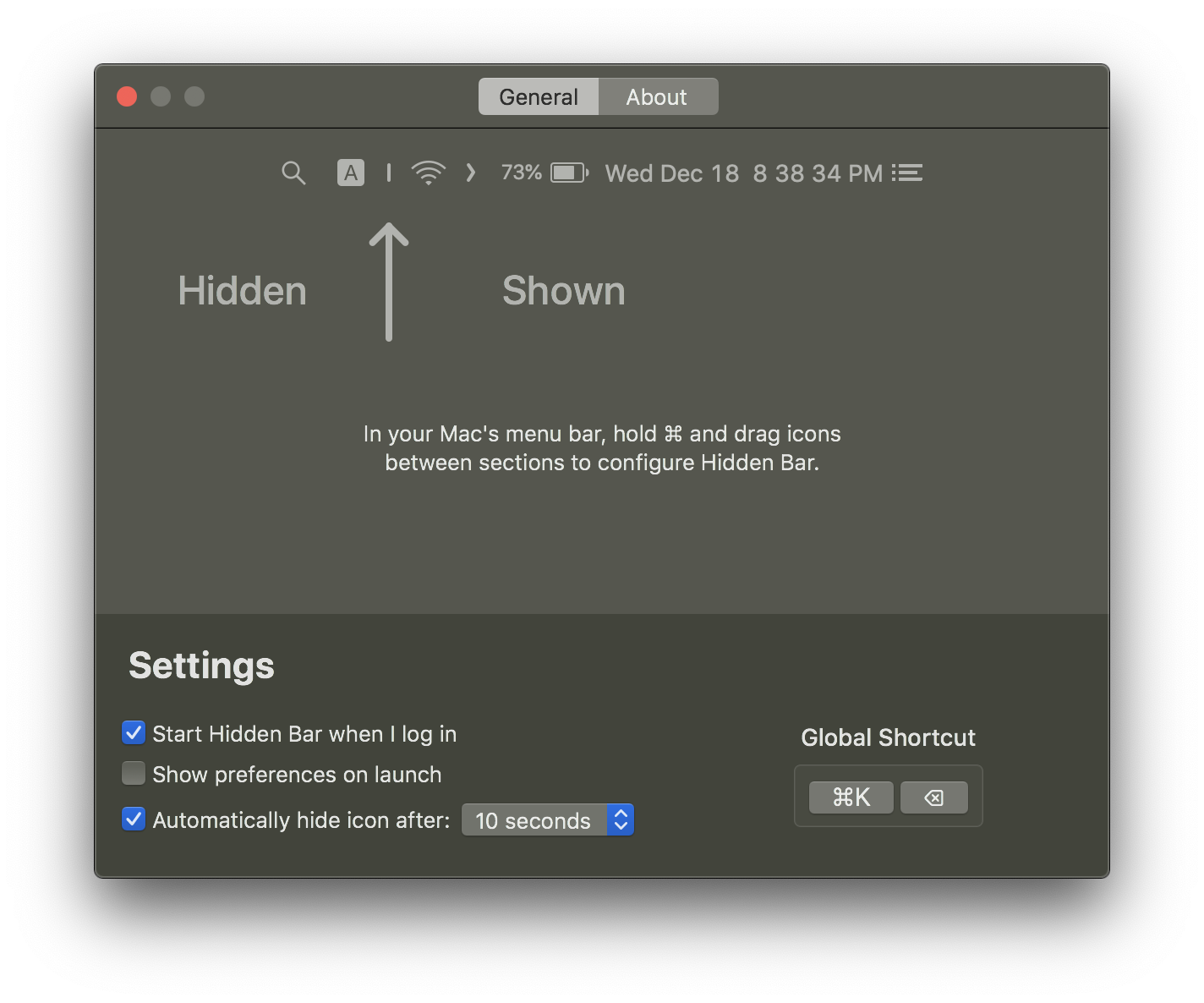
A maioria das ferramentas de barra de menus continua adicionando recursos. O Hidden Bar faz o oposto. Ele funcionou em todos os betas e lançamentos do macOS Tahoe sem problemas, usa menos de 40MB de RAM e se atualiza automaticamente pela App Store.
Recursos
- Estabilidade comprovada no Tahoe: confirmado funcionando em todos os betas e lançamentos do Tahoe
- Ultraleve: menos de 40MB de RAM, uso de CPU insignificante
- Distribuição pela App Store: atualizações automáticas, verificação de segurança da Apple, Compartilhamento Familiar
- Atalho global: alterne a visibilidade com um atalho de teclado
- Temporizador de ocultação automática: os ícones se ocultam automaticamente após um atraso configurável
Limitações
O Hidden Bar está em modo de manutenção. A equipe da Dwarves Foundation não desenvolve mais novos recursos ativamente, embora o app permaneça estável. Um fork não oficial (xCuri0/HiddenBar) oferece desenvolvimento contínuo para usuários que desejarem.
Você tem uma seção oculta (sem nível “sempre oculta”), sem ativação por hover/scroll, sem personalização visual e sem automação. Para muitos usuários, isso é perfeitamente aceitável.
Ideal para usuários que querem a organização mais simples possível da barra de menus, com zero manutenção. Pule se você precisa de múltiplas seções ocultas, automação ou alternância baseada em gestos.
“Hidden Bar has worked through every beta & official version of Tahoe.” — MacRumors Forums
Dica Pro: O Hidden Bar combina excepcionalmente bem com o Badgeify. Use o Hidden Bar para organizar a barra de menus e o Badgeify para adicionar badges de notificação dos seus apps mais importantes. Juntos, eles mantêm sua barra de menus limpa enquanto garantem que você nunca perca uma mensagem.
#5 Bartender 6: A Escolha Premium (Pago)
Nota: 4.4/5 | $20 Novo / $12 Upgrade / Setapp | macOS Sequoia e Tahoe
Bartender 6 é uma reconstrução completa do gerenciador original de barra de menus, projetado especificamente para a linguagem de design Liquid Glass do macOS Tahoe. Ele continua sendo a opção com mais recursos disponível, se você conseguir superar a controvérsia de propriedade.
Novidades no Bartender 6
| Recurso | Detalhes |
|---|---|
| Widgets (beta) | Crie itens personalizados na barra de menus que acionam ações, exibem informações ou respondem a condições, sem necessidade de programação |
| Busca Rápida | Pressione uma tecla de atalho para encontrar e ativar qualquer item da barra de menus instantaneamente pelo teclado |
| Predefinições + Gatilhos | Defina layouts que alternam com base em bateria, Wi-Fi, localização, horário, apps em execução ou Focus mode |
| Grupos de Ícones | Combine múltiplos itens da barra de menus em um único ícone expansível |
| Liquid Glass | Aparência nativa do macOS Tahoe com suporte completo ao sistema de design |
A Controvérsia da Applause
Em 2024, o Bartender foi adquirido silenciosamente pela Applause Group sem nenhum anúncio público. A comunidade descobriu a mudança através de diferenças na assinatura de código, e os novos proprietários lançaram uma atualização contendo analytics da Amplitude (incluindo dados de localização) sem divulgação. Após uma reação significativa, eles removeram completamente o framework de analytics.
A Applause tem um histórico de adquirir apps, reduzir a frequência de atualizações e migrar para preços por assinatura. Embora o Bartender 6 continue sendo uma compra única ($20, ou $12 para upgrade), o preço subiu dos $16 originais, e a licença vitalícia de $30 para $38.
Desde março de 2026, o Bartender 6 se estabilizou após um período turbulento de lançamento no Tahoe. Ele também está disponível no Setapp ($9.99/mês para mais de 200 apps).
“Bartender for Mac is good again, and my menu bar is very thankful.” — 9to5Mac
Quando o Bartender 6 Faz Sentido
Se você precisa de gatilhos de automação, widgets e Busca Rápida, e se sente confortável com a situação de propriedade, o Bartender 6 é a opção mais poderosa disponível. Nenhuma ferramenta gratuita iguala a profundidade de seus gatilhos e fluxos de trabalho predefinidos.
Ideal para usuários avançados que precisam de automação, predefinições e widgets, e não se importam em pagar. Pule se você tem preocupações com privacidade em relação à Applause, ou se uma ferramenta gratuita atende suas necessidades.
Dica Pro: Se você já usa o Setapp, o Bartender 6 está incluído sem custo adicional. Esta é a maneira mais econômica de acessar seus recursos premium sem se comprometer com uma compra avulsa.
#6 ExtraBar: Melhor para Ações Personalizadas (Pago)
Nota: 3.8/5 | €24.99 Vitalício | macOS 12.4+ (Compatível com Tahoe)
ExtraBar é um tipo completamente diferente de ferramenta de barra de menus. Ele não oculta ou organiza ícones existentes. Ele adiciona ações personalizadas, deep links e atalhos à sua barra de menus, transformando-a em um centro de comando pessoal.
O Que o ExtraBar Faz de Diferente
Em vez de gerenciar ícones existentes, o ExtraBar permite que você crie novos:
- Deep links com um clique: vá diretamente a um canal específico do Slack, reunião do Zoom, arquivo do Figma, projeto do VS Code, playlist do Spotify ou página do Notion
- Ações personalizadas: acione comandos do Raycast, macros do Keyboard Maestro, ações do BetterTouchTool ou scripts de shell
- Agrupamento por pastas: organize ações por projeto ou contexto de fluxo de trabalho
- Predefinições: alterne entre diferentes conjuntos de ações para trabalho, pessoal ou contextos específicos de projetos
- Quatro modos de exibição: inline, flutuante, recolhido (menu) ou ocultar e mostrar sob demanda
Vantagem de Privacidade
O ExtraBar requer zero permissões do sistema: sem Acessibilidade, sem Gravação de Tela. Ele funciona através de APIs padrão do macOS e URL schemes, tornando-o a opção mais amigável à privacidade desta lista.
Limitações
A contrapartida é uma curva de aprendizado mais íngreme. Configurar deep links requer conhecer os URL schemes dos seus apps, o que pode parecer técnico para não desenvolvedores. O ExtraBar é mais adequado para usuários que já trabalham com ferramentas como Raycast ou Keyboard Maestro.
Ideal para desenvolvedores, designers e usuários avançados que alternam entre muitos apps e contextos ao longo do dia. Pule se você só quer ocultar ícones. O ExtraBar não faz isso.
#7 BuhoBarX: Melhor para MacBooks com Notch (Gratuito)
Nota: 3.5/5 | Gratuito (Teste de 7 Dias) | macOS 14+
BuhoBarX foi construído especificamente para o problema do notch nos MacBooks. Quando os ícones da barra de menus transbordam por trás do notch, o BuhoBarX os captura e exibe em um painel flutuante abaixo da barra de menus.
Recursos Principais
- Detecção automática do notch: identifica ícones ocultos e os mostra em um painel flutuante
- Reordenação por arrastar e soltar: reorganize ícones de terceiros (algo que o macOS não permite nativamente)
- Controle de espaçamento: ajuste os espaços entre ícones para encaixar mais ou melhorar a legibilidade
- Acesso por tecla de atalho: revele ícones ocultos com um atalho de teclado
- Perfis de layout personalizados: salve diferentes organizações para diferentes fluxos de trabalho
Limitações
O conjunto de recursos do BuhoBarX é básico comparado ao Thaw ou Bartender 6. Não há gatilhos de automação, sem personalização visual e sem múltiplas seções ocultas. Ele resolve um problema específico, estouro do notch, e faz isso bem.
Nota: O BuhoBarX é feito pela Dr.Buho, que também publica artigos comparativos classificando seu próprio produto. Incluímos aqui porque a abordagem de painel flutuante específica para o notch é útil e não oferecida pela maioria dos concorrentes.
Ideal para usuários de MacBook cujo principal problema são ícones ocultos atrás do notch. Pule se você precisa de um gerenciador de barra de menus de uso geral.
Tabela Comparativa de Alternativas ao Bartender (2026)
Aqui está uma comparação de fácil leitura de todas as sete alternativas abordadas neste guia:
| App | Preço | Open Source | Pronto para Tahoe | Correção do Notch | Automação | Melhor Para |
|---|---|---|---|---|---|---|
| Thaw | Gratuito | GPL-3.0 | Sim (nativo) | Sim | Não | Melhor opção gratuita geral |
| Ice | Gratuito | MIT | Apenas beta | Sim | Não | Personalização máxima (pré-Tahoe) |
| Barbee | $2.99/ano | Não | Relatos mistos | Sim | Sim | App Store + regras de automação |
| Hidden Bar | Gratuito | MIT | Sim (estável) | Sim | Não | Ocultação supersimples |
| Bartender 6 | $20 | Não | Sim (nativo) | Sim | Sim | Premium tudo-em-um |
| ExtraBar | €24.99 | Não | Sim | — | Sim | Ações personalizadas e deep links |
| BuhoBarX | Gratuito | Não | Sim | Sim | Não | Painel flutuante para o notch |
Guia Rápido de Decisão
- Quer gratuito + estabilidade no Tahoe? — Thaw
- Quer a opção mais simples possível? — Hidden Bar
- Quer automação e não se importa em pagar? — Bartender 6
- Quer conveniência da App Store? — Barbee ou Hidden Bar
- Quer um centro de comando na barra de menus? — ExtraBar
- Só precisa resolver o problema do notch? — BuhoBarX
- Está no macOS Sonoma/Sequoia? — Ice (ainda o melhor para pré-Tahoe)
Bônus: Badgeify para Notificações na Barra de Menus
Gerenciadores de barra de menus ocultam e organizam ícones, mas não resolvem um problema diferente: saber quando você tem mensagens não lidas sem precisar verificar cada app constantemente.
Badgeify adiciona ícones de apps com badges de notificação em tempo real diretamente na sua barra de menus. Você pode ver contadores de não lidas do Slack, Discord, Teams, WhatsApp ou qualquer outro app. De relance, sem abrir o Dock.
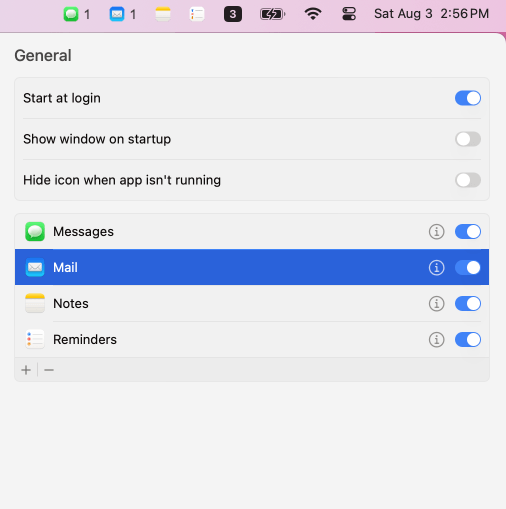
Recursos principais:
- Adicione qualquer app à barra de menus, mesmo apps que não possuem ícones nativos na barra de menus
- Exiba badges de não lidas e alertas de notificação em tempo real
- Escolha entre estilos de ícone original, monocromático ou personalizado
Guias de configuração populares:
- Adicionar o Slack à barra de menus do seu Mac
- Adicionar o Discord à barra de menus do seu Mac
- Adicionar o Microsoft Teams à barra de menus do seu Mac
- Adicionar o WhatsApp à barra de menus do seu Mac
- Corrigir ícones da barra de menus ocultos pelo notch
Combine o Badgeify com seu gerenciador de barra de menus para uma configuração limpa e com notificações sempre visíveis.
Dica Pro: A configuração mais eficaz que encontramos combina um gerenciador de barra de menus (Thaw ou Hidden Bar) com o Badgeify. O gerenciador lida com o estouro de ícones e a poluição visual, enquanto o Badgeify garante que você nunca perca notificações importantes que poderiam ficar ocultas atrás do notch ou em uma seção recolhida.
Dicas Pro para Organização da Barra de Menus
A Estratégia de 3 Zonas funciona melhor para a maioria dos usuários: Sempre Visível (apps essenciais que você verifica constantemente: hora, bateria, Wi-Fi),, Contextual (apps relacionados ao trabalho, ocultos até serem necessários) e Segundo Plano (ferramentas de monitoramento do sistema que só aparecem quando surgem problemas).
Dicas de otimização de desempenho: Limite os ícones visíveis a 8 ou menos para o melhor equilíbrio entre utilidade e clareza visual. Agrupe funções semelhantes (todos os apps de comunicação juntos, todos os monitores do sistema juntos) e faça uma limpeza mensal para remover ícones de apps que você não usa mais.
Em MacBooks com notch: combine um gerenciador de barra de menus (Thaw ou Hidden Bar) com o Badgeify. O gerenciador lida com o estouro, enquanto o Badgeify garante que você nunca perca notificações importantes que poderiam ficar ocultas atrás do notch.
FAQ de Alternativas ao Bartender (2026)
O macOS Tahoe elimina a necessidade do Bartender? Para necessidades básicas, sim. O Tahoe permite alternar ícones de apps individuais e reorganizá-los com Command+arrastar. Mas o Tahoe não oferece múltiplas seções ocultas, gatilhos de automação, alternância por hover/scroll ou espaçamento personalizado. Você ainda precisa de uma ferramenta de terceiros para isso.
Qual é a diferença entre o Thaw e o Ice? O Thaw é um fork do Ice que foca em estabilidade e compatibilidade com o macOS Tahoe. O Ice não recebeu uma atualização estável desde 2024 e só tem uma versão beta para o Tahoe. O Thaw adiciona persistência de posição dos ícones, configurações por monitor, suporte a URL Scheme e correções ativas de bugs. Se você está no Tahoe, escolha o Thaw. Se você está no Sonoma ou Sequoia, o Ice ainda funciona bem.
O Bartender 6 é seguro de usar após a aquisição pela Applause? O Bartender 6 removeu o framework de analytics da Amplitude que foi adicionado sem divulgação no Bartender 5. É uma compra única (não uma assinatura), e análises recentes confirmam que o app se estabilizou. No entanto, usuários preocupados com privacidade podem preferir alternativas open source como Thaw ou Hidden Bar. Faça seu próprio julgamento com base na sua tolerância ao risco.
Existe uma alternativa ao Bartender que mostra badges de notificação? Gerenciadores de barra de menus focam em ocultar e organizar ícones. Eles não adicionam badges de notificação. Para isso, use o Badgeify, que adiciona contadores de não lidas em tempo real para qualquer app diretamente na barra de menus.
Qual é a melhor alternativa gratuita ao Bartender para macOS mais antigo? O Hidden Bar suporta macOS 10.13+. Para macOS 14+ (Sonoma e posteriores), o Thaw é a melhor opção gratuita. O Ice também suporta macOS 14+, mas não é mais mantido ativamente.
Posso usar o Thaw e o Badgeify juntos? Sim. O Thaw gerencia a visibilidade e o layout dos ícones, enquanto o Badgeify adiciona badges de notificação. Eles servem propósitos diferentes e funcionam bem juntos.
Qual escolher?
Para Máxima Simplicidade: Comece com o Hidden Bar. Configure uma vez e esqueça. A alternância de seta única é a opção mais confiável e leve disponível, e funciona perfeitamente no macOS Tahoe.
Para Usuários Avançados (Gratuito): Escolha o Thaw. Ele continua de onde o Ice parou, com melhor estabilidade no Tahoe, persistência de posição dos ícones e desenvolvimento ativo. A melhor alternativa gratuita ao Bartender disponível hoje.
Para Usuários Avançados (Pago): Vá de Bartender 6. Se você precisa de gatilhos de automação, widgets e fluxos de trabalho predefinidos, nada mais chega perto. Disponível avulso ($20) ou pelo Setapp.
Para a Configuração Definitiva: Combine ferramentas estrategicamente. Combine um gerenciador de barra de menus com o Badgeify para badges de notificação. Barra de menus limpa e organizada e consciência instantânea de notificações.
Comece aqui: experimente primeiro as configurações nativas do macOS Tahoe. Se precisar de mais, baixe o Thaw. Gratuito, open source e pronto para o Tahoe.
Pronto para Transformar sua Barra de Menu do Mac?
Perfeito para entusiastas da produtividade e aqueles que preferem um desktop mais limpo.


