
· 15 min read
7 najlepszych darmowych i płatnych alternatyw dla Bartender na Maca w 2026 roku
Zaktualizowano dla macOS Tahoe. Porównanie najlepszych alternatyw dla Bartender 6 (Thaw, Ice, Barbee, Hidden Bar i inne) z uczciwymi zaletami/wadami i kompatybilnością z macOS 26.

Pasek menu na Twoim Macu jest przepełniony ikonami i potrzebujesz lepszego sposobu na zarządzanie nimi. Wraz z wbudowaną kontrolą ikon w macOS Tahoe, premierą Bartender 6 pod nowym (kontrowersyjnym) właścicielem oraz spowolnieniem rozwoju Ice, wybór menedżerów paska menu w 2026 roku wygląda zupełnie inaczej.
Zawartość:
- 7 alternatyw dla Bartender uszeregowanych według kompatybilności z Tahoe, funkcji i wartości
- Co macOS Tahoe potrafi (a czego nie potrafi) natywnie, abyś wiedział, czy w ogóle potrzebujesz narzędzia zewnętrznego
- Prawdziwe opinie społeczności z MacRumors, MPU Talk i GitHub
- Szczegółowa tabela porównawcza i szybki przewodnik decyzyjny
- Jak połączyć menedżer paska menu z plakietkami powiadomień, aby uzyskać idealną konfigurację
Ostatnia aktualizacja: kwiecień 2026. Przetestowano na MacBook Pro M3 Pro, macOS Tahoe 26.0, z ponad 16 aplikacjami na pasku menu.
Czy nadal potrzebujesz menedżera paska menu na macOS Tahoe?
macOS Tahoe (macOS 26) dodał sekcję Pasek menu w Ustawieniach systemowych. Sprawdź te wbudowane opcje, zanim zainstalujesz cokolwiek innego:
- Przełączniki ikon poszczególnych aplikacji: włączanie lub wyłączanie ikon aplikacji zewnętrznych indywidualnie
- Zmiana kolejności przez Command-drag: zmiana kolejności ikon poprzez przytrzymanie klawisza Command i przeciąganie
- Tryby automatycznego ukrywania: ukrywanie paska menu zawsze, tylko na pulpicie lub tylko na pełnym ekranie
- Opcje stylu tła: przełączanie między rozmytym a przezroczystym stylem paska menu
Szczegółowy przewodnik krok po kroku znajdziesz w naszym artykule: Jak dodawać/usuwać ikony z paska menu na macOS Tahoe.
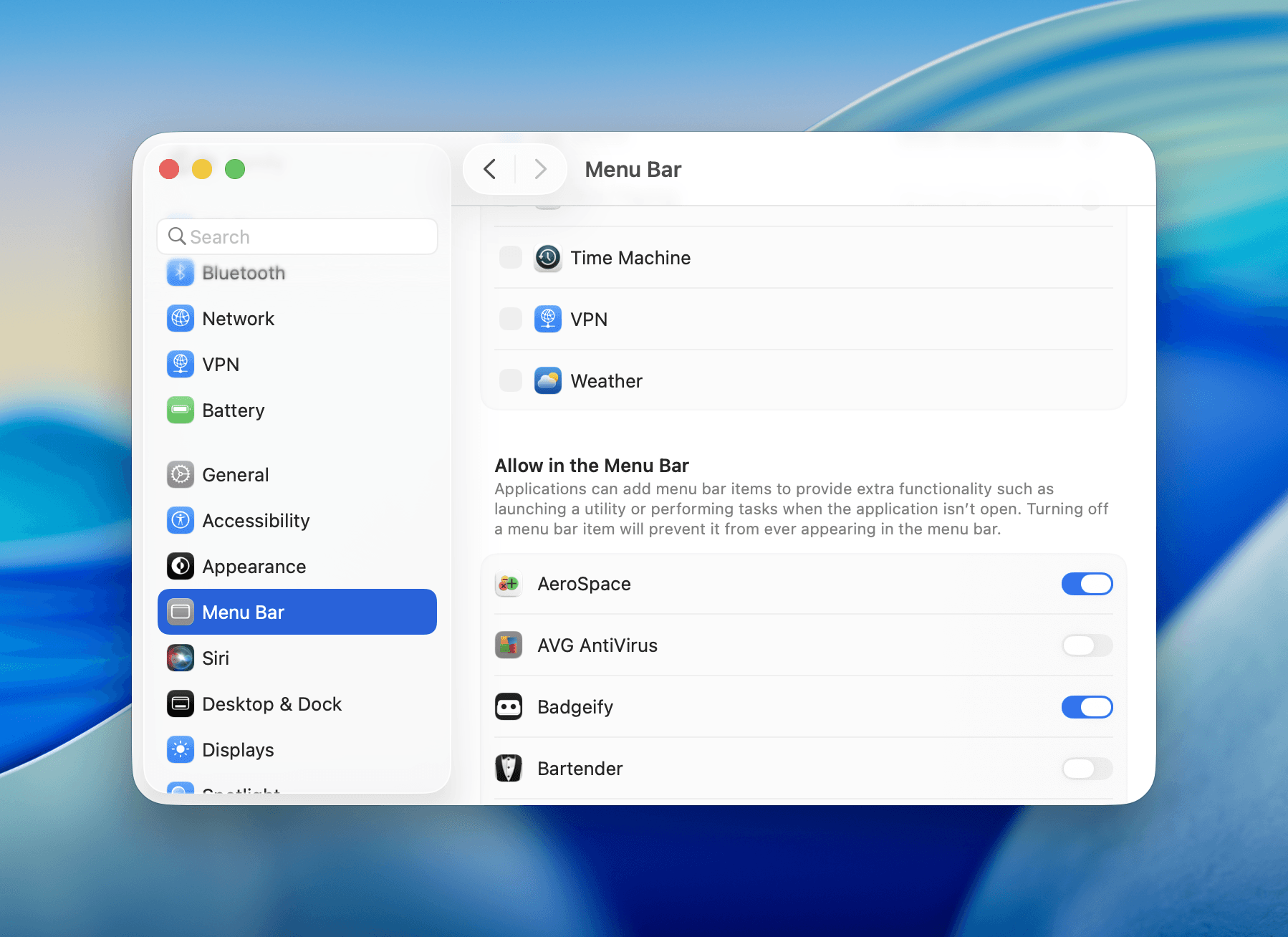
Dla wielu użytkowników to wystarczy. Jeśli potrzebujesz tylko ukryć kilka ikon i zmienić kolejność reszty, najpierw wypróbuj wbudowane ustawienia.
Narzędzie zewnętrzne wciąż jest potrzebne, jeśli chcesz:
- Wielu ukrytych sekcji (widoczna / ukryta / zawsze ukryta)
- Szybkiego przełączania przez najechanie kursorem, przewijanie lub gesty przesunięcia
- Wyzwalaczy automatyzacji (różne układy w zależności od Focus mode, Wi-Fi, baterii lub pory dnia)
- Niestandardowych odstępów między ikonami, wyglądu lub grupowania
- Wyszukiwania elementów paska menu klawiaturą
- Plakietek powiadomień na ikonach paska menu (to właśnie robi Badgeify)
Wskazówka: Nawet na macOS Tahoe połączenie wbudowanych ustawień z lekkim narzędziem takim jak Hidden Bar lub Thaw daje najlepsze rezultaty: natywne przełączniki Apple do ogólnej kontroli, plus szybki dostęp gestami do ukrytych ikon.
#1 Thaw: Najlepsza darmowa alternatywa dla Bartender (Open Source)
Ocena: 4.5/5 | 2,400+ GitHub Stars | macOS 14+ (Tahoe Native)
Thaw to fork społecznościowy Ice, który szybko stał się najczęściej polecanym darmowym menedżerem paska menu dla macOS Tahoe. Gdy twórca Ice wycofał się z aktywnego utrzymywania projektu, stonerl utworzył fork, aby naprawić błędy, zapewnić kompatybilność z Tahoe i dostarczyć funkcje, których Ice nigdy nie ukończył.
Dlaczego Thaw powstał
Ice przestał otrzymywać stabilne wydania po październiku 2024. Na macOS Tahoe użytkownicy Ice zgłaszali problemy z niepojawianiem się ukrytych ikon, przesuwaniem się ikon po podłączeniu zewnętrznych monitorów oraz niespójnymi gestami odkrywania. Thaw powstał specjalnie, aby rozwiązać te problemy, a ponadto umożliwia import istniejących ustawień Ice, co ułatwia migrację.
Kluczowe funkcje
| Funkcja | Szczegóły |
|---|---|
| Sekcje | Trzy poziomy: widoczna, ukryta i zawsze ukryta z układem przeciągnij i upuść |
| Metody odkrywania | Najechanie kursorem, kliknięcie pustej przestrzeni, przewijanie, przesunięcie lub podwójne kliknięcie paska menu |
| Zapamiętywanie pozycji ikon | Elementy paska menu automatycznie wracają do zapisanych sekcji po ponownym uruchomieniu |
| Niestandardowe nazwy elementów | Zmiana nazwy dowolnego elementu paska menu dla lepszej organizacji |
| Ustawienia per wyświetlacz | Niezależna konfiguracja dla każdego podłączonego monitora |
| URL Scheme | Sterowanie przez thaw:// z Raycast, Skrótów lub skryptów |
| Wykrywanie konfliktów | Ostrzega, gdy inny menedżer paska menu działa jednocześnie |
| Lokalizacja | 17 języków ze 100% pokryciem |
Historia wersji
Thaw wydał trzy główne wersje od rozwidlenia z Ice:
- 1.0 “The Big Thaw”: naprawiono blokadę chevron i problemy z rozpoznawaniem kliknięć z Ice
- 1.1 “Breaking the Ice”: dodano 12 lokalizacji, gest podwójnego kliknięcia, natychmiastowe odświeżanie interfejsu (usunięto 30-sekundowe opóźnienie z Ice)
- 1.2 “The Global Thaw”: zapamiętywanie pozycji ikon, niestandardowe nazwy, URL Scheme, ustawienia per wyświetlacz, 17 języków
Konfiguracja
Pobierz z GitHub Releases, przyznaj uprawnienia dostępności, a następnie przeciągnij ikony do sekcji widoczna/ukryta/zawsze ukryta. Jeśli migrujesz z Ice, Thaw może bezpośrednio zaimportować Twoje istniejące ustawienia.
Idealne dla każdego na macOS 14+, kto chce darmowego, w pełni funkcjonalnego menedżera paska menu, który niezawodnie działa na Tahoe. Pomiń, jeśli potrzebujesz wyzwalaczy automatyzacji lub preferujesz dystrybucję przez App Store.
“Thaw, an off-shoot of Ice, works very nicely on Tahoe.” — MacRumors Forums
Wskazówka: Jeśli korzystasz z Raycast, skonfiguruj akcję URL
thaw://toggle-hiddendo przełączania paska menu jednym klawiszem. Jest to szybsze niż jakakolwiek metoda odkrywania oparta na myszy.
#2 Ice: Najlepszy do personalizacji (przed Tahoe)
Ocena: 4.3/5 | 15,000+ GitHub Stars | macOS 14+ Required
Ice był główną alternatywą społeczności dla Bartender w latach 2024–2025. Oferuje najgłębszą personalizację spośród wszystkich darmowych menedżerów paska menu, z rozbudowanymi modyfikacjami wizualnymi i wieloma metodami aktywacji, których żadne inne darmowe narzędzie nie dorównuje.
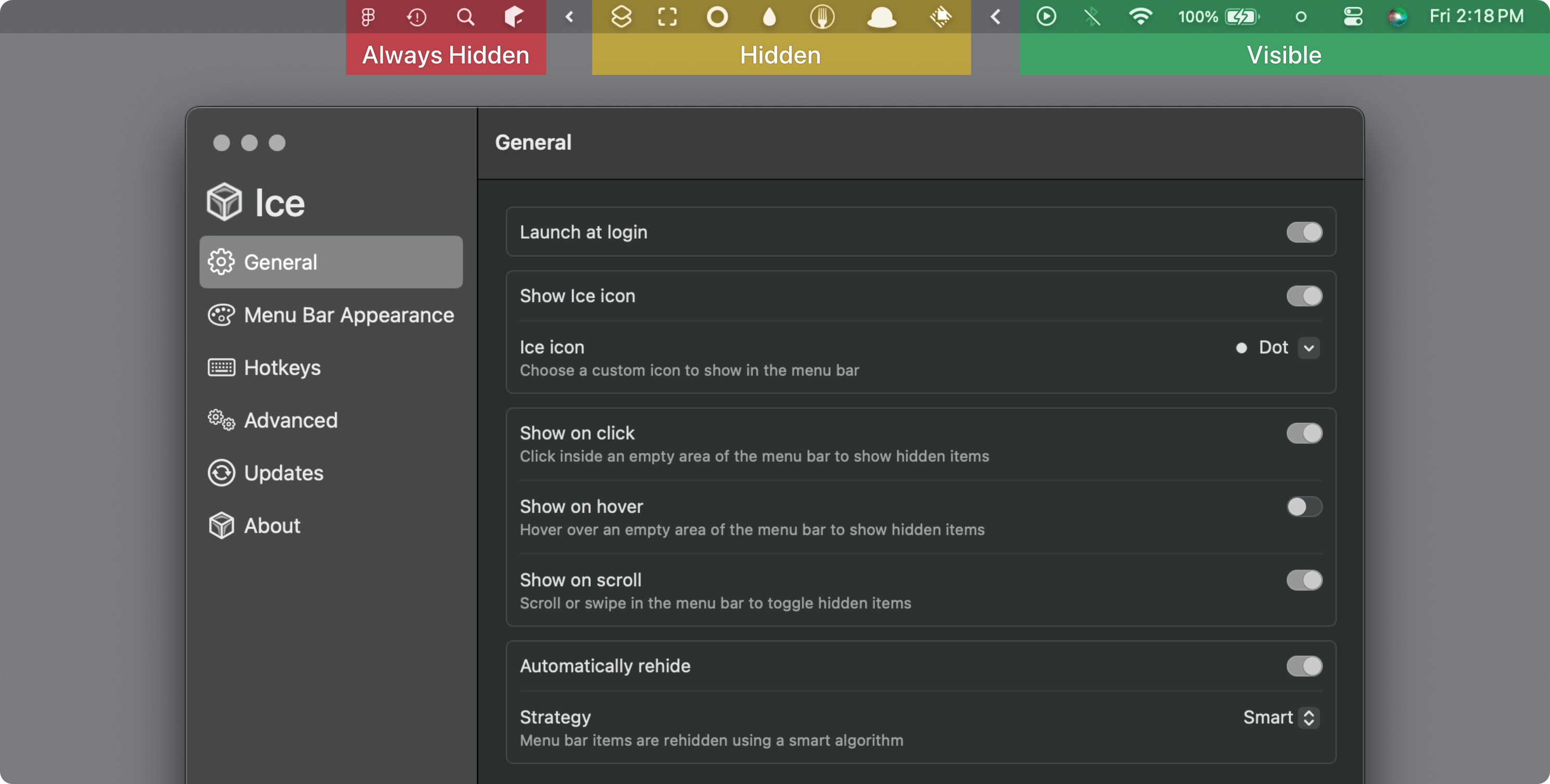
Co wyróżnia Ice
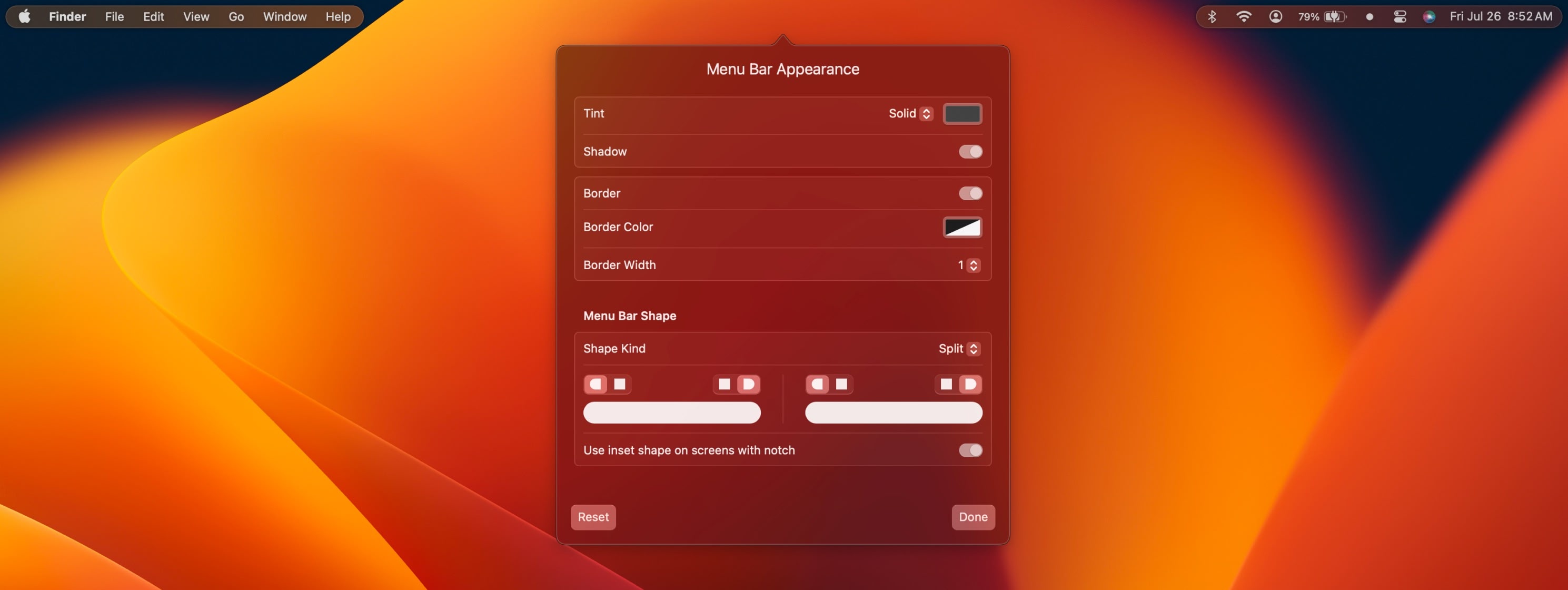
- Personalizacja wizualna: obramowania, zaokrąglone rogi, kolorowanie, efekty cienia na samym pasku menu
- Elastyczność aktywacji: najechanie kursorem, kliknięcie, przewijanie, przesunięcie, każda opcja konfigurowalna niezależnie
- Warunkowe automatyczne ukrywanie: ukrywanie oparte na regułach z konfigurowalnymi opóźnieniami
- Układ trzech sekcji: widoczna, ukryta, zawsze ukryta
- Obsługa skrótów klawiszowych: globalne skróty do przełączania sekcji
Sytuacja z utrzymywaniem projektu
Ostatnie stabilne wydanie Ice (0.11.12) pochodzi z lutego 2026. Deweloper wskazał na zmianę priorytetów na rzecz pracy na pełny etat. Istnieje wersja beta (0.11.13) dla macOS Tahoe z designem Liquid Glass i przeorganizowanym interfejsem ustawień, ale nie jest to oficjalne wydanie. Pozostają znane problemy, w tym awarie podczas dostępu do niektórych paneli ustawień.
Społeczność w dużej mierze przeniosła się na Thaw, który dziedziczy zestaw funkcji Ice, zapewniając jednocześnie aktywne utrzymywanie i stabilną obsługę Tahoe.
Kiedy wybrać Ice zamiast Thaw
- Używasz macOS Sonoma lub Sequoia: Ice jest stabilny i w pełni funkcjonalny na systemach sprzed Tahoe
- Chcesz wizualnej personalizacji paska menu (obramowania, kolorowanie): Thaw może jeszcze nie zachowywać wszystkich kosmetycznych funkcji Ice
- Preferujesz licencję MIT zamiast GPL-3.0
Idealne dla użytkowników macOS Sonoma/Sequoia, którzy chcą maksymalnej personalizacji. Pomiń, jeśli używasz macOS Tahoe. Wybierz zamiast tego Thaw.
“Jordan Baird’s Ice beta fixed my macOS Tahoe menu bar issues.” — Jeff Triplett, Micro.blog
#3 Barbee: Najlepsza alternatywa z App Store (Freemium)
Ocena: 4.0/5 | 3-dniowy okres próbny, potem $2.99/rok lub dożywotnio | macOS 11+
Barbee rozpoczął jako prosty ukrywacz ikon przyjazny dla notcha w 2021 roku i przekształcił się w wydajnego menedżera paska menu z unikalnym systemem automatyzacji. Dystrybucja przez App Store i działanie wyłącznie offline czynią go dostępnym i przyjaznym dla prywatności.
Kluczowe funkcje
| Funkcja | Szczegóły |
|---|---|
| Reguły automatyzacji | Przeprojektowane w 2026 roku z wyzwalaczami dla uruchomienia aplikacji, Focus mode, poziomu baterii i użycia CPU |
| Dwa tryby | Klasyczny pokaż/ukryj lub drugi rząd paska menu mieszczący ponad 20 dodatkowych elementów |
| Podmiana ikon | Zamiana ikon na emoji, SF Symbols, tekst lub niestandardowe obrazy |
| Redukcja odstępów | Pomieszczenie do 40% więcej elementów w tej samej przestrzeni paska menu |
| Prywatność | Działa całkowicie offline, zero zbierania danych |
Kompatybilność z macOS Tahoe
Obsługa Tahoe przez Barbee jest mieszana. Deweloper dostarczył przepisaną wersję w SwiftUI zoptymalizowaną pod macOS 26, a profesjonalne recenzje potwierdzają, że działa dobrze. Jednak niektórzy użytkownicy na forach społecznościowych zgłaszali problemy ze stabilnością w wydaniu przeznaczonym dla Tahoe.
“Barbee is the Bartender replacement I’ve been looking for.” — Yahoo Tech
Twoje doświadczenia mogą się różnić w zależności od konfiguracji i liczby elementów paska menu. Jeśli stabilność na Tahoe jest Twoim najwyższym priorytetem, Thaw jest bezpieczniejszym wyborem.
Cennik
Barbee oferuje 3-dniowy darmowy okres próbny. Po jego zakończeniu można wykupić subskrypcję za $2.99/rok lub dokonać jednorazowego zakupu dożywotniej licencji. Ceny różnią się w zależności od regionu.
Idealne dla użytkowników, którzy chcą wygody App Store plus reguły automatyzacji wykraczające poza proste ukrywanie ikon. Pomiń, jeśli stabilność na Tahoe jest dla Ciebie kluczowa.
#4 Hidden Bar: Najlepsze dla prostoty (Darmowe)
Ocena: 4.2/5 | 10,000+ GitHub Stars | Mac App Store + GitHub
Hidden Bar robi jedną rzecz dobrze: ukrywa ikony paska menu za zwijaną strzałką. Brak automatyzacji, brak personalizacji wizualnej, brak krzywej uczenia się. Kliknij strzałkę, aby przełączyć. To wszystko.
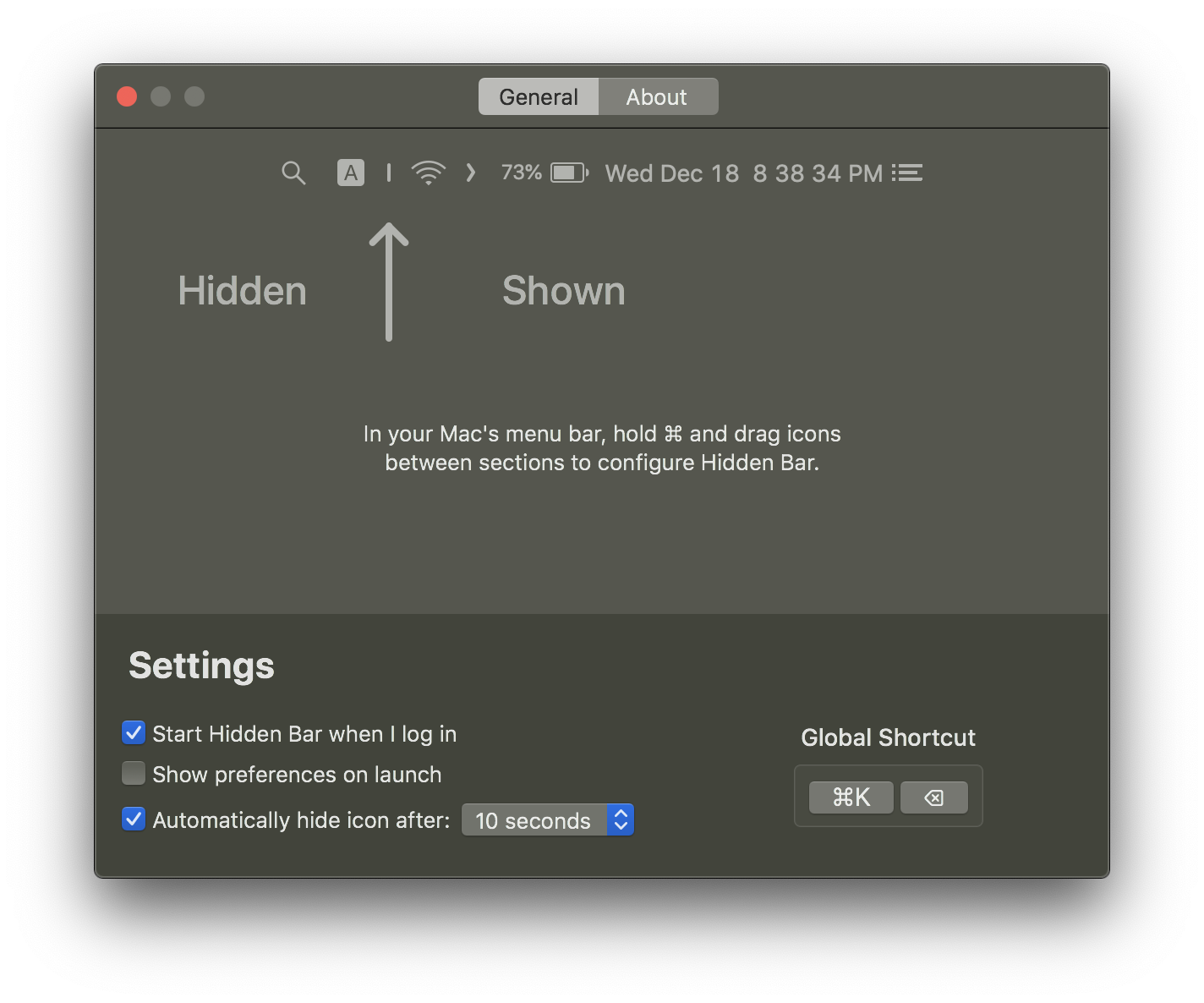
Większość narzędzi paska menu ciągle dodaje nowe funkcje. Hidden Bar robi odwrotnie. Działał bez problemów przez wszystkie wersje beta i wydania macOS Tahoe, zużywa poniżej 40 MB RAM i aktualizuje się automatycznie przez App Store.
Funkcje
- Sprawdzona stabilność na Tahoe: potwierdzone działanie we wszystkich wersjach beta i wydaniach Tahoe
- Ultralekki: poniżej 40 MB RAM, pomijalne zużycie CPU
- Dystrybucja przez App Store: automatyczne aktualizacje, weryfikacja bezpieczeństwa Apple, Chmura Rodzinna
- Globalny skrót: przełączanie widoczności za pomocą skrótu klawiszowego
- Timer automatycznego ukrywania: ikony automatycznie chowają się po konfigurowalnym opóźnieniu
Ograniczenia
Hidden Bar jest w trybie utrzymywania. Zespół Dwarves Foundation nie rozwija już aktywnie nowych funkcji, choć aplikacja pozostaje stabilna. Nieoficjalny fork (xCuri0/HiddenBar) zapewnia kontynuację rozwoju dla zainteresowanych użytkowników.
Dostępna jest jedna ukryta sekcja (brak poziomu „zawsze ukryty”), brak aktywacji przez najechanie kursorem/przewijanie, brak personalizacji wizualnej i brak automatyzacji. Dla wielu użytkowników to w zupełności wystarczy.
Idealne dla użytkowników, którzy chcą najprostszego możliwego porządkowania paska menu bez żadnej konserwacji. Pomiń, jeśli potrzebujesz wielu ukrytych sekcji, automatyzacji lub przełączania opartego na gestach.
“Hidden Bar has worked through every beta & official version of Tahoe.” — MacRumors Forums
Wskazówka: Hidden Bar doskonale współpracuje z Badgeify. Użyj Hidden Bar do uporządkowania paska menu, a Badgeify do dodania plakietek powiadomień dla najważniejszych aplikacji. Razem utrzymują pasek menu w czystości, jednocześnie zapewniając, że nigdy nie przegapisz wiadomości.
#5 Bartender 6: Opcja premium (Płatna)
Ocena: 4.4/5 | $20 nowy / $12 aktualizacja / Setapp | macOS Sequoia i Tahoe
Bartender 6 to przebudowa od podstaw oryginalnego menedżera paska menu, zaprojektowana specjalnie dla języka projektowania Liquid Glass w macOS Tahoe. Pozostaje najbardziej rozbudowaną dostępną opcją, jeśli nie przeszkadza Ci kontrowersja dotycząca właściciela.
Co nowego w Bartender 6
| Funkcja | Szczegóły |
|---|---|
| Widżety (beta) | Tworzenie niestandardowych elementów paska menu, które wyzwalają akcje, wyświetlają informacje lub reagują na warunki, bez kodowania |
| Szybkie wyszukiwanie | Naciśnij skrót, aby natychmiast znaleźć i aktywować dowolny element paska menu z klawiatury |
| Presety + Wyzwalacze | Definiowanie układów, które przełączają się w zależności od baterii, Wi-Fi, lokalizacji, czasu, działających aplikacji lub Focus mode |
| Grupy ikon | Łączenie wielu elementów paska menu w jedną rozwijaną ikonę |
| Liquid Glass | Natywny wygląd macOS Tahoe z pełną obsługą systemu projektowania |
Kontrowersja wokół Applause
W 2024 roku Bartender został po cichu przejęty przez Applause Group bez publicznego ogłoszenia. Społeczność odkryła zmianę przez różnice w podpisach kodu, a nowi właściciele dostarczyli aktualizację zawierającą analitykę Amplitude (w tym dane lokalizacyjne) bez ujawnienia. Po znacznym sprzeciwie całkowicie usunęli framework analityczny.
Applause ma historię przejmowania aplikacji, zmniejszania częstotliwości aktualizacji i przechodzenia na model subskrypcyjny. Choć Bartender 6 pozostaje jednorazowym zakupem ($20, lub $12 za aktualizację), cena wzrosła z pierwotnych $16, a licencja dożywotnia z $30 do $38.
Stan na marzec 2026: Bartender 6 ustabilizował się po trudnym okresie uruchomienia na Tahoe. Jest również dostępny na Setapp ($9.99/miesiąc za ponad 200 aplikacji).
“Bartender for Mac is good again, and my menu bar is very thankful.” — 9to5Mac
Kiedy Bartender 6 ma sens
Jeśli potrzebujesz wyzwalaczy automatyzacji, widżetów i szybkiego wyszukiwania, i nie przeszkadza Ci sytuacja właścicielska, Bartender 6 jest najpotężniejszą dostępną opcją. Żadne darmowe narzędzie nie dorównuje głębokości jego wyzwalaczy i predefiniowanych przepływów pracy.
Idealne dla zaawansowanych użytkowników, którzy potrzebują automatyzacji, presetów i widżetów i nie mają nic przeciwko płaceniu. Pomiń, jeśli masz obawy dotyczące prywatności związane z Applause lub jeśli darmowe narzędzie pokrywa Twoje potrzeby.
Wskazówka: Jeśli już korzystasz z Setapp, Bartender 6 jest wliczony bez dodatkowych kosztów. To najbardziej opłacalny sposób na dostęp do jego funkcji premium bez zobowiązania do samodzielnego zakupu.
#6 ExtraBar: Najlepszy do niestandardowych akcji (Płatny)
Ocena: 3.8/5 | €24.99 dożywotnio | macOS 12.4+ (kompatybilny z Tahoe)
ExtraBar to zupełnie inny rodzaj narzędzia paska menu. Nie ukrywa ani nie organizuje istniejących ikon. Dodaje niestandardowe akcje, głębokie linki i skróty do paska menu, przekształcając go w osobiste centrum dowodzenia.
Czym ExtraBar się wyróżnia
Zamiast zarządzać istniejącymi ikonami, ExtraBar pozwala tworzyć nowe:
- Głębokie linki jednym kliknięciem: przejście bezpośrednio do konkretnego kanału Slack, spotkania Zoom, pliku Figma, projektu VS Code, playlisty Spotify lub strony Notion
- Niestandardowe akcje: wyzwalanie poleceń Raycast, makr Keyboard Maestro, akcji BetterTouchTool lub skryptów powłoki
- Grupowanie w foldery: organizacja akcji według projektu lub kontekstu przepływu pracy
- Presety: przełączanie między różnymi zestawami akcji dla pracy, użytku osobistego lub kontekstów specyficznych dla projektu
- Cztery tryby wyświetlania: wbudowany, pływający, zwinięty (menu) lub ukryj i pokaż na żądanie
Zaleta prywatności
ExtraBar nie wymaga żadnych uprawnień systemowych: ani dostępności, ani nagrywania ekranu. Działa przez standardowe API macOS i schematy URL, co czyni go najbardziej przyjazną dla prywatności opcją na tej liście.
Ograniczenia
Kompromisem jest stroma krzywa uczenia się. Konfiguracja głębokich linków wymaga znajomości schematów URL aplikacji, co może być techniczne dla osób niebędących deweloperami. ExtraBar najlepiej nadaje się dla użytkowników, którzy już pracują z narzędziami takimi jak Raycast czy Keyboard Maestro.
Idealne dla deweloperów, designerów i zaawansowanych użytkowników, którzy przełączają się między wieloma aplikacjami i kontekstami w ciągu dnia. Pomiń, jeśli chcesz po prostu ukrywać ikony. ExtraBar w ogóle tego nie robi.
#7 BuhoBarX: Najlepszy dla MacBooków z notchem (Darmowy)
Ocena: 3.5/5 | Darmowy (7-dniowy okres próbny) | macOS 14+
BuhoBarX jest stworzony specjalnie dla problemu notcha na MacBookach. Gdy ikony paska menu chowają się za notchem, BuhoBarX je przechwytuje i wyświetla w pływającym panelu pod paskiem menu.
Kluczowe funkcje
- Automatyczne wykrywanie notcha: identyfikuje ukryte ikony i pokazuje je w pływającym panelu
- Zmiana kolejności przeciągnij i upuść: zmiana kolejności ikon aplikacji zewnętrznych (coś, czego macOS natywnie nie umożliwia)
- Kontrola odstępów: regulacja przerw między ikonami, aby pomieścić więcej lub poprawić czytelność
- Dostęp skrótem klawiszowym: odkrywanie ukrytych ikon za pomocą skrótu klawiszowego
- Niestandardowe profile układu: zapisywanie różnych ustawień dla różnych przepływów pracy
Ograniczenia
Zestaw funkcji BuhoBarX jest podstawowy w porównaniu z Thaw lub Bartender 6. Brak wyzwalaczy automatyzacji, brak personalizacji wizualnej i brak wielu ukrytych sekcji. Rozwiązuje jeden konkretny problem, przepełnienie za notchem, i robi to dobrze.
Uwaga: BuhoBarX jest tworzony przez Dr.Buho, który publikuje również artykuły porównawcze promujące własny produkt. Uwzględniliśmy go tutaj, ponieważ podejście z pływającym panelem specyficznym dla notcha jest przydatne i nieoferowane przez większość konkurentów.
Idealne dla użytkowników MacBooków, których głównym problemem są ikony ukryte za notchem. Pomiń, jeśli potrzebujesz uniwersalnego menedżera paska menu.
Tabela porównawcza alternatyw dla Bartender (2026)
Oto przejrzyste porównanie wszystkich siedmiu alternatyw omówionych w tym poradniku:
| Aplikacja | Cena | Open Source | Gotowe na Tahoe | Obsługa notcha | Automatyzacja | Najlepsze do |
|---|---|---|---|---|---|---|
| Thaw | Darmowy | GPL-3.0 | Tak (natywnie) | Tak | Nie | Najlepsza ogólna darmowa opcja |
| Ice | Darmowy | MIT | Tylko beta | Tak | Nie | Maksymalna personalizacja (przed Tahoe) |
| Barbee | $2.99/rok | Nie | Mieszane opinie | Tak | Tak | App Store + reguły automatyzacji |
| Hidden Bar | Darmowy | MIT | Tak (stabilne) | Tak | Nie | Niezwykła prostota |
| Bartender 6 | $20 | Nie | Tak (natywnie) | Tak | Tak | Premium „wszystko w jednym” |
| ExtraBar | €24.99 | Nie | Tak | — | Tak | Niestandardowe akcje i głębokie linki |
| BuhoBarX | Darmowy | Nie | Tak | Tak | Nie | Pływający panel dla notcha |
Szybki przewodnik decyzyjny
- Chcesz darmowe + stabilność na Tahoe? — Thaw
- Chcesz absolutnie najprostszą opcję? — Hidden Bar
- Chcesz automatyzację i nie przeszkadza Ci płacenie? — Bartender 6
- Chcesz wygodę App Store? — Barbee lub Hidden Bar
- Chcesz centrum dowodzenia w pasku menu? — ExtraBar
- Chcesz tylko rozwiązać problem notcha? — BuhoBarX
- Używasz macOS Sonoma/Sequoia? — Ice (nadal najlepszy przed Tahoe)
Bonus: Badgeify do powiadomień na pasku menu
Menedżery paska menu ukrywają i organizują ikony, ale nie rozwiązują innego problemu: skąd wiesz, że masz nieprzeczytane wiadomości, nie sprawdzając ciągle każdej aplikacji.
Badgeify dodaje ikony aplikacji z plakietkami powiadomień na żywo bezpośrednio do paska menu. Możesz widzieć liczbę nieprzeczytanych wiadomości ze Slack, Discord, Teams, WhatsApp lub dowolnej innej aplikacji, jednym rzutem oka, bez otwierania Docka.
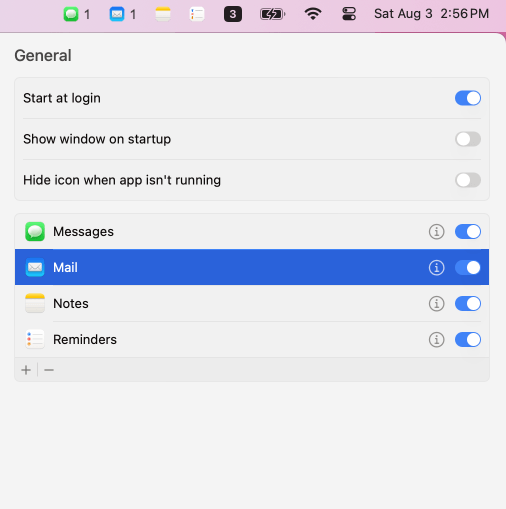
Kluczowe funkcje:
- Dodaj dowolną aplikację do paska menu, nawet aplikacje bez natywnych ikon paska menu
- Wyświetlaj plakietki nieprzeczytanych wiadomości i alerty powiadomień w czasie rzeczywistym
- Wybieraj spośród oryginalnych, monochromatycznych lub niestandardowych stylów ikon
Popularne poradniki konfiguracji:
- Dodaj Slack do paska menu Maca
- Dodaj Discord do paska menu Maca
- Dodaj Microsoft Teams do paska menu Maca
- Dodaj WhatsApp do paska menu Maca
- Napraw ikony paska menu ukryte za notchem
Badgeify działa obok każdego menedżera paska menu wymienionego powyżej.
Wskazówka: Najskuteczniejsza konfiguracja, jaką znaleźliśmy, łączy menedżer paska menu (Thaw lub Hidden Bar) z Badgeify. Menedżer obsługuje przepełnienie ikon i bałagan wizualny, a Badgeify zapewnia, że nigdy nie przegapisz ważnych powiadomień, które mogłyby się ukryć za notchem lub w zwiniętej sekcji.
Wskazówki dotyczące organizacji paska menu
Strategia 3 stref sprawdza się najlepiej u większości użytkowników: Zawsze widoczne (niezbędne aplikacje, które sprawdzasz ciągle: czas, bateria, Wi-Fi), Kontekstowe (aplikacje związane z pracą ukryte do momentu, gdy są potrzebne) i W tle (narzędzia monitorowania systemu, które pojawiają się tylko w razie problemów).
Wskazówki dotyczące wydajności: Ogranicz widoczne ikony do 8 lub mniej, aby uzyskać najlepszą równowagę użyteczności i przejrzystości wizualnej. Grupuj podobne funkcje (wszystkie aplikacje komunikacyjne razem, wszystkie monitory systemowe razem) i wykonuj comiesięczne porządki, usuwając ikony aplikacji, których już nie używasz.
Na MacBookach z notchem: połącz menedżer paska menu (Thaw lub Hidden Bar) z Badgeify. Menedżer obsługuje przepełnienie, a Badgeify zapewnia, że nigdy nie przegapisz ważnych powiadomień, które mogłyby się ukryć za notchem.
FAQ: Alternatywy dla Bartender (2026)
Czy macOS Tahoe eliminuje potrzebę korzystania z Bartender? Dla podstawowych potrzeb, tak. Tahoe pozwala przełączać poszczególne ikony aplikacji i zmieniać ich kolejność za pomocą Command+drag. Ale Tahoe nie oferuje wielu ukrytych sekcji, wyzwalaczy automatyzacji, przełączania przez najechanie kursorem/przewijanie ani niestandardowych odstępów. Do tego nadal potrzebne jest narzędzie zewnętrzne.
Jaka jest różnica między Thaw a Ice? Thaw to fork Ice skupiający się na stabilności i kompatybilności z macOS Tahoe. Ice nie otrzymał stabilnej aktualizacji od 2024 roku i ma jedynie wersję beta dla Tahoe. Thaw dodaje zapamiętywanie pozycji ikon, ustawienia per wyświetlacz, obsługę URL Scheme oraz aktywne poprawki błędów. Jeśli używasz Tahoe, wybierz Thaw. Jeśli używasz Sonoma lub Sequoia, Ice nadal działa dobrze.
Czy Bartender 6 jest bezpieczny w użyciu po przejęciu przez Applause? Bartender 6 usunął framework analityczny Amplitude, który został dodany bez ujawnienia w Bartender 5. Jest to zakup jednorazowy (nie subskrypcja), a ostatnie recenzje potwierdzają, że aplikacja się ustabilizowała. Jednakże użytkownicy dbający o prywatność mogą preferować alternatywy open-source, takie jak Thaw lub Hidden Bar. Oceń samodzielnie na podstawie własnej tolerancji ryzyka.
Czy istnieje alternatywa dla Bartender, która pokazuje plakietki powiadomień? Menedżery paska menu skupiają się na ukrywaniu i organizowaniu ikon, nie dodają plakietek powiadomień. W tym celu użyj Badgeify, który dodaje liczniki nieprzeczytanych wiadomości na żywo dla dowolnej aplikacji bezpośrednio na pasku menu.
Jaka jest najlepsza darmowa alternatywa dla Bartender na starszym macOS? Hidden Bar obsługuje macOS 10.13+. Dla macOS 14+ (Sonoma i nowsze) Thaw jest najlepszą darmową opcją. Ice również obsługuje macOS 14+, ale nie jest już aktywnie utrzymywany.
Czy mogę używać Thaw i Badgeify razem? Tak. Thaw zarządza widocznością i układem ikon, a Badgeify dodaje plakietki powiadomień. Służą różnym celom i dobrze współpracują.
Którą wybrać?
Dla maksymalnej prostoty: Zacznij od Hidden Bar. Jeśli chcesz ustawić raz i zapomnieć, przełączanie pojedynczą strzałką Hidden Bar jest najprostszą i najlekniejszą opcją. Działa doskonale na macOS Tahoe.
Dla zaawansowanych użytkowników (darmowe): Wybierz Thaw. Kontynuuje dzieło Ice z lepszą stabilnością na Tahoe, zapamiętywaniem pozycji ikon i aktywnym rozwojem. Najlepsza darmowa alternatywa dla Bartender dostępna obecnie.
Dla zaawansowanych użytkowników (płatne): Zdecyduj się na Bartender 6. Jeśli potrzebujesz wyzwalaczy automatyzacji, widżetów i predefiniowanych przepływów pracy, nic innego się nie równa. Dostępny samodzielnie ($20) lub przez Setapp.
Dla idealnej konfiguracji: Łącz narzędzia strategicznie. Najskuteczniejsze podejście to połączenie menedżera paska menu z Badgeify do plakietek powiadomień. Dzięki temu masz czysty, zorganizowany pasek menu i natychmiastową świadomość o powiadomieniach.
Zacznij tutaj: najpierw wypróbuj wbudowane ustawienia macOS Tahoe. Jeśli potrzebujesz więcej, pobierz Thaw, jest darmowy, open-source i gotowy na Tahoe.
Zmaksymalizuj przestrzeń ekranu już teraz!
Dodaj ikony aplikacji i powiadomienia do paska menu, aby łatwo śledzić powiadomienia i szybko uruchamiać aplikacje.


