· 4 min read
Jak dodawać i usuwać ikony z paska menu w macOS Tahoe
Dowiedz się, jak dostosować pasek menu na Macu w systemie macOS Tahoe poprzez dodawanie i usuwanie ikon. Poznaj wbudowane metody oraz sposób, w jaki Badgeify może ulepszyć Twoje doświadczenie z paskiem menu.

Pasek menu w macOS Tahoe jest bardziej konfigurowalny niż kiedykolwiek, pozwalając stworzyć czystą, zorganizowaną przestrzeń roboczą dopasowaną do Twojego stylu pracy. Niezależnie od tego, czy chcesz uporządkować przestrzeń usuwając niepotrzebne ikony, czy dodać własne skróty do ulubionych aplikacji, ten poradnik obejmuje wszystko, co musisz wiedzieć.
Jak usuwać ikony z paska menu
Metoda 1: Command + przeciągnij (szybkie usuwanie)
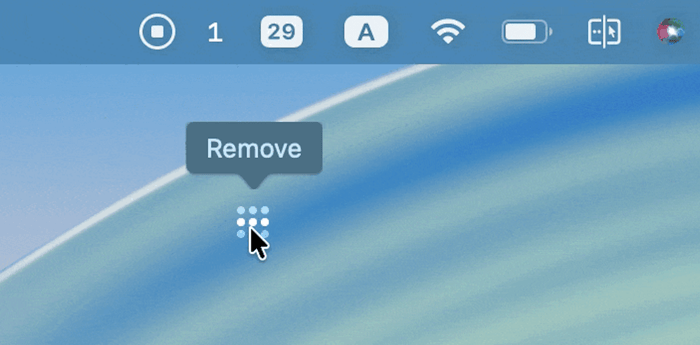
Najszybszym sposobem usunięcia większości ikon paska menu jest użycie metody command-przeciągnij:
- Przytrzymaj klawisz Command (⌘) na klawiaturze
- Kliknij i przytrzymaj ikonę, którą chcesz usunąć
- Przeciągnij ją poza pasek menu - zobaczysz wskaźnik “usuń”
- Puść przycisk myszy i ikona zniknie
Ta metoda działa dla większości ikon systemowych i wielu ikon aplikacji zewnętrznych.
Metoda 2: Kontrola przez Ustawienia systemowe
macOS Tahoe wprowadza całkowicie przeprojektowaną sekcję Pasek menu w Ustawieniach systemowych, która daje bezprecedensową kontrolę:
- Otwórz Ustawienia systemowe z menu Apple lub Docka
- Kliknij “Pasek menu” na pasku bocznym (nowość w macOS Tahoe)
- Kontrolki systemowe: Przełączaj ikony systemowe jak Wi-Fi, Bluetooth, Bateria, Skupienie, Duplikowanie ekranu itp.
- Sekcja “Zezwalaj w pasku menu”: Kontroluj uprawnienia aplikacji zewnętrznych za pomocą indywidualnych przełączników dla każdej zainstalowanej aplikacji
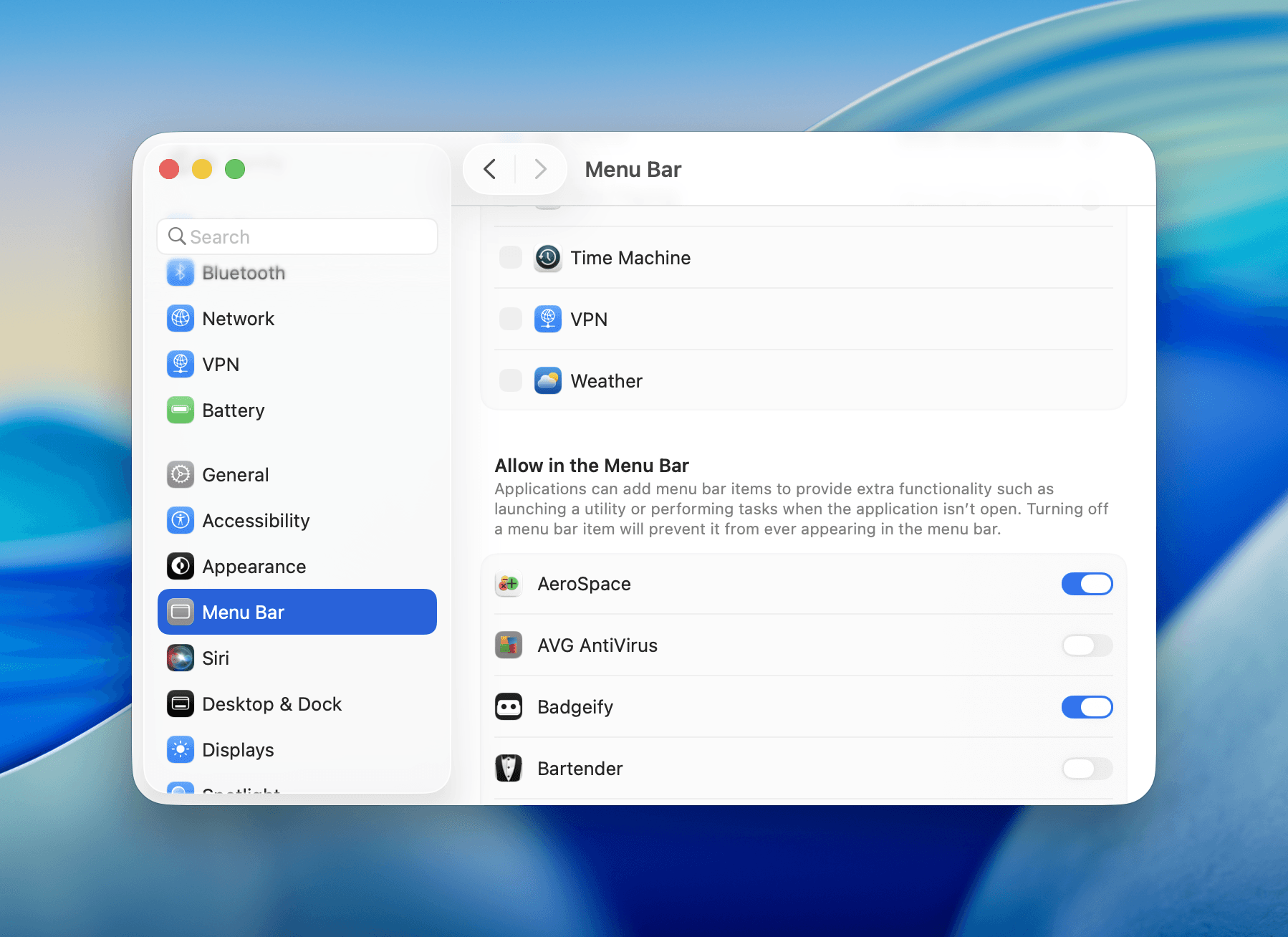
Ta rewolucyjna funkcja w macOS Tahoe w końcu rozwiązuje problem przestrzeni paska menu, który nękał użytkowników Maców od lat. Możesz teraz selektywnie włączać lub wyłączać ikony paska menu dla dowolnej aplikacji zewnętrznej, potencjalnie eliminując potrzebę stosowania aplikacji do zarządzania paskiem menu, takich jak Bartender, dla wielu użytkowników.
Jak dodawać ikony do paska menu
Wbudowane metody macOS
Ikony systemowe
Aby dodać ikony systemowe do paska menu:
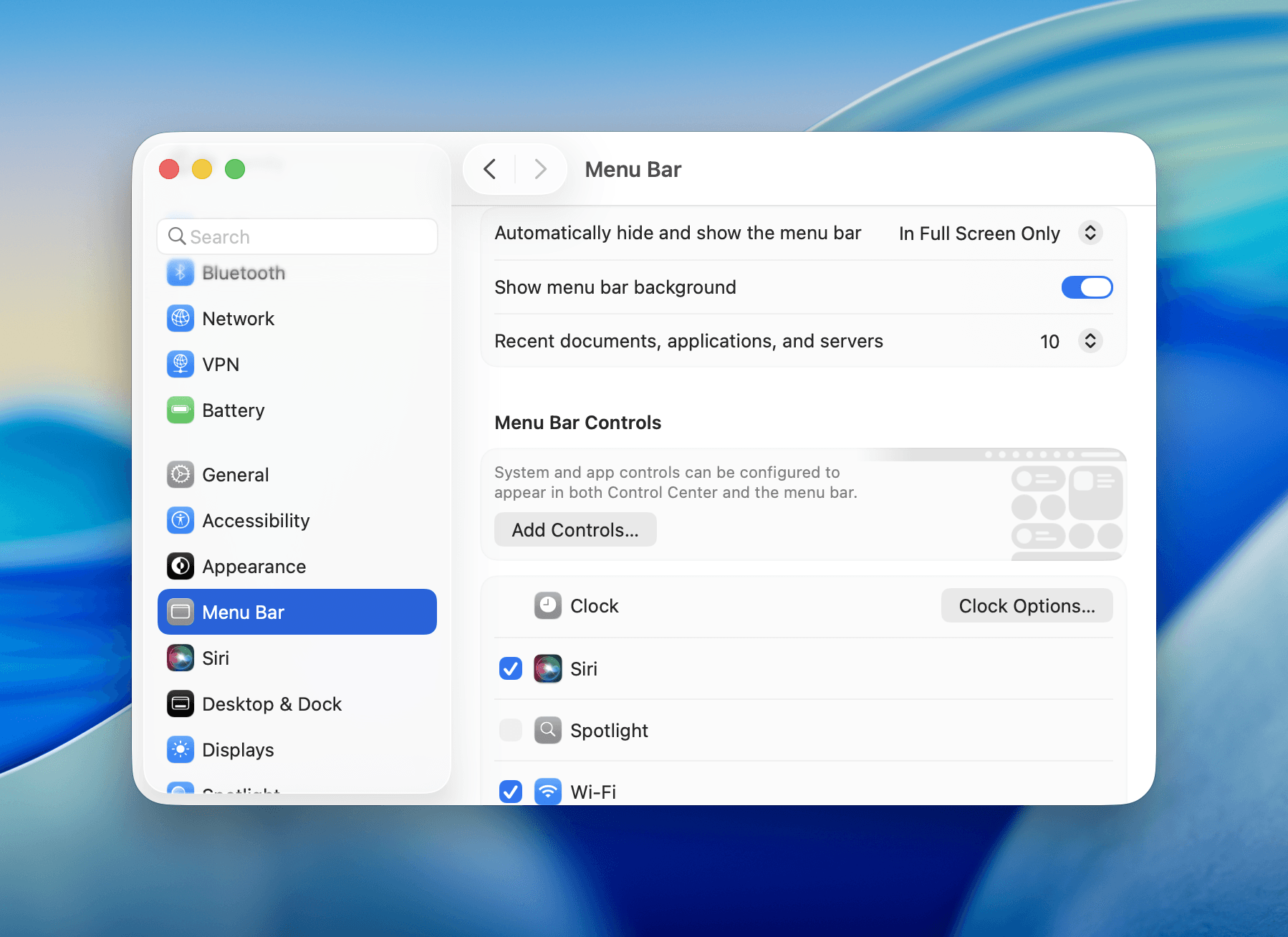
- Otwórz Ustawienia systemowe > Pasek menu
- W głównym obszarze włącz kontrolki systemowe takie jak Zegar, Siri, Spotlight, Wi-Fi, Bluetooth, Bateria, Skupienie, Duplikowanie ekranu, Wyświetlacz, Dźwięk itp.
- Skonfiguruj dodatkowe opcje używając przycisków takich jak “Opcje zegara…” lub “Opcje baterii…”
- Uporządkuj ikony poprzez Command + przeciąganie ich w pasku menu
Aplikacje zewnętrzne
Dzięki nowej funkcji “Zezwalaj w pasku menu” w macOS Tahoe:
- Otwórz Ustawienia systemowe > Pasek menu
- Przewiń w dół do sekcji “Zezwalaj w pasku menu”
- Włącz dowolne aplikacje zewnętrzne, które chcesz widzieć w pasku menu
Jest jednak ważne ograniczenie: ta funkcja kontroluje tylko aplikacje, które już mają wbudowaną funkcjonalność paska menu. Możesz tylko pokazywać lub ukrywać istniejące ikony paska menu — nie możesz dodawać ikon paska menu dla aplikacji, które natywnie ich nie obsługują. To właśnie tutaj rozwiązania zewnętrzne stają się niezbędne.
Ulepszone dostosowywanie z Badgeify
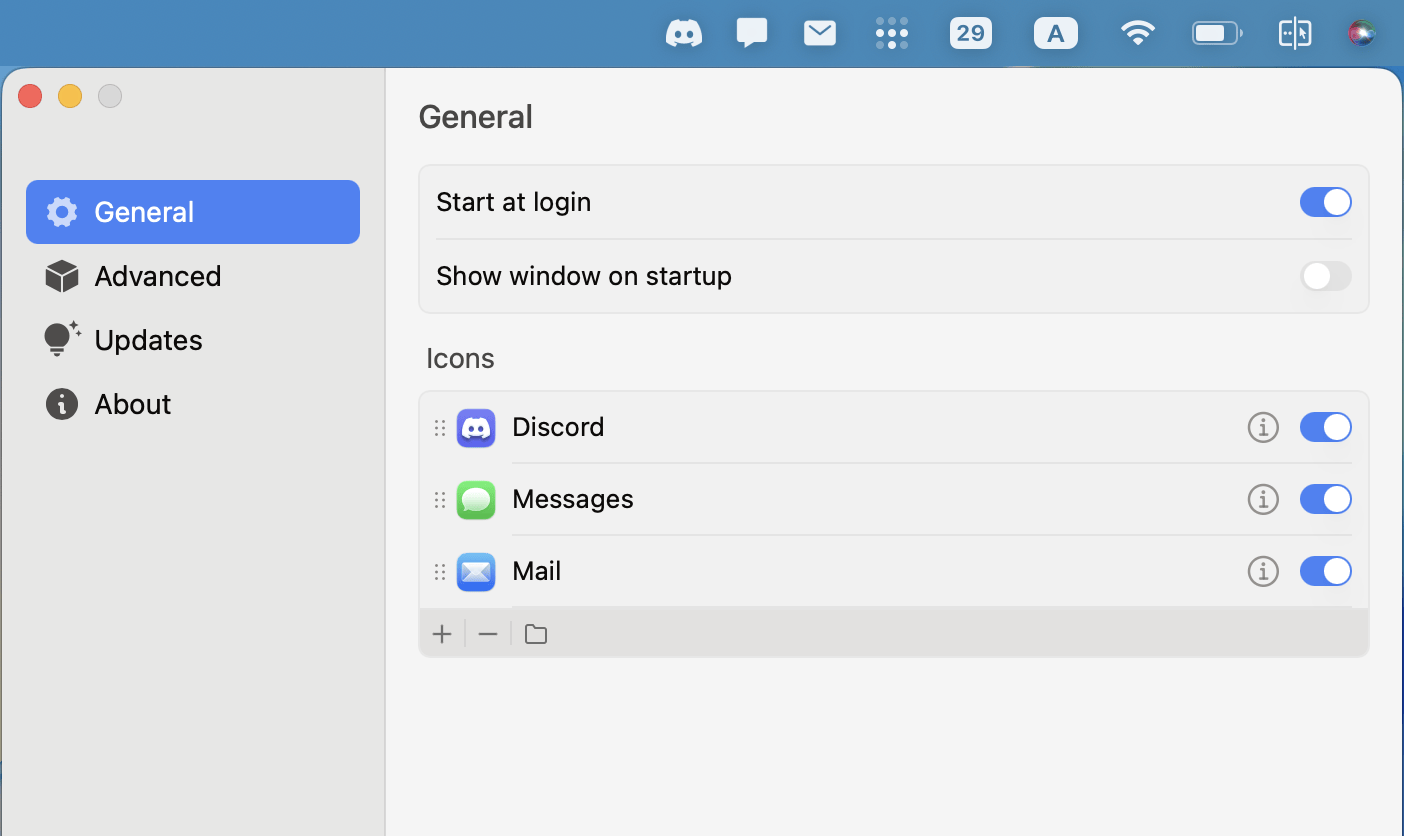
Podczas gdy macOS zapewnia podstawowe dostosowywanie paska menu, Badgeify przenosi Twój pasek menu na wyższy poziom, pozwalając dodać dowolną aplikację do paska menu z niestandardowymi ikonami i plakietkami powiadomień.
Dlaczego warto wybrać Badgeify?
- Dodaj dowolną aplikację: W przeciwieństwie do wbudowanych metod, Badgeify może dodawać ikony paska menu dla aplikacji, które natywnie tego nie obsługują
- Niestandardowe ikony: Wybierz spośród różnych stylów ikon lub użyj własnych obrazów
- Plakietki powiadomień: Wyświetlaj liczniki nieprzeczytanych i alerty bezpośrednio w pasku menu
- Adaptacyjny design: Ikony automatycznie dostosowują się do jasnych i ciemnych motywów
- Natywny wygląd: Płynnie integruje się z językiem projektowania macOS
Jak dodawać aplikacje za pomocą Badgeify
- Pobierz i zainstaluj Badgeify z badgeify.app
- Uruchom aplikację po instalacji
- Kliknij przycisk ”+” aby dodać nową aplikację do paska menu
- Wybierz swoją aplikację z listy zainstalowanych aplikacji
- Dostosuj styl ikony:
- Użyj oryginalnej ikony aplikacji
- Wybierz z wyselekcjonowanych rekomendacji ikon Badgeify
- Prześlij własny obraz ikony
- Skonfiguruj powiadomienia aby pokazywać liczniki plakietek dla obsługiwanych aplikacji
- Ciesz się szybkim dostępem do ulubionych aplikacji bezpośrednio z paska menu
Za pomocą Badgeify możesz dodać ikony dla aplikacji takich jak:
- Przeglądarki internetowe dla konkretnych stron
- Narzędzia komunikacyjne (Discord, Slack, Teams)
- Aplikacje produktywności
- Odtwarzacze multimedialne
- Dowolna aplikacja, z której często korzystasz
Co nowego w macOS Tahoe
Poza ulepszonymi kontrolkami paska menu, macOS Tahoe wprowadza przezroczysty design “Liquid Glass”, który płynnie łączy pasek menu z tapetą. Jeśli preferujesz tradycyjny wygląd, możesz przywrócić tło w Ustawienia systemowe > Pasek menu > “Pokaż tło paska menu”.
Aktualizacja przynosi również Aktywności na żywo z iPhone’a bezpośrednio do paska menu Maca i zastępuje duże nakładki głośności/jasności mniejszymi, mniej inwazyjnymi powiadomieniami.
Podsumowanie
Ulepszone opcje dostosowywania paska menu w macOS Tahoe sprawiają, że tworzenie spersonalizowanej, wydajnej przestrzeni roboczej jest łatwiejsze niż kiedykolwiek. Nowe kontrolki na poziomie systemu w końcu dają użytkownikom szczegółową kontrolę, o którą prosili od lat.
Niezależnie od tego, czy porządkujesz przepełniony pasek menu za pomocą nowych wbudowanych kontrolek, czy dodajesz szybki dostęp do ulubionych narzędzi z niestandardowym stylem za pomocą Badgeify, te metody pomogą Ci stworzyć idealną konfigurację paska menu dla Twojego przepływu pracy.
Powiazane poradniki
Zmaksymalizuj przestrzeń ekranu już teraz!
Dodaj ikony aplikacji i powiadomienia do paska menu, aby łatwo śledzić powiadomienia i szybko uruchamiać aplikacje.