· 5 min read
Como Adicionar/Remover Ícones da Barra de Menus no macOS Tahoe
Aprenda a personalizar a barra de menus do seu Mac no macOS Tahoe adicionando e removendo ícones. Descubra os métodos nativos e como o Badgeify pode melhorar sua experiência com a barra de menus.

A barra de menus no macOS Tahoe está mais personalizável do que nunca, permitindo criar um espaço de trabalho limpo e organizado que se adapta ao seu fluxo de trabalho. Seja para remover ícones desnecessários e deixar a área mais limpa ou adicionar atalhos personalizados para seus aplicativos favoritos, este guia cobre tudo o que você precisa saber.
Como Remover Ícones da Barra de Menus
Método 1: Command + Arrastar (Remoção Rápida)
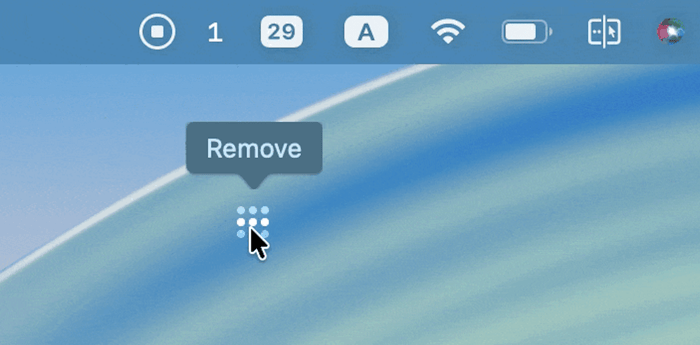
A maneira mais rápida de remover a maioria dos ícones da barra de menus é usando o método command-arrastar:
- Mantenha pressionada a tecla Command (⌘) no seu teclado
- Clique e segure o ícone que deseja remover
- Arraste-o para fora da barra de menus - você verá um indicador de “remover” aparecer
- Solte o mouse e o ícone desaparecerá
Isso funciona para a maioria dos ícones do sistema e muitos ícones de aplicativos de terceiros.
Método 2: Controle pelos Ajustes do Sistema
O macOS Tahoe introduz uma seção Barra de Menus completamente redesenhada nos Ajustes do Sistema que oferece controle sem precedentes:
- Abra os Ajustes do Sistema pelo menu Apple ou Dock
- Clique em “Barra de Menus” na barra lateral (novo no macOS Tahoe)
- Controles do Sistema: Alterne ícones do sistema como Wi-Fi, Bluetooth, Bateria, Foco, Espelhamento de Tela, etc.
- Seção “Permitir na Barra de Menus”: Controle as permissões de aplicativos de terceiros com alternadores individuais para cada aplicativo instalado
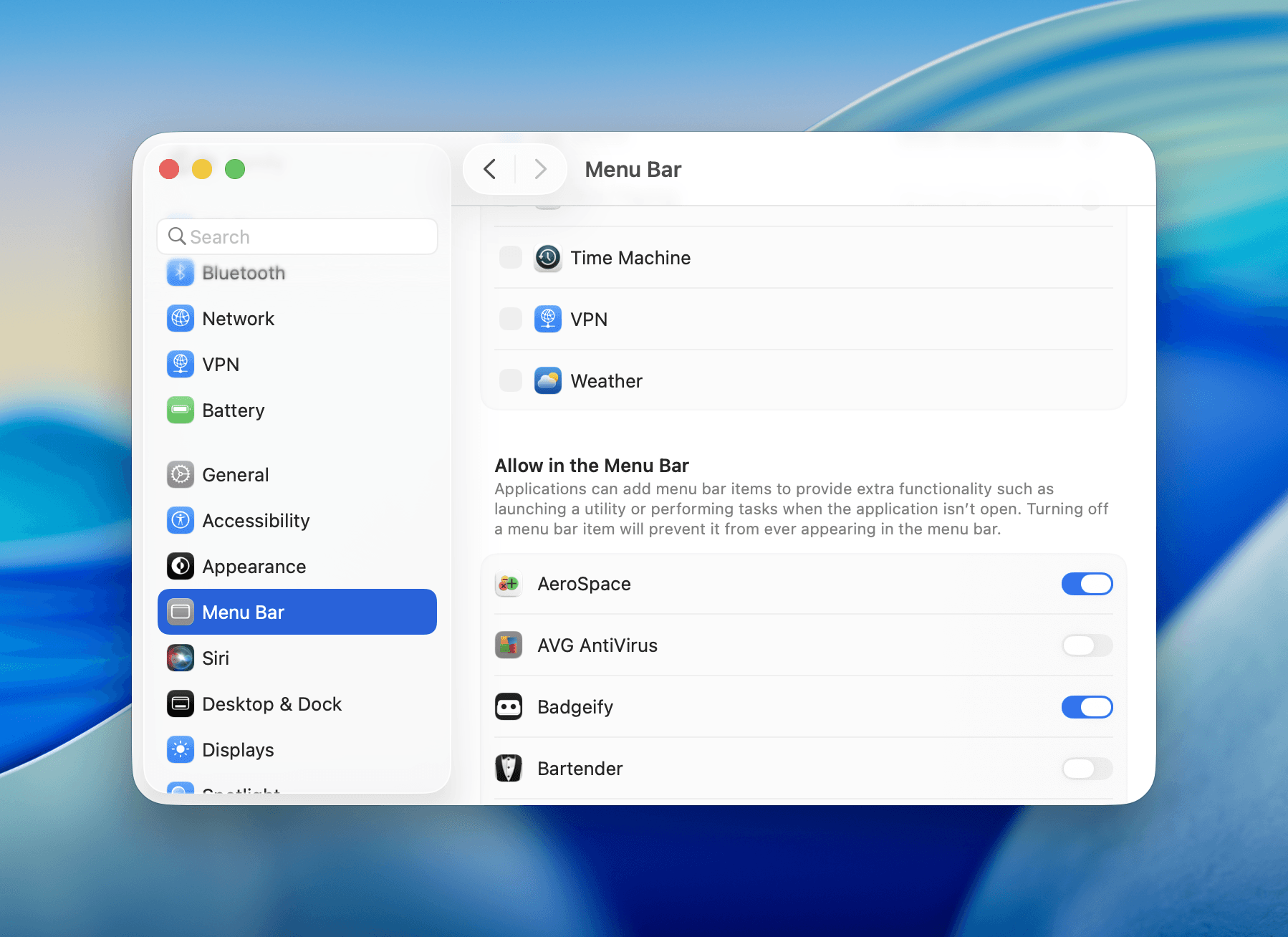
Este recurso revolucionário no macOS Tahoe finalmente resolve o problema de espaço na barra de menus que tem afligido os usuários de Mac há anos. Agora você pode ativar ou desativar seletivamente os ícones da barra de menus para qualquer aplicativo de terceiros, potencialmente eliminando a necessidade de aplicativos gerenciadores de barra de menus como o Bartender para muitos usuários.
Como Adicionar Ícones à Barra de Menus
Métodos Nativos do macOS
Ícones do Sistema
Para adicionar ícones do sistema à sua barra de menus:
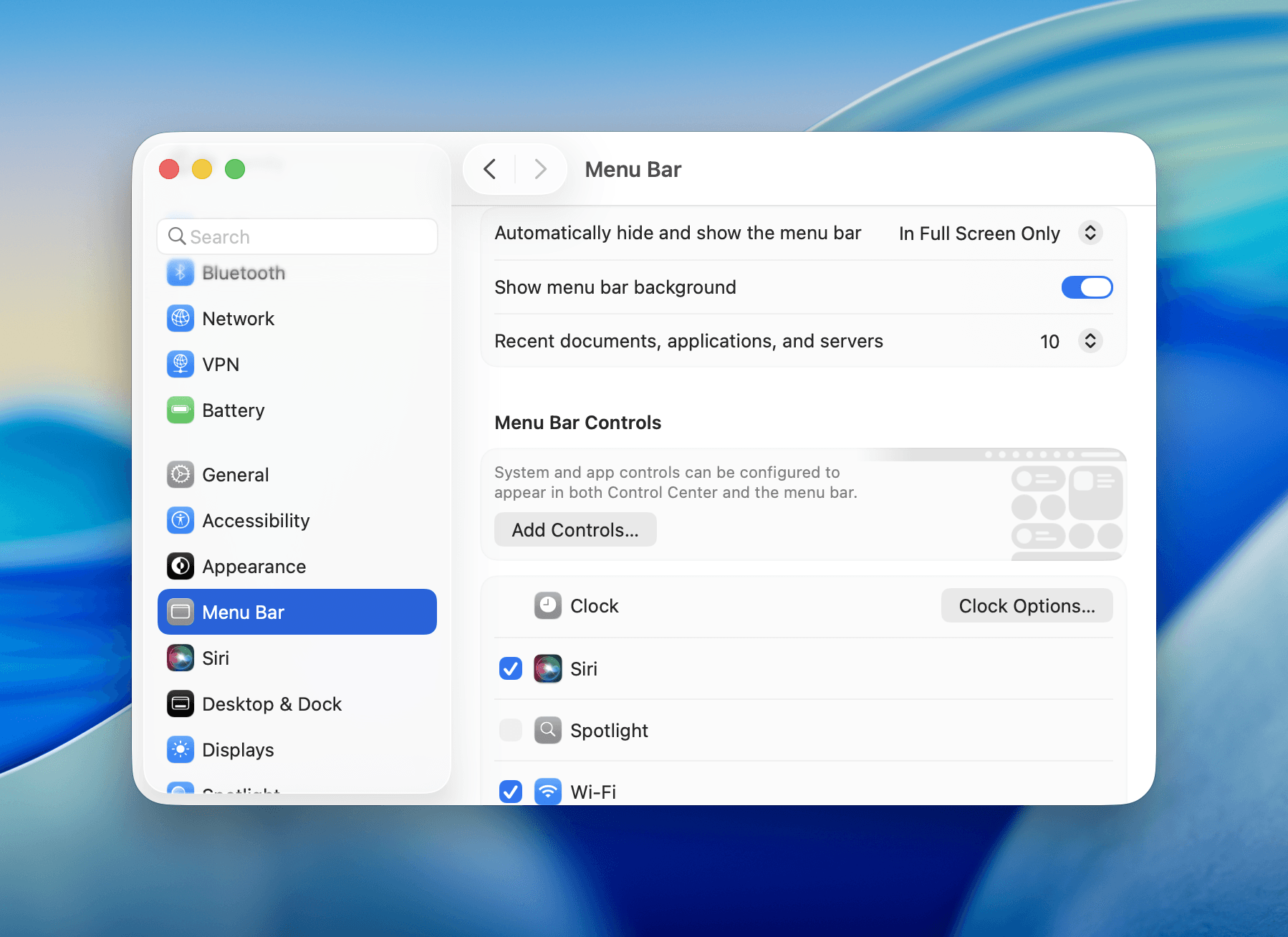
- Abra Ajustes do Sistema > Barra de Menus
- Na área principal, ative os controles do sistema como Relógio, Siri, Spotlight, Wi-Fi, Bluetooth, Bateria, Foco, Espelhamento de Tela, Monitor, Som, etc.
- Configure opções adicionais usando botões como “Opções do Relógio…” ou “Opções da Bateria…”
- Organize os ícones usando Command + arrastar na própria barra de menus
Aplicativos de Terceiros
Com o novo recurso “Permitir na Barra de Menus” do macOS Tahoe:
- Abra Ajustes do Sistema > Barra de Menus
- Role até a seção “Permitir na Barra de Menus”
- Ative qualquer aplicativo de terceiros que você queira que apareça na barra de menus
No entanto, há uma limitação importante: este recurso controla apenas aplicativos que já têm funcionalidade de barra de menus incorporada. Você só pode mostrar ou ocultar ícones existentes da barra de menus—você não pode adicionar ícones de barra de menus para aplicativos que não os suportam nativamente. É aqui que soluções de terceiros se tornam essenciais.
Personalização Avançada com Badgeify
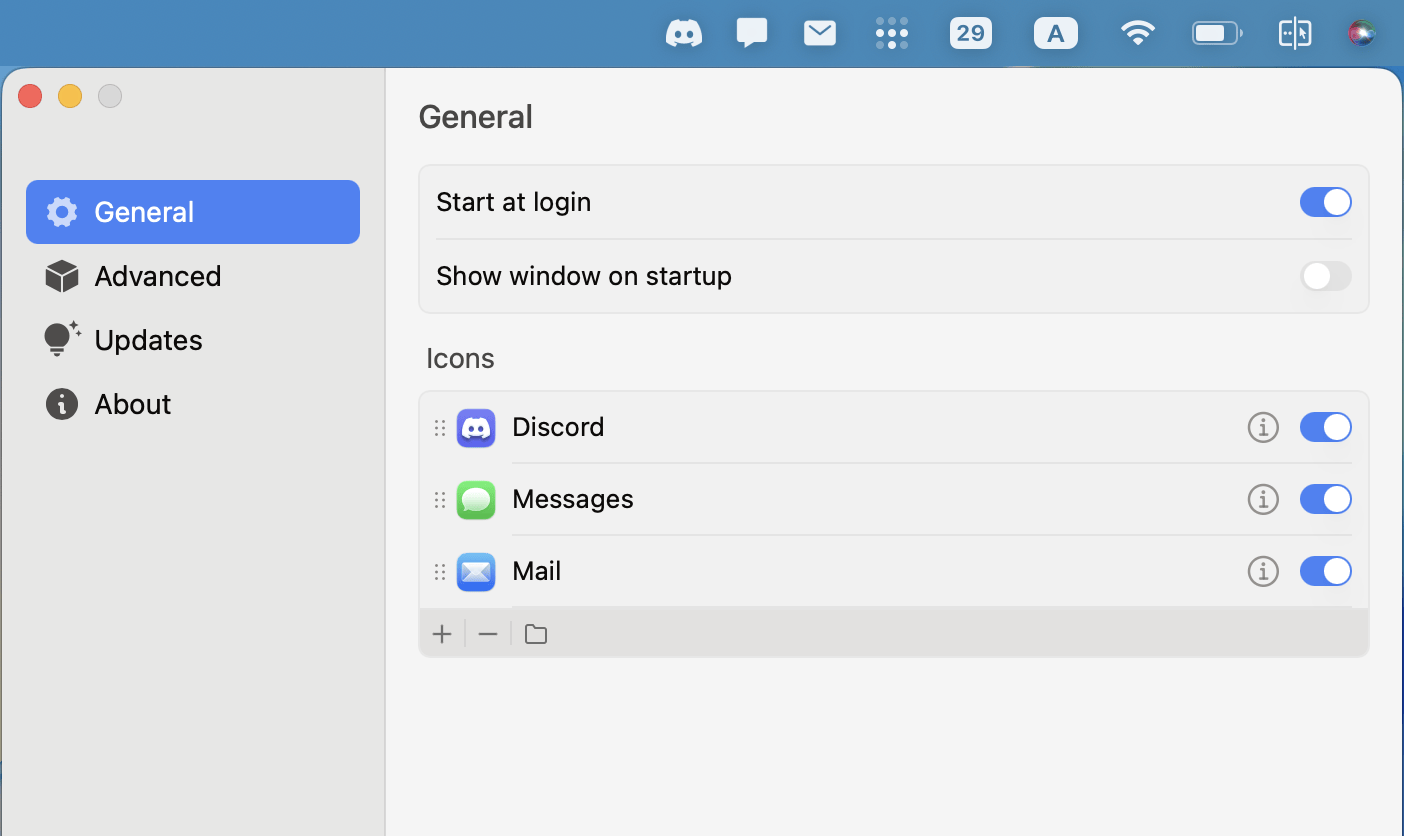
Embora o macOS forneça personalização básica da barra de menus, o Badgeify leva sua barra de menus a outro nível, permitindo adicionar qualquer aplicativo à sua barra de menus com ícones personalizados e badges de notificação.
Por Que Escolher o Badgeify?
- Adicione qualquer app: Ao contrário dos métodos nativos, o Badgeify pode adicionar ícones de barra de menus para apps que não os suportam nativamente
- Ícones personalizados: Escolha entre vários estilos de ícones ou use suas próprias imagens personalizadas
- Badges de notificação: Exiba contadores de não lidas e alertas diretamente na barra de menus
- Design adaptativo: Os ícones se adaptam automaticamente aos temas claro e escuro
- Aparência nativa: Integra-se perfeitamente com a linguagem de design do macOS
Como Adicionar Apps com o Badgeify
- Baixe e instale o Badgeify em badgeify.app
- Inicie o aplicativo após a instalação
- Clique no botão ”+” para adicionar um novo app à sua barra de menus
- Selecione seu app na lista de aplicativos instalados
- Personalize o estilo do ícone:
- Use o ícone original do app
- Escolha entre as recomendações de ícones selecionadas do Badgeify
- Carregue sua própria imagem de ícone personalizada
- Configure as notificações para mostrar contadores de badges para apps suportados
- Aproveite o acesso rápido aos seus apps favoritos diretamente da barra de menus
Com o Badgeify, você pode adicionar ícones para apps como:
- Navegadores web para sites específicos
- Ferramentas de comunicação (Discord, Slack, Teams)
- Apps de produtividade
- Reprodutores de mídia
- Qualquer aplicativo que você use frequentemente
O Que Há de Novo no macOS Tahoe
Além dos controles aprimorados da barra de menus, o macOS Tahoe introduz um design transparente “Vidro Líquido” que combina a barra de menus perfeitamente com seu papel de parede. Se você preferir a aparência tradicional, pode restaurar o fundo em Ajustes do Sistema > Barra de Menus > “Mostrar fundo da barra de menus”.
A atualização também traz Atividades ao Vivo do seu iPhone diretamente para a barra de menus do Mac e substitui as grandes sobreposições de volume/brilho por notificações menores e menos intrusivas.
Conclusão
As opções aprimoradas de personalização da barra de menus do macOS Tahoe facilitam mais do que nunca a criação de um espaço de trabalho personalizado e eficiente. Os novos controles no nível do sistema finalmente dão aos usuários o controle granular que eles vêm solicitando há anos.
Seja organizando uma barra de menus superlotada com os novos controles nativos ou adicionando acesso rápido às suas ferramentas favoritas com estilos personalizados através do Badgeify, estes métodos ajudarão você a criar a configuração perfeita da barra de menus para seu fluxo de trabalho.
Guias relacionados
Pronto para Transformar sua Barra de Menu do Mac?
Perfeito para entusiastas da produtividade e aqueles que preferem um desktop mais limpo.