· 8 min read
如何在 macOS Tahoe 中添加或移除菜单栏图标
学习如何在 macOS Tahoe 中自定义你的 Mac 菜单栏,包括添加和移除图标。探索内置方法以及 Badgeify 如何帮你打造更完美的菜单栏体验。

macOS Tahoe 的菜单栏比以往任何时候都更加可定制,让你能够打造一个整洁有序、符合你工作流程的工作空间。无论你是想通过移除不必要的图标来整理界面,还是想为你最爱的应用添加自定义快捷方式,本指南将为你详细介绍所有相关知识。
如何移除菜单栏图标
方法一:Command + 拖动(快速移除)
移除大多数菜单栏图标最快的方法是使用 command 键拖动法:
- 按住键盘上的 Command (⌘) 键
- 点击并按住你想移除的图标
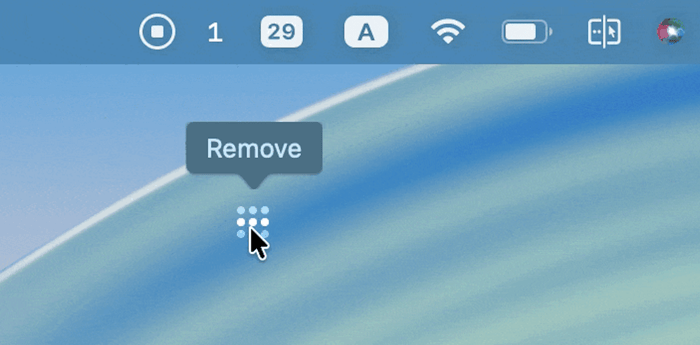
- 将其拖离菜单栏 - 你会看到一个”移除”指示符出现
- 松开鼠标,图标就会消失
这个方法适用于大多数系统图标和许多第三方应用图标。
方法二:系统设置控制
macOS Tahoe 在系统设置中引入了全新设计的菜单栏部分,让你拥有前所未有的控制权:
- 从苹果菜单或程序坞打开系统设置
- 点击侧边栏中的”菜单栏”(macOS Tahoe 新增功能)
- 系统控制:切换系统图标的显示,如 Wi-Fi、蓝牙、电池、专注模式、屏幕镜像等
- “允许在菜单栏中显示”部分:通过单独的开关控制每个已安装应用的第三方应用权限
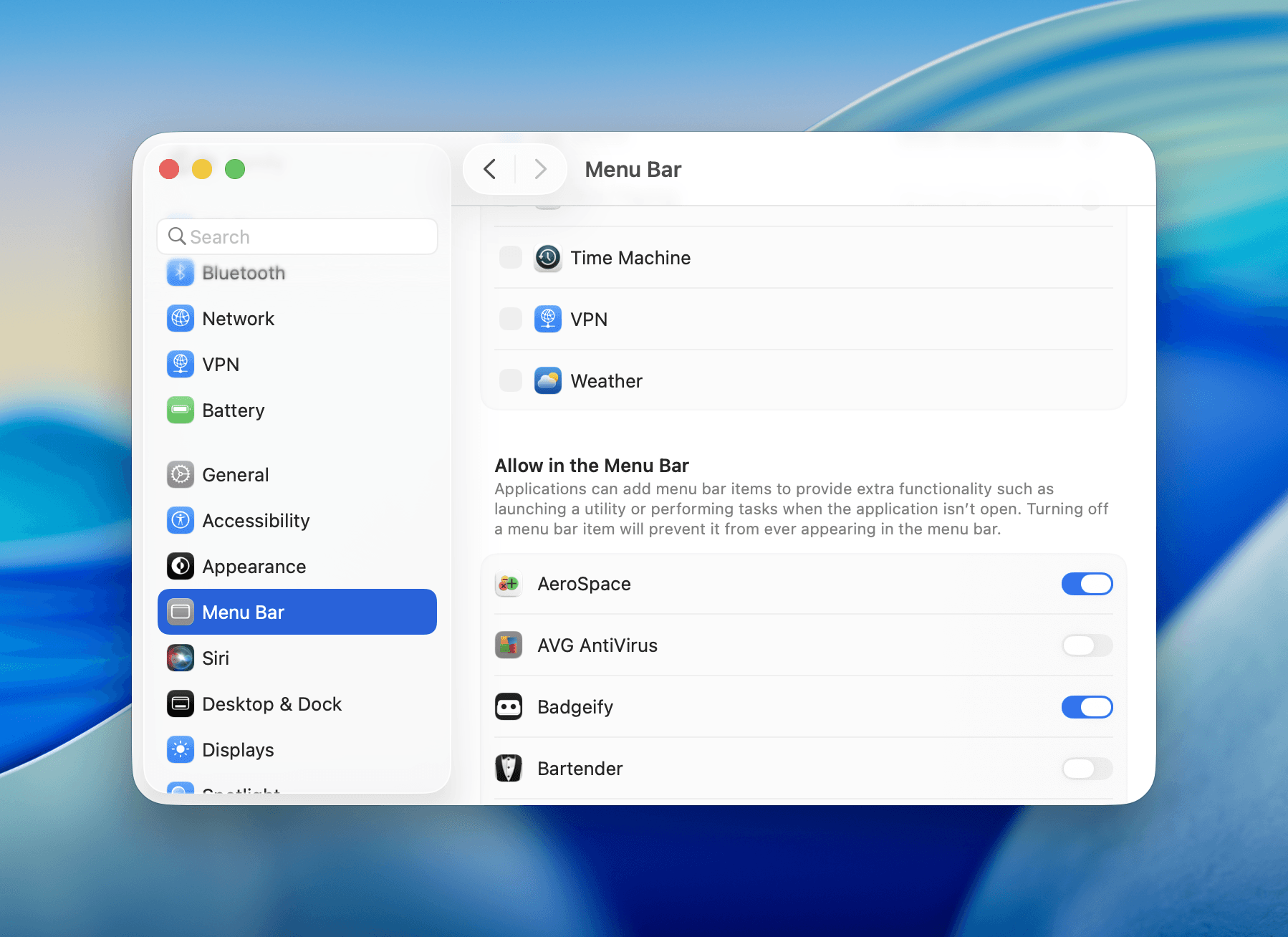
这个 macOS Tahoe 的革命性功能终于解决了困扰 Mac 用户多年的菜单栏空间问题。你现在可以有选择地启用或禁用任何第三方应用的菜单栏图标,对许多用户来说,这可能让 Bartender 等菜单栏管理应用变得不再必要。
如何添加图标到菜单栏
macOS 内置方法
系统图标
要将系统图标添加到菜单栏:
- 打开系统设置 > 菜单栏
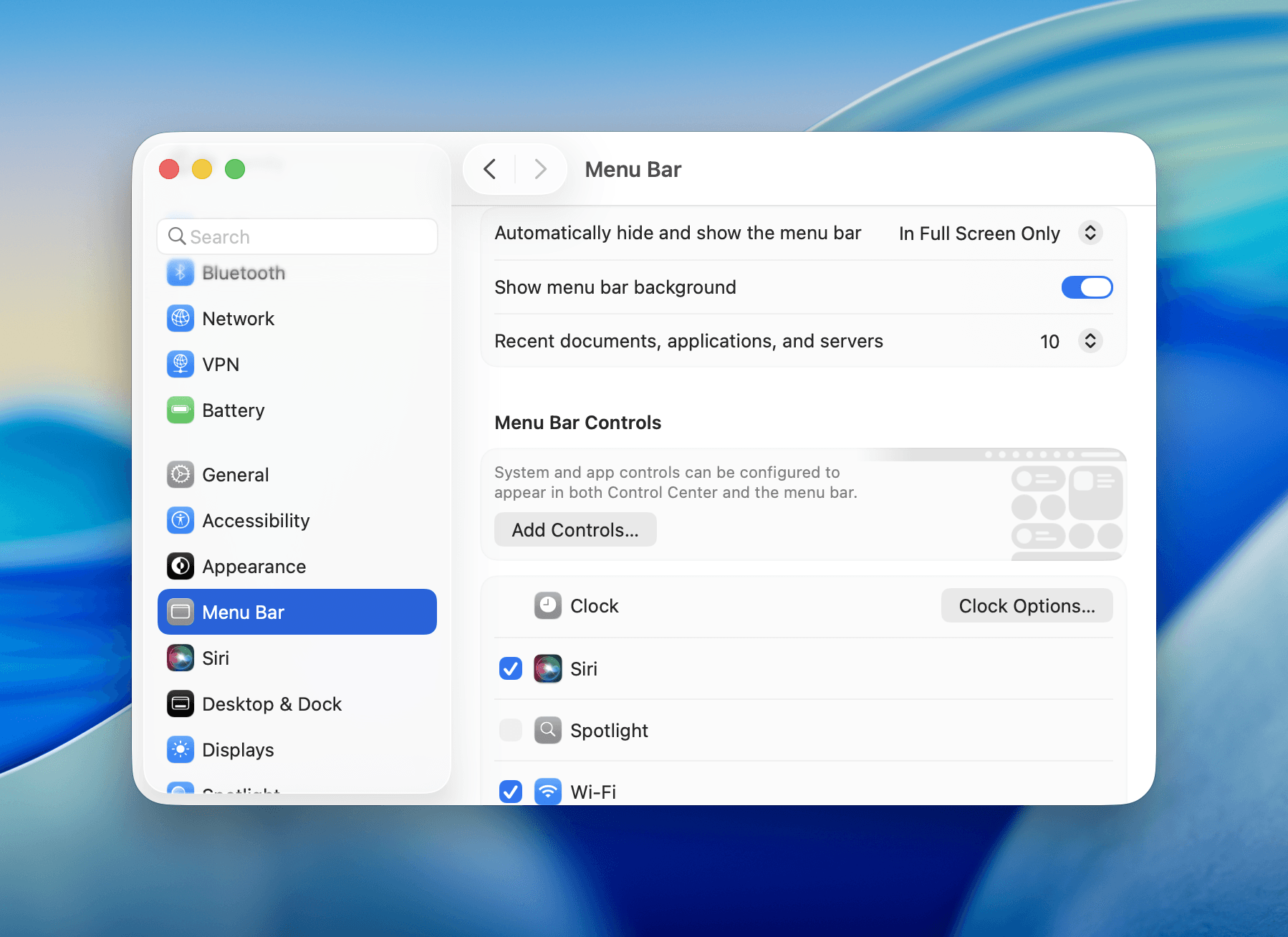
- 在主区域,开启系统控制项,如时钟、Siri、聚焦搜索、Wi-Fi、蓝牙、电池、专注模式、屏幕镜像、显示器、声音等
- 使用”时钟选项…”或”电池选项…”等按钮配置其他选项
- 通过在实际菜单栏中按住 Command 键拖动来排列图标
第三方应用
借助 macOS Tahoe 的新”允许在菜单栏中显示”功能:
- 打开系统设置 > 菜单栏
- 向下滚动到”允许在菜单栏中显示”部分
- 开启任何你想在菜单栏中显示的第三方应用
不过,这里有一个重要的限制:此功能仅控制已经内置菜单栏功能的应用。你只能显示或隐藏现有的菜单栏图标——无法为原本不支持菜单栏的应用添加菜单栏图标。这就是第三方解决方案变得至关重要的原因。
使用 Badgeify 进行高级定制
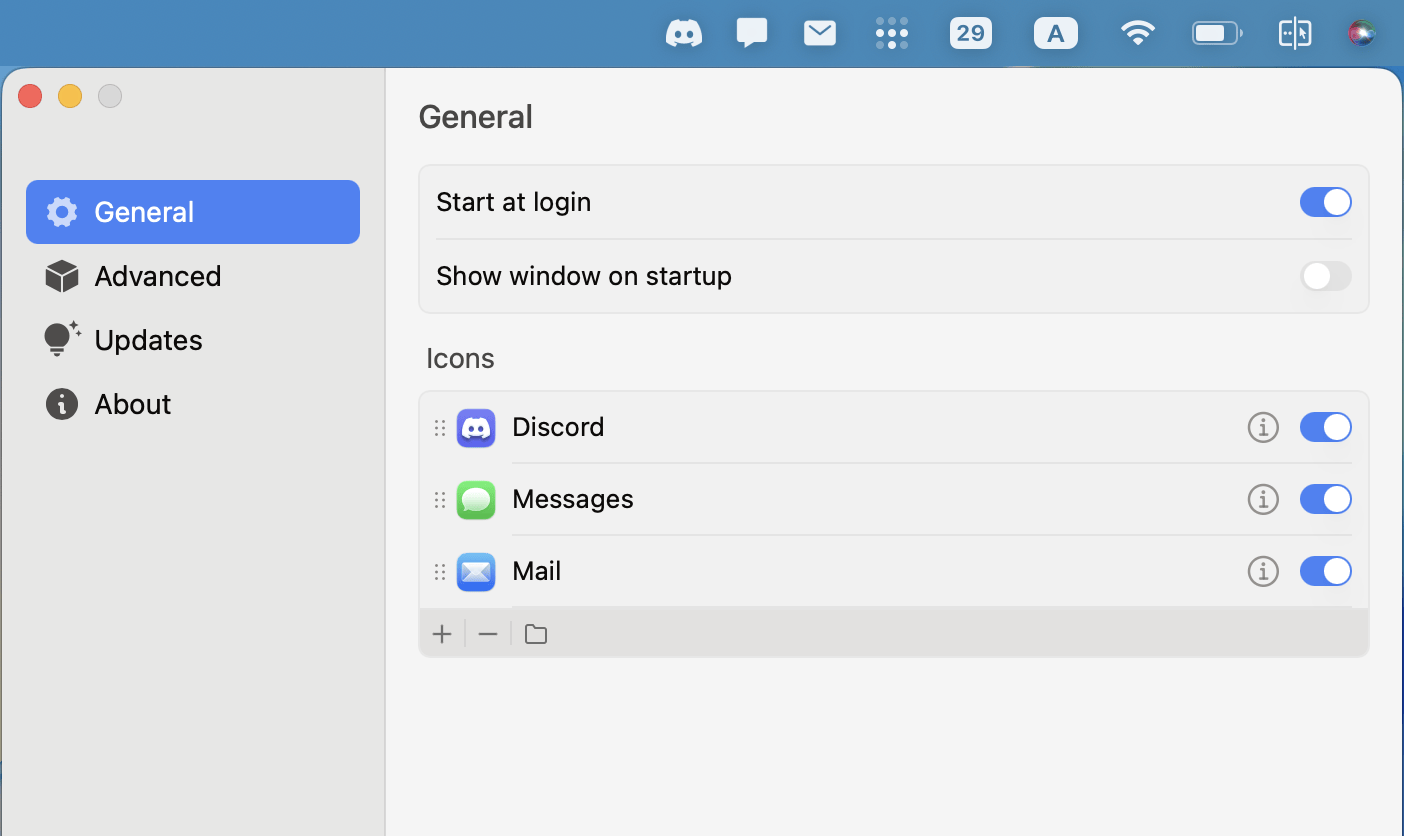
虽然 macOS 提供了基本的菜单栏自定义功能,但 Badgeify 能让你的菜单栏更上一层楼,它允许你将任何应用程序添加到菜单栏,并配有自定义图标和通知徽章。
为什么选择 Badgeify?
- 添加任何应用:与内置方法不同,Badgeify 可以为原本不支持菜单栏的应用添加菜单栏图标
- 自定义图标:从各种图标样式中选择,或使用你自己的自定义图像
- 通知徽章:直接在菜单栏中显示未读计数和提醒
- 自适应设计:图标会自动适应浅色和深色主题
- 原生体验:与 macOS 设计语言无缝集成
如何使用 Badgeify 添加应用
- 从 badgeify.app 下载并安装 Badgeify
- 安装后启动应用程序
- 点击”+“按钮将新应用添加到菜单栏
- 从已安装应用列表中选择你的应用
- 自定义图标样式:
- 使用原始应用图标
- 从 Badgeify 精选的图标推荐中选择
- 上传你自己的自定义图标图像
- 配置通知以显示支持应用的徽章计数
- 享受直接从菜单栏快速访问你最爱的应用
使用 Badgeify,你可以添加这些应用的图标:
- 特定网站的网页浏览器
- 通讯工具(Discord、Slack、Teams)
- 生产力应用
- 媒体播放器
- 任何你经常使用的应用程序
macOS Tahoe 的新功能
除了改进的菜单栏控制外,macOS Tahoe 还引入了透明的”液态玻璃”设计,让菜单栏与你的壁纸无缝融合。如果你更喜欢传统外观,可以在系统设置 > 菜单栏 > “显示菜单栏背景”中恢复背景。
此次更新还将 iPhone 上的实时活动直接带到了 Mac 的菜单栏,并用更小、更不显眼的通知替换了大型音量/亮度叠加层。
总结
macOS Tahoe 增强的菜单栏自定义选项让创建个性化、高效的工作空间变得前所未有的简单。新的系统级控制终于为用户提供了他们多年来一直要求的精细控制。
无论你是使用新的内置控制功能来整理拥挤的菜单栏,还是通过 Badgeify 的自定义样式为你最爱的工具添加快速访问,这些方法都将帮助你创建适合你工作流程的完美菜单栏设置。
相关指南
准备好改造你的 Mac 菜单栏了吗?
完美适合效率爱好者和喜欢更清洁桌面的用户。