· 9 min read
macOS Tahoe에서 메뉴 바 아이콘 추가/제거하는 방법
macOS Tahoe에서 아이콘을 추가하거나 제거하여 Mac의 메뉴 바를 맞춤 설정하는 방법을 알아보세요. 기본 제공 방법과 함께 Badgeify가 메뉴 바 경험을 향상시키는 방법을 알아보세요.

macOS Tahoe의 메뉴 바는 그 어느 때보다 사용자 맞춤 설정이 가능해져, 워크플로우에 맞는 깔끔하고 정돈된 작업 공간을 만들 수 있습니다. 불필요한 아이콘을 제거하여 정리하거나 즐겨 사용하는 앱의 사용자 지정 바로가기를 추가하든, 이 가이드에서는 알아야 할 모든 것을 다룹니다.
메뉴 바에서 아이콘 제거하는 방법
방법 1: Command + 드래그 (빠른 제거)
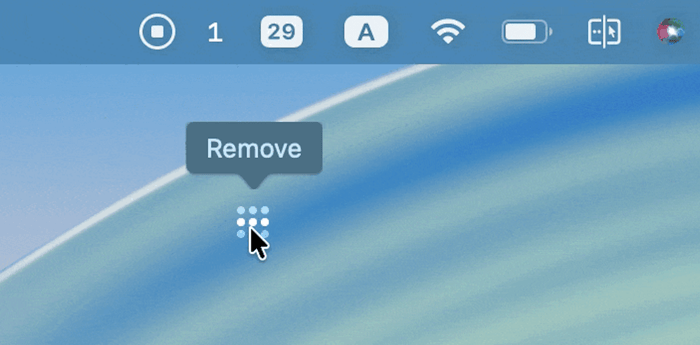
대부분의 메뉴 바 아이콘을 제거하는 가장 빠른 방법은 command-드래그 방법을 사용하는 것입니다:
- 키보드에서 Command (⌘) 키를 누른 상태로 유지
- 제거하려는 아이콘을 클릭하고 유지
- 메뉴 바 밖으로 드래그 - “제거” 표시기가 나타납니다
- 마우스를 놓으면 아이콘이 사라집니다
이 방법은 대부분의 시스템 아이콘과 많은 타사 앱 아이콘에 적용됩니다.
방법 2: 시스템 설정 제어
macOS Tahoe는 시스템 설정에 완전히 재설계된 메뉴 바 섹션을 도입하여 전례 없는 제어 기능을 제공합니다:
- Apple 메뉴 또는 Dock에서 시스템 설정을 엽니다
- 사이드바에서 “메뉴 바”를 클릭합니다 (macOS Tahoe의 새로운 기능)
- 시스템 제어: Wi-Fi, Bluetooth, 배터리, 집중 모드, 화면 미러링 등의 시스템 아이콘을 토글합니다
- “메뉴 바에서 허용” 섹션: 설치된 각 앱에 대한 개별 토글로 타사 앱 권한을 제어합니다
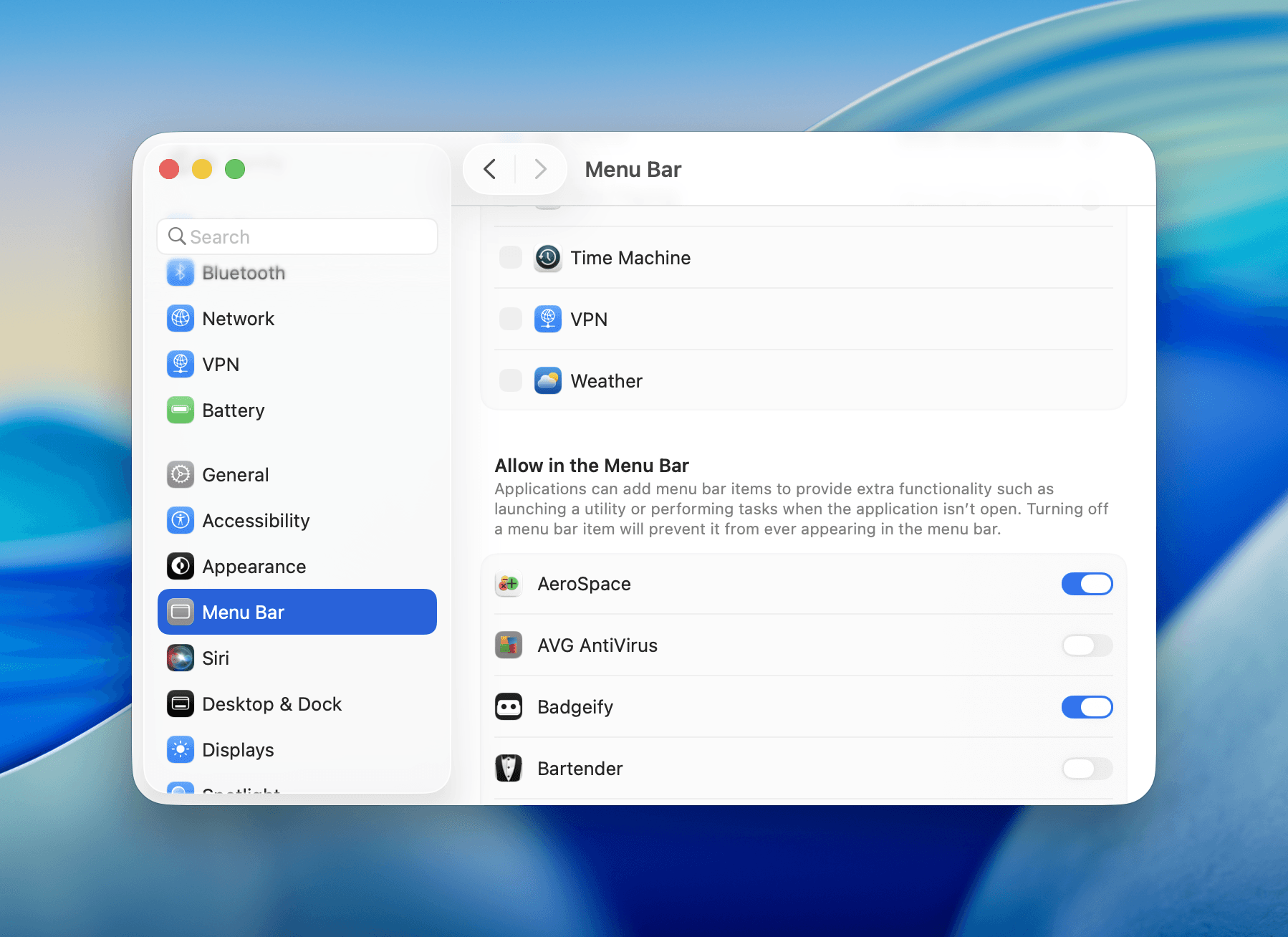
macOS Tahoe의 이 혁신적인 기능은 수년간 Mac 사용자들을 괴롭혀온 메뉴 바 공간 문제를 마침내 해결합니다. 이제 모든 타사 애플리케이션의 메뉴 바 아이콘을 선택적으로 활성화하거나 비활성화할 수 있어, 많은 사용자들에게 Bartender와 같은 메뉴 바 관리자 앱의 필요성을 잠재적으로 없앨 수 있습니다.
메뉴 바에 아이콘 추가하는 방법
내장 macOS 방법
시스템 아이콘
메뉴 바에 시스템 아이콘을 추가하려면:
- 시스템 설정 > 메뉴 바를 엽니다
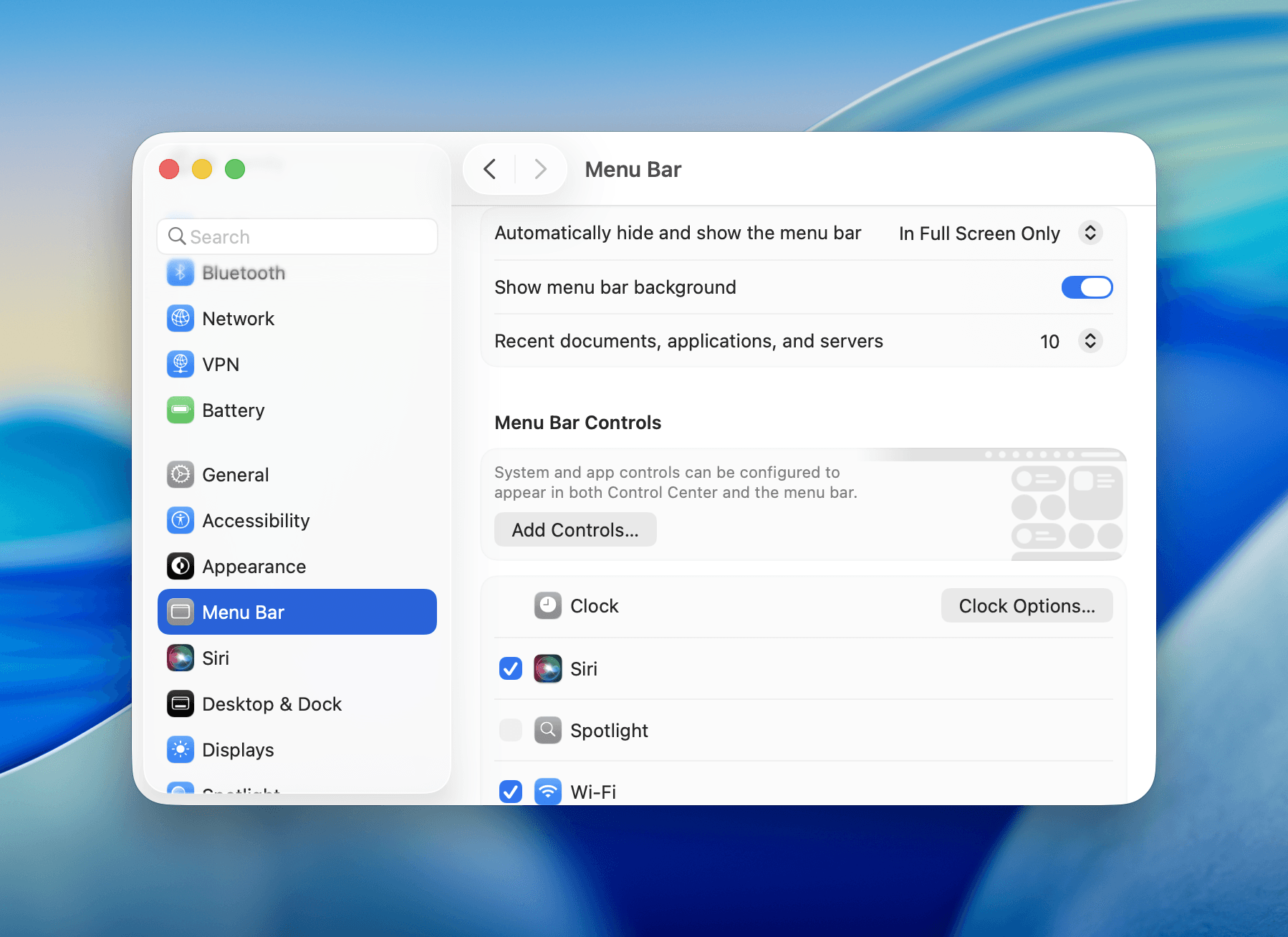
- 메인 영역에서 시계, Siri, Spotlight, Wi-Fi, Bluetooth, 배터리, 집중 모드, 화면 미러링, 디스플레이, 사운드 등의 시스템 제어를 토글로 켭니다
- “시계 옵션…” 또는 “배터리 옵션…”과 같은 버튼을 사용하여 추가 옵션을 구성합니다
- 실제 메뉴 바에서 Command + 드래그하여 아이콘을 정렬합니다
타사 앱
macOS Tahoe의 새로운 “메뉴 바에서 허용” 기능을 사용하면:
- 시스템 설정 > 메뉴 바를 엽니다
- “메뉴 바에서 허용” 섹션으로 스크롤합니다
- 메뉴 바에 표시하려는 타사 앱을 토글로 켭니다
하지만 중요한 제한사항이 있습니다: 이 기능은 이미 메뉴 바 기능이 내장된 앱만 제어합니다. 기존 메뉴 바 아이콘만 표시하거나 숨길 수 있으며, 기본적으로 지원하지 않는 앱에는 메뉴 바 아이콘을 추가할 수 없습니다. 이것이 바로 타사 솔루션이 필수적인 이유입니다.
Badgeify로 향상된 사용자 지정
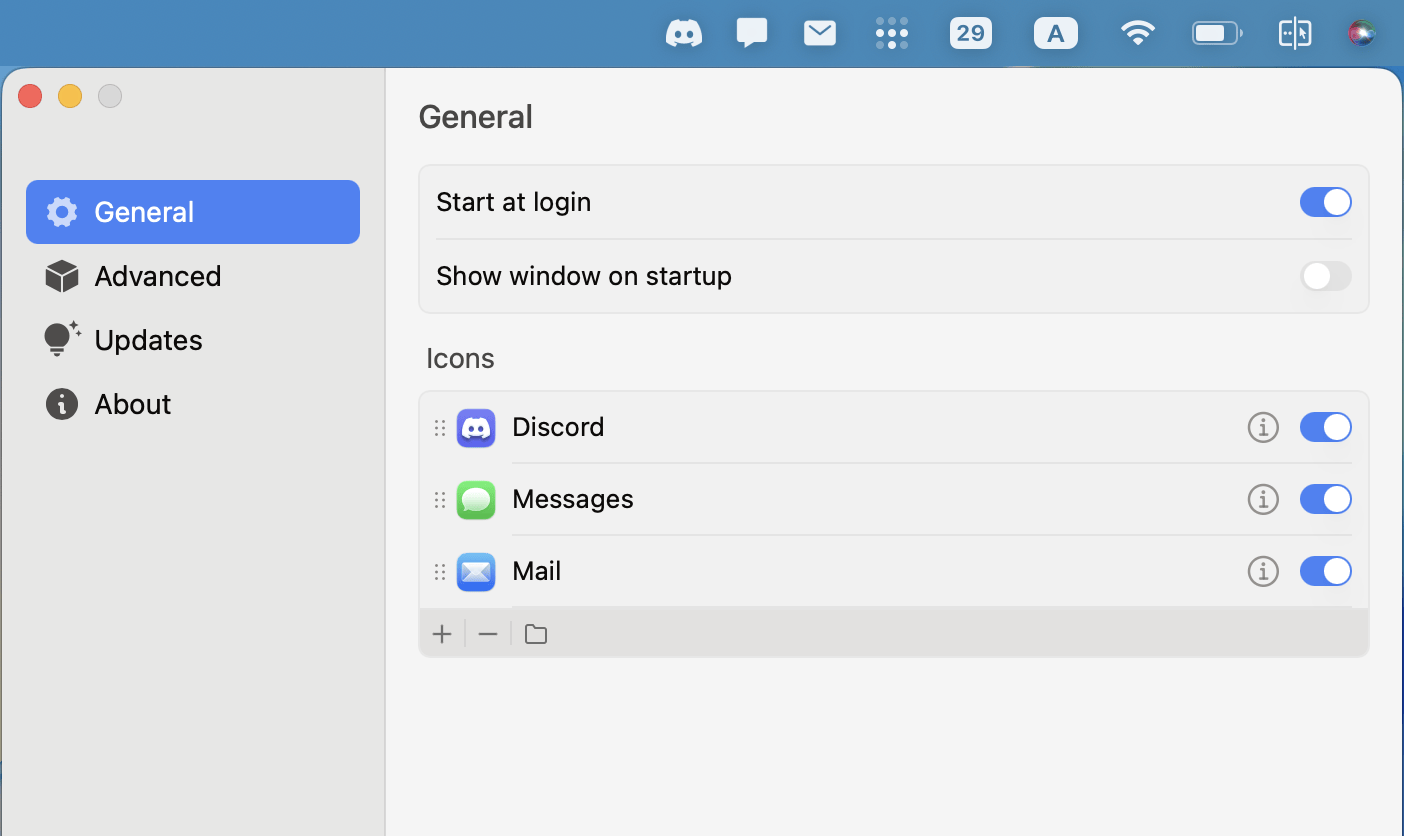
macOS가 기본적인 메뉴 바 사용자 지정을 제공하지만, **Badgeify**는 사용자 지정 아이콘과 알림 배지로 모든 애플리케이션을 메뉴 바에 추가할 수 있게 하여 메뉴 바를 한 단계 업그레이드합니다.
Badgeify를 선택해야 하는 이유
- 모든 앱 추가: 내장 방법과 달리 Badgeify는 기본적으로 지원하지 않는 앱에도 메뉴 바 아이콘을 추가할 수 있습니다
- 사용자 지정 아이콘: 다양한 아이콘 스타일 중에서 선택하거나 자신만의 사용자 지정 이미지를 사용하세요
- 알림 배지: 읽지 않은 개수와 알림을 메뉴 바에 직접 표시합니다
- 적응형 디자인: 아이콘이 라이트 및 다크 테마에 자동으로 적응합니다
- 네이티브 느낌: macOS 디자인 언어와 매끄럽게 통합됩니다
Badgeify로 앱을 추가하는 방법
- badgeify.app에서 Badgeify를 다운로드하고 설치합니다
- 설치 후 애플리케이션을 실행합니다
- ”+” 버튼을 클릭하여 메뉴 바에 새 앱을 추가합니다
- 설치된 애플리케이션 목록에서 앱을 선택합니다
- 아이콘 스타일을 사용자 지정합니다:
- 원본 앱 아이콘 사용
- Badgeify의 큐레이션된 아이콘 추천 중에서 선택
- 자신만의 사용자 지정 아이콘 이미지 업로드
- 지원되는 앱의 배지 수를 표시하도록 알림을 구성합니다
- 메뉴 바에서 직접 즐겨 사용하는 앱에 빠르게 액세스하세요
Badgeify를 사용하면 다음과 같은 앱의 아이콘을 추가할 수 있습니다:
- 특정 사이트용 웹 브라우저
- 커뮤니케이션 도구 (Discord, Slack, Teams)
- 생산성 앱
- 미디어 플레이어
- 자주 사용하는 모든 애플리케이션
macOS Tahoe의 새로운 기능
향상된 메뉴 바 제어 기능 외에도 macOS Tahoe는 메뉴 바를 배경화면과 매끄럽게 혼합하는 투명한 “리퀴드 글래스” 디자인을 도입했습니다. 전통적인 모습을 선호한다면 시스템 설정 > 메뉴 바 > “메뉴 바 배경 표시”에서 배경을 복원할 수 있습니다.
이번 업데이트는 또한 iPhone의 라이브 활동을 Mac의 메뉴 바로 직접 가져오고, 큰 볼륨/밝기 오버레이를 더 작고 덜 방해되는 알림으로 대체합니다.
결론
macOS Tahoe의 향상된 메뉴 바 사용자 지정 옵션을 사용하면 개인화되고 효율적인 작업 공간을 그 어느 때보다 쉽게 만들 수 있습니다. 새로운 시스템 수준 제어는 마침내 사용자들이 수년간 요청해 온 세밀한 제어 기능을 제공합니다.
새로운 내장 제어 기능으로 복잡한 메뉴 바를 정리하든, Badgeify를 통해 사용자 지정 스타일링으로 즐겨 사용하는 도구에 빠르게 액세스하든, 이러한 방법들이 워크플로우에 완벽한 메뉴 바 설정을 만드는 데 도움이 될 것입니다.
관련 가이드
지금 바로 내 맥을 더 스마트하게 만들어보세요!
생산성 덕후들과 깔끔한 데스크탑을 선호하는 맥 사용자들을 위한 완벽한 솔루션