
· 19 min read
Las 7 mejores alternativas gratuitas y de pago a Bartender para Mac en 2026
Actualizado para macOS Tahoe. Compare las mejores alternativas a Bartender 6: Thaw, Ice, Barbee, Hidden Bar y más. Con ventajas/desventajas honestas y compatibilidad con macOS 26.

La barra de menús de su Mac está desbordada de iconos y necesita una mejor forma de gestionarlos. Con macOS Tahoe incorporando controles nativos para iconos, Bartender 6 lanzándose bajo una nueva (y polémica) propiedad, y el desarrollo de Ice desacelerándose, las opciones de gestores de barra de menús lucen muy diferentes en 2026.
Contenido:
- 7 alternativas a Bartender clasificadas por compatibilidad con Tahoe, funciones y valor
- Qué puede (y qué no puede) hacer macOS Tahoe de forma nativa, para que sepa si realmente necesita una herramienta de terceros
- Opiniones reales de la comunidad en MacRumors, MPU Talk y GitHub
- Una tabla comparativa detallada y una guía de decisión rápida
- Cómo combinar un gestor de barra de menús con insignias de notificaciones para la configuración definitiva
Última actualización: abril de 2026. Probado en MacBook Pro M3 Pro, macOS Tahoe 26.0, con más de 16 aplicaciones en la barra de menús.
¿Todavía necesita un gestor de barra de menús en macOS Tahoe?
macOS Tahoe (macOS 26) añadió una sección de Barra de menús en Configuración del Sistema. Revise estos controles integrados antes de instalar cualquier otra herramienta:
- Interruptores individuales por aplicación: active o desactive los iconos de aplicaciones de terceros de forma individual
- Reordenamiento con Command+arrastrar: reorganice los iconos manteniendo pulsado Command y arrastrándolos
- Modos de ocultación automática: oculte la barra de menús siempre, solo en el escritorio o solo en pantalla completa
- Opciones de estilo de fondo: alterne entre estilos de barra de menús difuminados y transparentes
Para un tutorial paso a paso, consulte nuestra guía: Cómo añadir/eliminar iconos de la barra de menús en macOS Tahoe.
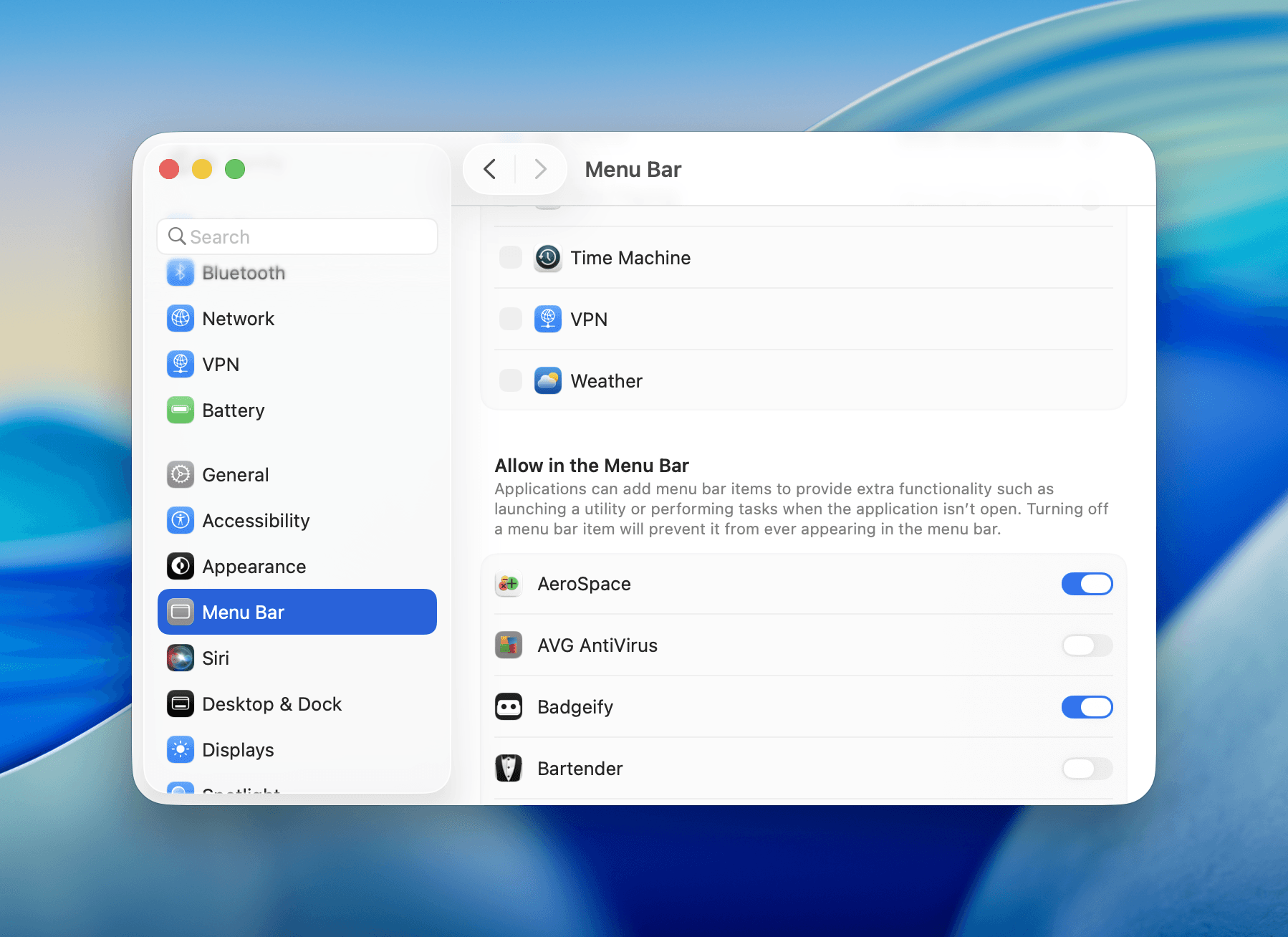
Para muchos usuarios, esto es suficiente. Si solo necesita ocultar algunos iconos y reordenar el resto, pruebe primero la configuración integrada.
Aún necesita una herramienta de terceros si desea:
- Múltiples secciones ocultas (visible / oculta / siempre oculta)
- Alternancia rápida mediante gestos de pasar el cursor, desplazamiento o deslizamiento
- Disparadores de automatización (mostrar diferentes diseños según el modo Focus, Wi-Fi, batería o la hora)
- Espaciado, apariencia o agrupación personalizada de iconos
- Búsqueda por teclado de elementos en la barra de menús
- Insignias de notificaciones en los iconos de la barra de menús (eso es lo que hace Badgeify)
Consejo profesional: Incluso en macOS Tahoe, combinar los controles integrados con una herramienta ligera como Hidden Bar o Thaw le ofrece lo mejor de ambos mundos: los interruptores nativos de Apple para un control general, más acceso rápido mediante gestos a los iconos ocultos.
#1 Thaw: La mejor alternativa gratuita a Bartender (código abierto)
Puntuación: 4.5/5 | 2,400+ GitHub Stars | macOS 14+ (nativo en Tahoe)
Thaw es una bifurcación comunitaria de Ice que se ha convertido rápidamente en el gestor de barra de menús gratuito más recomendado para macOS Tahoe. Cuando el desarrollador de Ice se alejó del mantenimiento activo, stonerl bifurcó el proyecto para corregir errores, garantizar la compatibilidad con Tahoe y entregar las funciones que Ice nunca terminó.
Por qué existe Thaw
Ice dejó de recibir versiones estables después de octubre de 2024. En macOS Tahoe, los usuarios de Ice reportaron que los iconos ocultos no reaparecían de forma fiable, que los iconos se desplazaban al conectar monitores externos y que los gestos de revelado eran inconsistentes. Thaw fue creado específicamente para solucionar estos problemas, y puede importar su configuración existente de Ice directamente.
Funciones principales
| Función | Detalles |
|---|---|
| Secciones | Tres niveles: visible, oculto y siempre oculto con organización por arrastrar y soltar |
| Métodos de revelado | Pasar el cursor, clic en espacio vacío, desplazamiento, deslizamiento o doble clic en la barra de menús |
| Persistencia de posición de iconos | Los elementos de la barra de menús se restauran automáticamente a las secciones guardadas después de reiniciar |
| Nombres personalizados de elementos | Renombre cualquier elemento de la barra de menús para una mejor organización |
| Configuración por pantalla | Configuración independiente para cada monitor conectado |
| URL Scheme | Control mediante thaw:// desde Raycast, Shortcuts o scripts |
| Detección de conflictos | Avisa cuando otro gestor de barra de menús se está ejecutando simultáneamente |
| Localización | 17 idiomas con 100% de cobertura |
Historial de versiones
Thaw ha lanzado tres versiones principales desde que se bifurcó de Ice:
- 1.0 “The Big Thaw”: corrigió el bloqueo suave del chevron y los problemas de reconocimiento de clics de Ice
- 1.1 “Breaking the Ice”: añadió 12 localizaciones, gesto de doble clic, actualización instantánea de la interfaz (eliminó el retraso de 30 segundos de Ice)
- 1.2 “The Global Thaw”: persistencia de posición de iconos, nombres personalizados, URL Scheme, configuración por pantalla, 17 idiomas
Configuración
Descargue desde GitHub Releases, conceda permisos de Accesibilidad y luego arrastre sus iconos a las secciones visible/oculta/siempre oculta. Si está migrando desde Ice, Thaw puede importar su configuración existente directamente.
Ideal para cualquier persona con macOS 14+ que desee un gestor de barra de menús gratuito y completo que funcione de forma fiable en Tahoe. Prescinda si necesita disparadores de automatización o prefiere la distribución a través de la App Store.
“Thaw, an off-shoot of Ice, works very nicely on Tahoe.” — MacRumors Forums
Consejo profesional: Si utiliza Raycast, configure la acción URL
thaw://toggle-hiddenpara alternar la barra de menús con una sola pulsación de tecla. Es más rápido que cualquier método de revelado basado en el ratón.
#2 Ice: La mejor opción para personalización (pre-Tahoe)
Puntuación: 4.3/5 | 15,000+ GitHub Stars | Requiere macOS 14+
Ice fue la alternativa a Bartender preferida por la comunidad durante 2024–2025. Ofrece la personalización más profunda de cualquier gestor de barra de menús gratuito, con amplios ajustes visuales y múltiples métodos de activación que ninguna otra herramienta gratuita iguala.
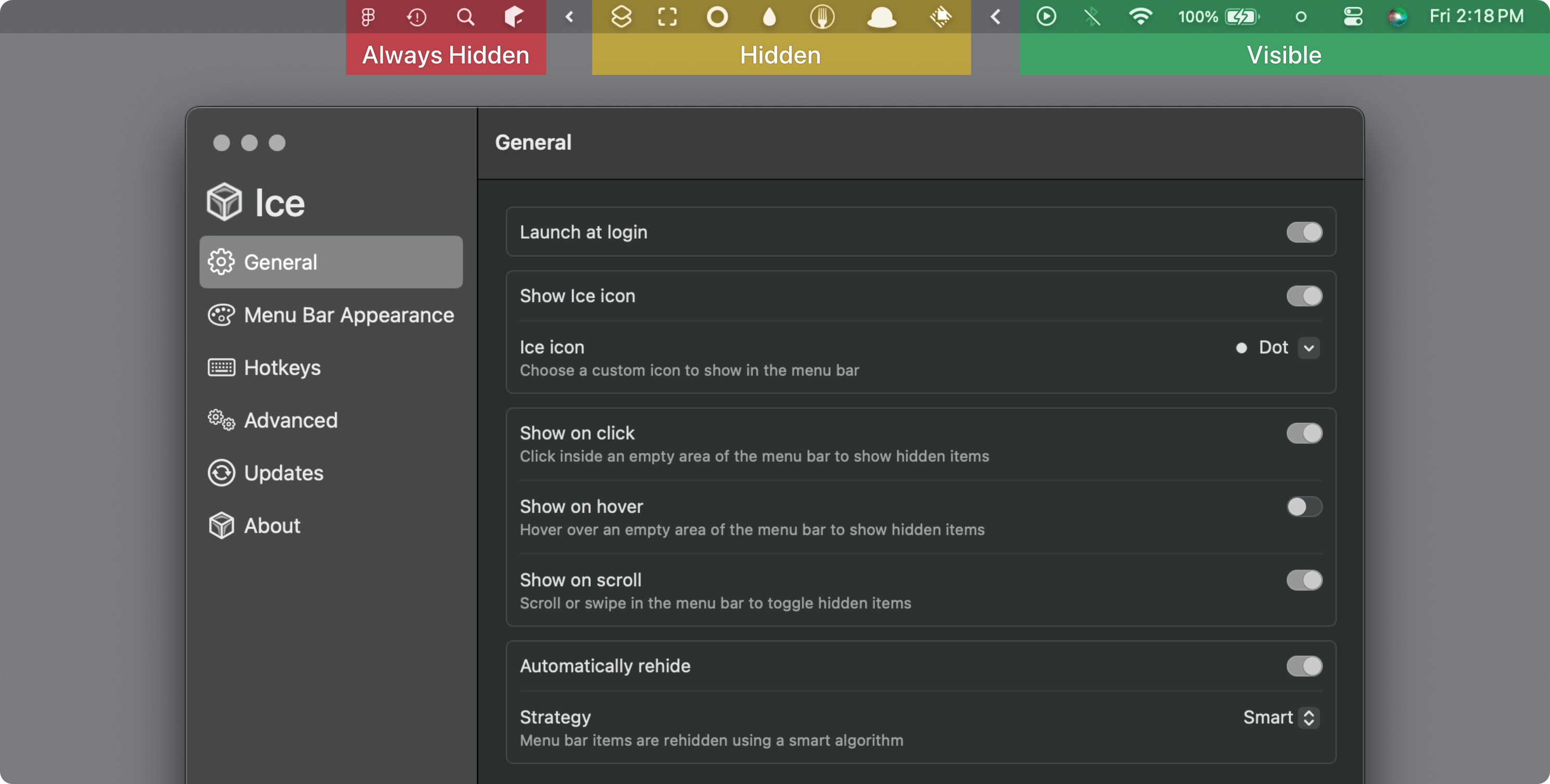
Qué hace especial a Ice
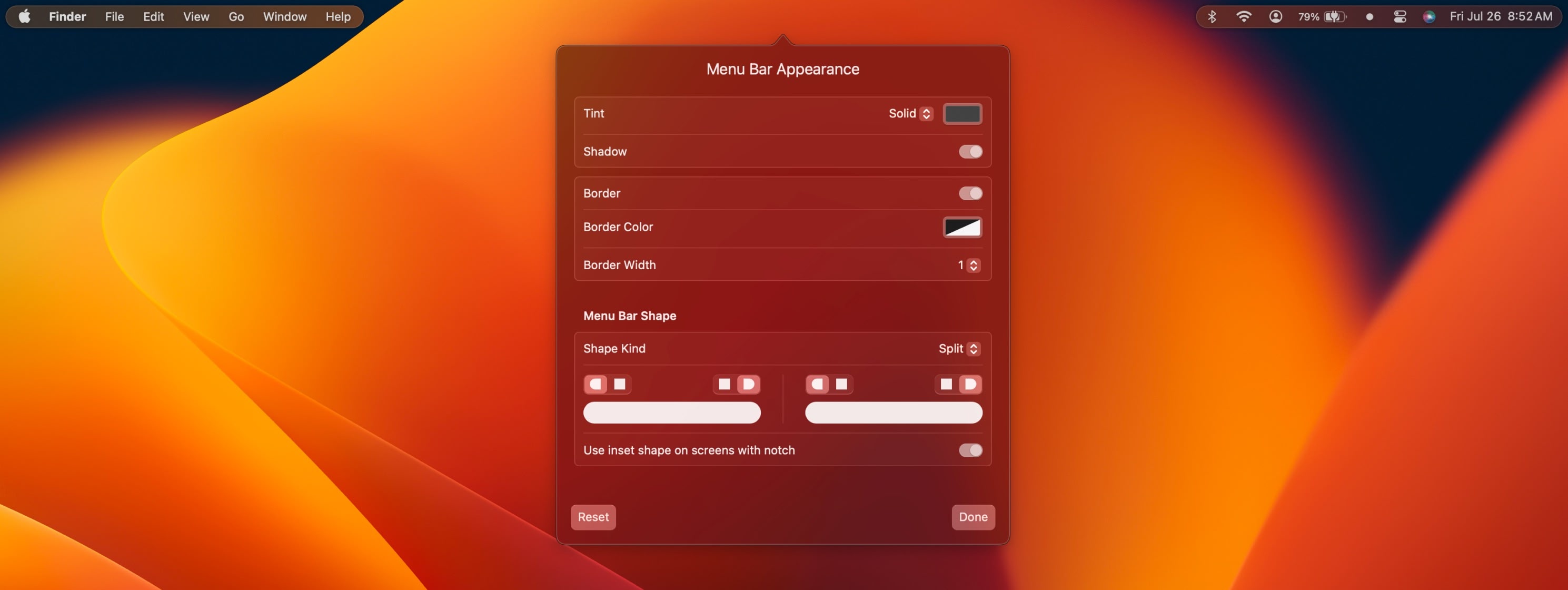
- Personalización visual: bordes, esquinas redondeadas, tintado y efectos de sombra en la propia barra de menús
- Flexibilidad de activación: pasar el cursor, clic, desplazamiento, deslizamiento, cada uno configurable de forma independiente
- Ocultación automática condicional: reglas de ocultación basadas en condiciones con temporizadores de retraso configurables
- Diseño de tres secciones: visible, oculta, siempre oculta
- Soporte de atajos de teclado: atajos de teclado globales para alternar secciones
La situación de mantenimiento
La última versión estable de Ice (0.11.12) fue en febrero de 2026. El desarrollador ha indicado un cambio de enfoque hacia su trabajo a tiempo completo. Existe una versión beta (0.11.13) para macOS Tahoe con diseño Liquid Glass e interfaz de configuración reorganizada, pero no es una versión oficial. Persisten problemas conocidos, incluyendo cierres inesperados al acceder a ciertos paneles de configuración.
La comunidad ha migrado en gran medida a Thaw, que hereda el conjunto de funciones de Ice al tiempo que proporciona mantenimiento activo y soporte estable para Tahoe.
Cuándo elegir Ice en lugar de Thaw
- Está en macOS Sonoma o Sequoia: Ice es estable y completamente funcional en sistemas anteriores a Tahoe
- Desea personalización visual de la barra de menús (bordes, tintado). Es posible que Thaw aún no haya conservado todas las funciones cosméticas de Ice
- Prefiere la licencia MIT sobre GPL-3.0
Ideal para usuarios en macOS Sonoma/Sequoia que desean la máxima personalización. Prescinda si está en macOS Tahoe. Utilice Thaw en su lugar.
“Jordan Baird’s Ice beta fixed my macOS Tahoe menu bar issues.” — Jeff Triplett, Micro.blog
#3 Barbee: La mejor alternativa en la App Store (freemium)
Puntuación: 4.0/5 | Prueba de 3 días, luego $2.99/año o de por vida | macOS 11+
Barbee comenzó como un ocultador de iconos sencillo y compatible con el notch en 2021 y ha evolucionado hasta convertirse en un gestor de barra de menús capaz con un sistema de automatización único. Su distribución a través de la App Store y su diseño exclusivamente sin conexión lo hacen accesible y respetuoso con la privacidad.
Funciones principales
| Función | Detalles |
|---|---|
| Reglas de automatización | Rediseñadas en 2026 con disparadores para lanzamiento de aplicaciones, modo Focus, porcentaje de batería y uso de CPU |
| Modos duales | Mostrar/ocultar clásico, o una segunda fila de barra de menús con capacidad para más de 20 elementos adicionales |
| Reemplazo de iconos | Cambie iconos por emojis, SF Symbols, texto o imágenes personalizadas |
| Reducción de espaciado | Ajuste hasta un 40% más de elementos en el mismo espacio de la barra de menús |
| Privacidad | Funciona completamente sin conexión, cero recopilación de datos |
Compatibilidad con macOS Tahoe
El soporte de Barbee para Tahoe es mixto. El desarrollador lanzó una reescritura en SwiftUI optimizada para macOS 26, y las reseñas profesionales confirman que funciona bien. Sin embargo, algunos usuarios en foros de la comunidad han reportado problemas de estabilidad con la versión específica para Tahoe.
“Barbee is the Bartender replacement I’ve been looking for.” — Yahoo Tech
Su experiencia puede variar según su configuración y la cantidad de elementos en la barra de menús. Si la estabilidad es su máxima prioridad en Tahoe, Thaw es la opción más segura.
Precios
Barbee ofrece una prueba gratuita de 3 días. Después, puede suscribirse por $2.99/año o realizar una compra única de por vida. Los precios varían según la región.
Ideal para usuarios que desean la comodidad de la App Store junto con reglas de automatización que van más allá de la simple ocultación de iconos. Prescinda si la estabilidad en Tahoe es fundamental para usted.
#4 Hidden Bar: La mejor opción por simplicidad (gratuita)
Puntuación: 4.2/5 | 10,000+ GitHub Stars | Mac App Store + GitHub
Hidden Bar hace una sola cosa bien: oculta los iconos de la barra de menús detrás de una flecha desplegable. Sin automatización, sin personalización visual, sin curva de aprendizaje. Haga clic en la flecha para alternar. Eso es todo.
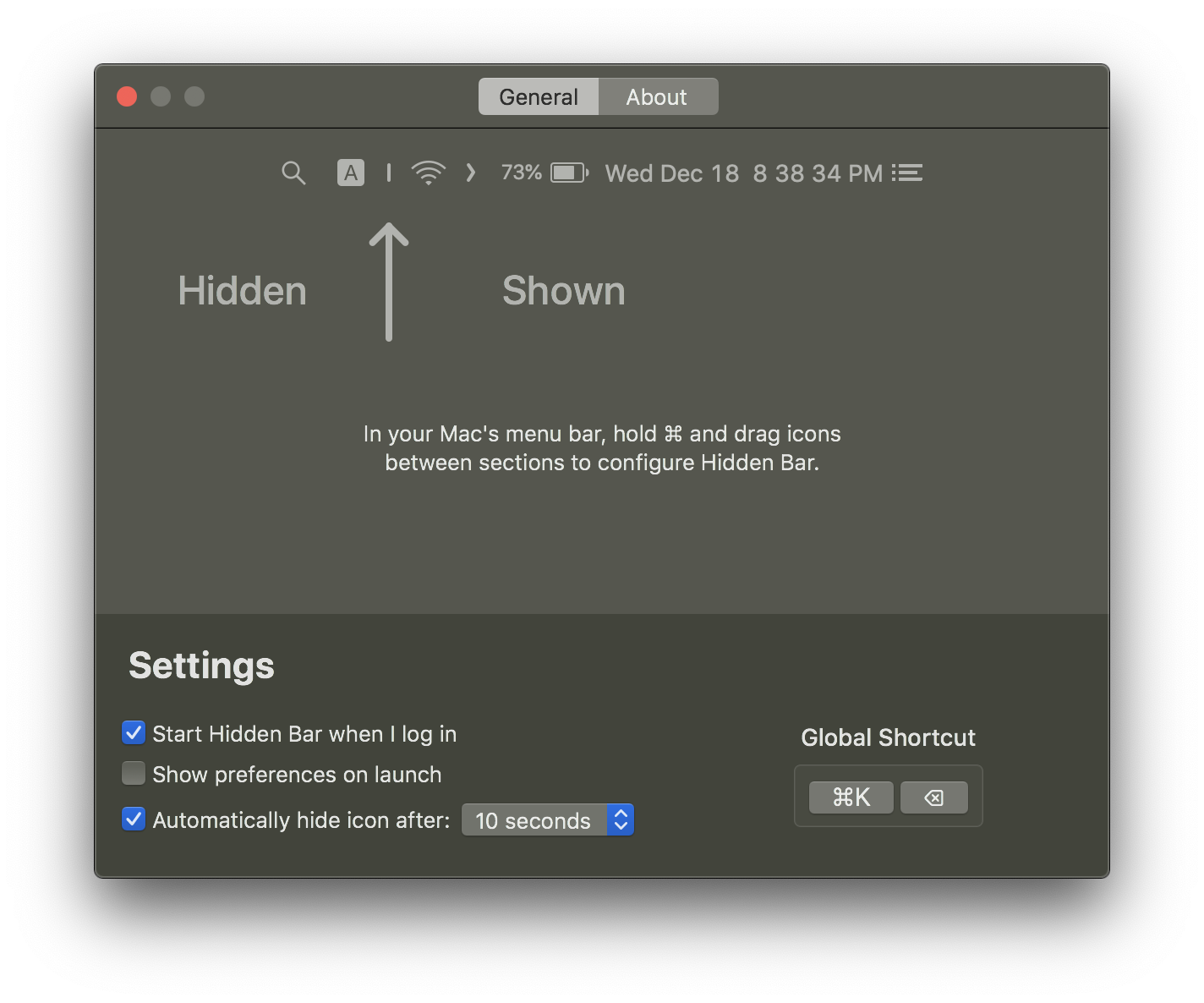
La mayoría de las herramientas de barra de menús siguen añadiendo funciones. Hidden Bar hace lo contrario. Ha funcionado en todas las betas y versiones de macOS Tahoe sin problemas, utiliza menos de 40 MB de RAM y se actualiza automáticamente a través de la App Store.
Funciones
- Estabilidad comprobada en Tahoe: confirmado su funcionamiento en todas las betas y versiones de Tahoe
- Ultra ligero: menos de 40 MB de RAM, uso de CPU insignificante
- Distribución en la App Store: actualizaciones automáticas, verificación de seguridad de Apple, uso compartido familiar
- Atajo global: alterne la visibilidad con un atajo de teclado
- Temporizador de ocultación automática: los iconos se vuelven a ocultar automáticamente después de un retraso configurable
Limitaciones
Hidden Bar está en modo de mantenimiento. El equipo de Dwarves Foundation ya no desarrolla activamente nuevas funciones, aunque la aplicación sigue siendo estable. Una bifurcación no oficial (xCuri0/HiddenBar) ofrece desarrollo continuado para los usuarios que lo deseen.
Solo tiene una sección oculta (sin nivel “siempre oculto”), sin activación por cursor/desplazamiento, sin personalización visual y sin automatización. Para muchos usuarios, eso es perfectamente aceptable.
Ideal para usuarios que desean la limpieza de barra de menús más sencilla posible sin mantenimiento alguno. Prescinda si necesita múltiples secciones ocultas, automatización o alternancia basada en gestos.
“Hidden Bar has worked through every beta & official version of Tahoe.” — MacRumors Forums
Consejo profesional: Hidden Bar combina excepcionalmente bien con Badgeify. Use Hidden Bar para despejar la barra de menús y Badgeify para añadir insignias de notificaciones a sus aplicaciones más importantes. Juntos, mantienen su barra de menús limpia y garantizan que nunca se pierda un mensaje.
#5 Bartender 6: La opción premium (de pago)
Puntuación: 4.4/5 | $20 nuevo / $12 actualización / Setapp | macOS Sequoia y Tahoe
Bartender 6 es una reconstrucción desde cero del gestor de barra de menús original, diseñado específicamente para el lenguaje de diseño Liquid Glass de macOS Tahoe. Sigue siendo la opción con más funciones disponible, si puede aceptar la polémica sobre la propiedad.
Novedades en Bartender 6
| Función | Detalles |
|---|---|
| Widgets (beta) | Cree elementos personalizados en la barra de menús que activen acciones, muestren información o respondan a condiciones, sin necesidad de programar |
| Búsqueda rápida | Pulse un atajo de teclado para encontrar y activar cualquier elemento de la barra de menús al instante desde el teclado |
| Presets + disparadores | Defina diseños que cambien según la batería, Wi-Fi, ubicación, hora, aplicaciones en ejecución o modo Focus |
| Grupos de iconos | Combine múltiples elementos de la barra de menús en un solo icono expandible |
| Liquid Glass | Apariencia nativa de macOS Tahoe con soporte completo del sistema de diseño |
La polémica de Applause
En 2024, Bartender fue adquirido silenciosamente por Applause Group sin ningún anuncio público. La comunidad descubrió el cambio a través de diferencias en la firma de código, y los nuevos propietarios lanzaron una actualización que contenía analíticas de Amplitude (incluyendo datos de ubicación) sin revelarlo. Tras una reacción significativa de la comunidad, eliminaron el marco de analíticas por completo.
Applause tiene un historial de adquirir aplicaciones, reducir la frecuencia de actualizaciones y cambiar a modelos de suscripción. Si bien Bartender 6 sigue siendo una compra única ($20, o $12 para actualizar), el precio ha subido desde los $16 originales, y la licencia de por vida de $30 a $38.
A partir de marzo de 2026, Bartender 6 se ha estabilizado después de un lanzamiento complicado en Tahoe. También está disponible en Setapp ($9.99/mes por más de 200 aplicaciones).
“Bartender for Mac is good again, and my menu bar is very thankful.” — 9to5Mac
Cuándo tiene sentido Bartender 6
Si necesita disparadores de automatización, widgets y búsqueda rápida, y se siente cómodo con la situación de la propiedad, Bartender 6 es la opción más poderosa disponible. Ninguna herramienta gratuita iguala su profundidad de disparadores y flujos de trabajo preconfigurados.
Ideal para usuarios avanzados que necesitan automatización, presets y widgets, y no les importa pagar. Prescinda si tiene preocupaciones de privacidad sobre Applause, o si una herramienta gratuita cubre sus necesidades.
Consejo profesional: Si ya usa Setapp, Bartender 6 está incluido sin costo adicional. Esta es la forma más rentable de acceder a sus funciones premium sin comprometerse con una compra independiente.
#6 ExtraBar: La mejor opción para acciones personalizadas (de pago)
Puntuación: 3.8/5 | €24.99 de por vida | macOS 12.4+ (compatible con Tahoe)
ExtraBar es un tipo de herramienta de barra de menús completamente diferente. No oculta ni organiza los iconos existentes. Añade acciones personalizadas, enlaces directos y atajos a su barra de menús, convirtiéndola en un centro de comandos personal.
Qué hace diferente ExtraBar
En lugar de gestionar los iconos existentes, ExtraBar le permite crear nuevos:
- Enlaces directos con un clic: salte directamente a un canal específico de Slack, una reunión de Zoom, un archivo de Figma, un proyecto de VS Code, una lista de reproducción de Spotify o una página de Notion
- Acciones personalizadas: active comandos de Raycast, macros de Keyboard Maestro, acciones de BetterTouchTool o scripts de shell
- Agrupación por carpetas: organice las acciones por proyecto o contexto de flujo de trabajo
- Presets: alterne entre diferentes conjuntos de acciones para el trabajo, lo personal o contextos específicos de proyecto
- Cuatro modos de visualización: en línea, flotante, contraído (menú) o mostrar y ocultar bajo demanda
Ventaja en privacidad
ExtraBar no requiere ningún permiso del sistema: ni Accesibilidad ni Grabación de Pantalla. Funciona a través de APIs estándar de macOS y URL Schemes, lo que lo convierte en la opción más respetuosa con la privacidad de esta lista.
Limitaciones
La contrapartida es una curva de aprendizaje más pronunciada. Configurar enlaces directos requiere conocer los URL Schemes de sus aplicaciones, lo que puede resultar técnico para quienes no son desarrolladores. ExtraBar es más adecuado para usuarios que ya trabajan con herramientas como Raycast o Keyboard Maestro.
Ideal para desarrolladores, diseñadores y usuarios avanzados que alternan entre muchas aplicaciones y contextos a lo largo del día. Prescinda si solo quiere ocultar iconos. ExtraBar no hace eso en absoluto.
#7 BuhoBarX: La mejor opción para MacBooks con notch (gratuita)
Puntuación: 3.5/5 | Gratuita (prueba de 7 días) | macOS 14+
BuhoBarX está diseñado específicamente para el problema del notch en los MacBook. Cuando los iconos de la barra de menús se desbordan detrás del notch, BuhoBarX los captura y los muestra en un panel flotante debajo de la barra de menús.
Funciones principales
- Detección automática del notch: identifica los iconos ocultos y los muestra en un panel flotante
- Reordenamiento por arrastrar y soltar: reorganice los iconos de terceros (algo que macOS no permite de forma nativa)
- Control de espaciado: ajuste los espacios entre iconos para colocar más o mejorar la legibilidad
- Acceso por atajo de teclado: revele los iconos ocultos con un atajo de teclado
- Perfiles de diseño personalizados: guarde diferentes disposiciones para diferentes flujos de trabajo
Limitaciones
El conjunto de funciones de BuhoBarX es básico en comparación con Thaw o Bartender 6. No hay disparadores de automatización, ni personalización visual, ni múltiples secciones ocultas. Resuelve un problema específico, el desbordamiento del notch, y lo hace bien.
Nota: BuhoBarX está hecho por Dr.Buho, que también publica artículos comparativos posicionando su propio producto. Lo hemos incluido aquí porque el enfoque de panel flotante específico para el notch es útil y no lo ofrecen la mayoría de los competidores.
Ideal para usuarios de MacBook cuyo principal problema son los iconos ocultos detrás del notch. Prescinda si necesita un gestor de barra de menús de propósito general.
Tabla comparativa de alternativas a Bartender (2026)
Aquí tiene una comparación rápida de las siete alternativas cubiertas en esta guía:
| Aplicación | Precio | Código abierto | Compatible con Tahoe | Solución para notch | Automatización | Ideal para |
|---|---|---|---|---|---|---|
| Thaw | Gratuita | GPL-3.0 | Sí (nativo) | Sí | No | Mejor opción gratuita en general |
| Ice | Gratuita | MIT | Solo beta | Sí | No | Máxima personalización (pre-Tahoe) |
| Barbee | $2.99/año | No | Reportes mixtos | Sí | Sí | App Store + reglas de automatización |
| Hidden Bar | Gratuita | MIT | Sí (estable) | Sí | No | Ocultación ultrasencilla |
| Bartender 6 | $20 | No | Sí (nativo) | Sí | Sí | Todo en uno premium |
| ExtraBar | €24.99 | No | Sí | — | Sí | Acciones personalizadas y enlaces directos |
| BuhoBarX | Gratuita | No | Sí | Sí | No | Panel flotante para el notch |
Guía de decisión rápida
- ¿Quiere algo gratuito y estable en Tahoe? — Thaw
- ¿Quiere la opción más sencilla posible? — Hidden Bar
- ¿Quiere automatización y no le importa pagar? — Bartender 6
- ¿Quiere la comodidad de la App Store? — Barbee o Hidden Bar
- ¿Quiere un centro de comandos en la barra de menús? — ExtraBar
- ¿Solo necesita solucionar el problema del notch? — BuhoBarX
- ¿Está en macOS Sonoma/Sequoia? — Ice (sigue siendo la mejor opción pre-Tahoe)
Extra: Badgeify para notificaciones en la barra de menús
Los gestores de barra de menús ocultan y organizan iconos, pero no resuelven un problema diferente: saber cuándo tiene mensajes sin leer sin tener que comprobar constantemente cada aplicación.
Badgeify añade iconos de aplicaciones con insignias de notificaciones en tiempo real directamente en su barra de menús. Puede ver los contadores de mensajes sin leer de Slack, Discord, Teams, WhatsApp o cualquier otra aplicación. De un vistazo, sin abrir el Dock.
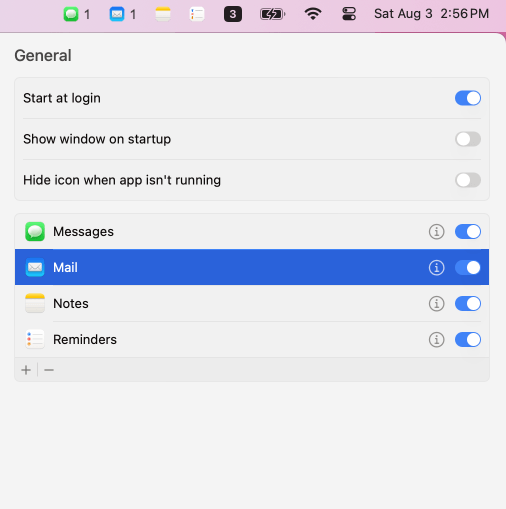
Funciones principales:
- Añada cualquier aplicación a la barra de menús, incluso aplicaciones que no tienen iconos nativos en la barra de menús
- Muestre insignias de mensajes sin leer y alertas de notificaciones en tiempo real
- Elija entre estilos de iconos originales, monocromáticos o personalizados
Guías de configuración populares:
- Añadir Slack a la barra de menús de su Mac
- Añadir Discord a la barra de menús de su Mac
- Añadir Microsoft Teams a la barra de menús de su Mac
- Añadir WhatsApp a la barra de menús de su Mac
- Solucionar iconos de la barra de menús ocultos por el notch
Combine Badgeify con su gestor de barra de menús para una configuración limpia y con notificaciones siempre visibles.
Consejo profesional: La configuración más efectiva que hemos encontrado combina un gestor de barra de menús (Thaw o Hidden Bar) con Badgeify. El gestor se encarga del desbordamiento de iconos y el desorden visual, mientras que Badgeify garantiza que nunca se pierda notificaciones importantes que de otro modo podrían ocultarse detrás del notch o en una sección contraída.
Consejos profesionales para organizar la barra de menús
La estrategia de las 3 zonas funciona mejor para la mayoría de los usuarios: Siempre Visible (aplicaciones esenciales que consulta constantemente: hora, batería, Wi-Fi),, Contextual (aplicaciones relacionadas con el trabajo ocultas hasta que las necesite) y Segundo Plano (herramientas de monitorización del sistema que solo aparecen cuando surgen problemas).
Consejos de optimización de rendimiento: Limite los iconos visibles a 8 o menos para el mejor equilibrio entre utilidad y claridad visual. Agrupe funciones similares (todas las aplicaciones de comunicación juntas, todos los monitores del sistema juntos) y haga una limpieza mensual para eliminar iconos de aplicaciones que ya no utiliza.
En MacBooks con notch: combine un gestor de barra de menús (Thaw o Hidden Bar) con Badgeify. El gestor se encarga del desbordamiento, mientras que Badgeify garantiza que nunca se pierda notificaciones importantes que de otro modo podrían ocultarse detrás del notch.
Preguntas frecuentes sobre alternativas a Bartender (2026)
¿macOS Tahoe elimina la necesidad de Bartender? Para necesidades básicas, sí. Tahoe le permite activar o desactivar iconos de aplicaciones individuales y reorganizarlos con Command+arrastrar. Pero Tahoe no ofrece múltiples secciones ocultas, disparadores de automatización, alternancia por cursor/desplazamiento ni espaciado personalizado. Para eso aún necesita una herramienta de terceros.
¿Cuál es la diferencia entre Thaw e Ice? Thaw es una bifurcación de Ice que se centra en la estabilidad y la compatibilidad con macOS Tahoe. Ice no ha recibido una actualización estable desde 2024 y solo tiene una beta para Tahoe. Thaw añade persistencia de posición de iconos, configuración por pantalla, soporte de URL Scheme y correcciones activas de errores. Si está en Tahoe, elija Thaw. Si está en Sonoma o Sequoia, Ice sigue funcionando bien.
¿Es seguro usar Bartender 6 después de la adquisición por Applause? Bartender 6 eliminó el marco de analíticas de Amplitude que se añadió sin revelarlo en Bartender 5. Es una compra única (no una suscripción), y las reseñas recientes confirman que la aplicación se ha estabilizado. Sin embargo, los usuarios preocupados por la privacidad pueden preferir alternativas de código abierto como Thaw o Hidden Bar. Haga su propio juicio basándose en su tolerancia al riesgo.
¿Existe una alternativa a Bartender que muestre insignias de notificaciones? Los gestores de barra de menús se centran en ocultar y organizar iconos. No añaden insignias de notificaciones. Para eso, utilice Badgeify, que añade contadores de mensajes sin leer en tiempo real para cualquier aplicación directamente en la barra de menús.
¿Cuál es la mejor alternativa gratuita a Bartender para versiones antiguas de macOS? Hidden Bar es compatible con macOS 10.13+. Para macOS 14+ (Sonoma y posteriores), Thaw es la mejor opción gratuita. Ice también es compatible con macOS 14+ pero ya no recibe mantenimiento activo.
¿Puedo usar Thaw y Badgeify juntos? Sí. Thaw gestiona la visibilidad y el diseño de los iconos, mientras que Badgeify añade insignias de notificaciones. Sirven para propósitos diferentes y funcionan bien en conjunto.
¿Cuál elegir?
Para máxima simplicidad: Empiece con Hidden Bar. Configúrelo una vez y olvídese. La alternancia con flecha única es la opción más fiable y ligera disponible, y funciona perfectamente en macOS Tahoe.
Para usuarios avanzados (gratuito): Elija Thaw. Continúa donde Ice se quedó con mejor estabilidad en Tahoe, persistencia de posición de iconos y desarrollo activo. La mejor alternativa gratuita a Bartender disponible hoy.
Para usuarios avanzados (de pago): Opte por Bartender 6. Si necesita disparadores de automatización, widgets y flujos de trabajo preconfigurados, nada se le acerca. Disponible de forma independiente ($20) o a través de Setapp.
Para la configuración definitiva: Combine herramientas estratégicamente. Combine un gestor de barra de menús con Badgeify para insignias de notificaciones. Barra de menús limpia y organizada y conocimiento instantáneo de las notificaciones.
Empiece aquí: pruebe primero la configuración integrada de macOS Tahoe. Si necesita más, descargue Thaw. Gratuito, de código abierto y listo para Tahoe.
¿Listo para Transformar tu Barra de Menús de Mac?
Perfecto para entusiastas de la productividad y aquellos que prefieren un escritorio más limpio y organizado.


