
· 15 min read
7 beste Bartender-Alternativen für Mac (2026)
Vergleichen Sie 7 Bartender-Alternativen für Mac, darunter Thaw, Ice, Hidden Bar und Barbee – mit Preisen, Vor- und Nachteilen sowie Tahoe-Kompatibilität.

Die Menüleiste Ihres Mac quillt über vor Symbolen, und Sie brauchen eine bessere Möglichkeit, sie zu verwalten. Da macOS Tahoe integrierte Symbolsteuerungen hinzufügt, Bartender 6 unter neuer (umstrittener) Eigentümerschaft erscheint und die Entwicklung von Ice nachlässt, sehen die Optionen für Menüleisten-Manager im Jahr 2026 ganz anders aus.
Inhalt:
- 7 Bartender-Alternativen, bewertet nach Tahoe-Kompatibilität, Funktionen und Preis-Leistung
- Was macOS Tahoe nativ kann (und was nicht), damit Sie wissen, ob Sie überhaupt ein Drittanbieter-Tool benötigen
- Echtes Community-Feedback von MacRumors, MPU Talk und GitHub
- Eine detaillierte Vergleichstabelle und eine schnelle Entscheidungshilfe
- Wie Sie einen Menüleisten-Manager mit Benachrichtigungs-Badges für das ultimative Setup kombinieren
Zuletzt aktualisiert August 2026. Die Tahoe-Ergebnisse wurden auf einem MacBook Pro M3 Pro mit über 16 Menüleisten-Apps getestet.
Testen Sie die macOS-27-Beta? Tahoe-Kompatibilität garantiert keine Beta-Kompatibilität, da sich das Verhalten der Menüleiste ändert. Prüfen Sie vor dem Upgrade die aktuellen Versionshinweise der jeweiligen App und lesen Sie unsere Kompatibilitätshinweise zur macOS-27-Beta für die bisher beobachteten Details.
Brauchen Sie auf macOS Tahoe noch einen Menüleisten-Manager?
macOS Tahoe (macOS 26) hat einen Bereich Menüleiste in den Systemeinstellungen hinzugefügt. Prüfen Sie diese integrierten Steuerungen, bevor Sie etwas installieren:
- Symbolschalter pro App: Symbole von Drittanbieter-Apps einzeln ein- oder ausblenden
- Umordnen per Command-Drag: Symbole durch Halten der Command-Taste und Ziehen neu anordnen
- Automatisches Ausblenden: die Menüleiste immer, nur auf dem Schreibtisch oder nur im Vollbildmodus ausblenden
- Hintergrundstil-Optionen: zwischen verschwommenem und transparentem Menüleisten-Stil wechseln
Eine Schritt-für-Schritt-Anleitung finden Sie in unserem Guide: Symbole in der Menüleiste unter macOS Tahoe hinzufügen/entfernen.
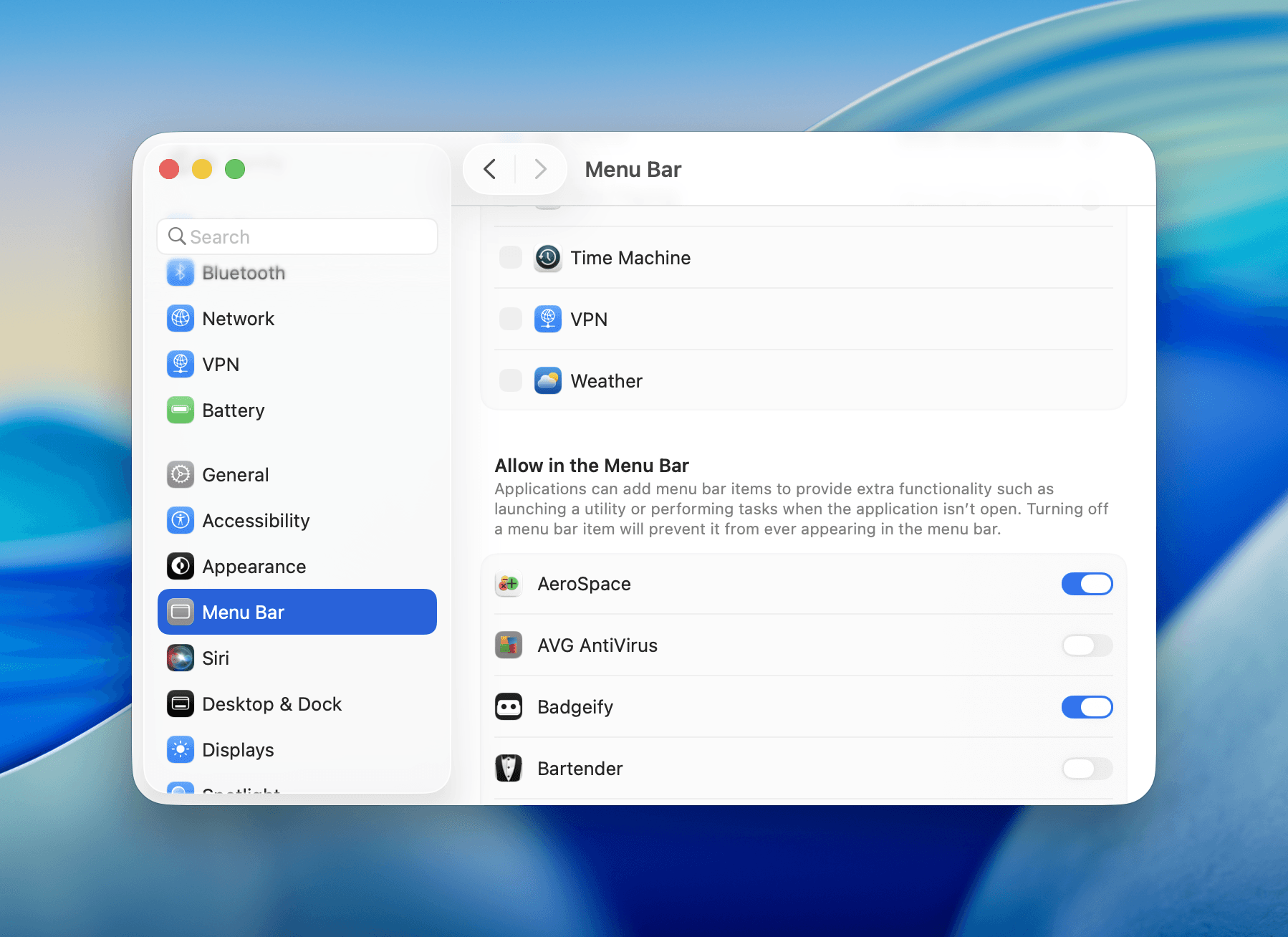
Für viele Nutzer reicht dies aus. Wenn Sie nur ein paar Symbole ausblenden und den Rest neu anordnen möchten, probieren Sie zuerst die integrierten Einstellungen aus.
Sie brauchen weiterhin ein Drittanbieter-Tool, wenn Sie Folgendes wünschen:
- Mehrere ausgeblendete Bereiche (sichtbar / ausgeblendet / immer ausgeblendet)
- Schnelles Umschalten per Hover, Scrollen oder Wischgesten
- Automatisierungstrigger (verschiedene Layouts je nach Focus mode, WLAN, Akku oder Uhrzeit anzeigen)
- Benutzerdefinierte Symbolabstände, Darstellung oder Gruppierung
- Tastatursuche für Menüleisten-Elemente
- Benachrichtigungs-Badges auf Menüleisten-Symbolen (genau das macht Badgeify)
Profi-Tipp: Selbst unter macOS Tahoe bietet die Kombination der integrierten Steuerungen mit einem leichtgewichtigen Tool wie Hidden Bar oder Thaw das Beste aus beiden Welten: Apples native Schalter für die grobe Kontrolle, plus gestenbasierter Schnellzugriff auf ausgeblendete Symbole.
#1 Thaw: Beste kostenlose Bartender-Alternative (Open Source)
Bewertung: 4,5/5 | 2.400+ GitHub Stars | macOS 14+ (Tahoe Native)
Thaw ist ein Community-Fork von Ice, der sich schnell zum meistempfohlenen kostenlosen Menüleisten-Manager für macOS Tahoe entwickelt hat. Als sich der Entwickler von Ice aus der aktiven Wartung zurückzog, forkte stonerl das Projekt, um Fehler zu beheben, Tahoe-Kompatibilität sicherzustellen und die Funktionen zu liefern, die Ice nie fertiggestellt hatte.
Warum Thaw existiert
Ice erhielt nach Oktober 2024 keine stabilen Releases mehr. Unter macOS Tahoe berichteten Ice-Nutzer von Problemen: Ausgeblendete Symbole erschienen nicht zuverlässig wieder, Symbole verschoben sich nach dem Anschließen externer Monitore, und Aufdeckgesten funktionierten inkonsistent. Thaw wurde speziell entwickelt, um diese Probleme zu beheben, und Sie können Ihre bestehenden Ice-Einstellungen importieren, um direkt zu migrieren.
Wichtigste Funktionen
| Funktion | Details |
|---|---|
| Bereiche | Drei Ebenen: sichtbar, ausgeblendet und immer ausgeblendet mit Drag-and-Drop-Anordnung |
| Aufdeckmethoden | Hover, Klick auf leeren Bereich, Scrollen, Wischen oder Doppelklick auf die Menüleiste |
| Symbolposition merken | Menüleisten-Elemente werden nach Neustarts automatisch in den gespeicherten Bereichen wiederhergestellt |
| Benutzerdefinierte Elementnamen | Jedes Menüleisten-Element für bessere Übersichtlichkeit umbenennen |
| Pro-Display-Einstellungen | Unabhängige Konfiguration für jeden angeschlossenen Monitor |
| URL Scheme | Steuerung via thaw:// von Raycast, Kurzbefehlen oder Skripten |
| Konflikterkennung | Warnt, wenn ein anderer Menüleisten-Manager gleichzeitig läuft |
| Lokalisierung | 17 Sprachen mit 100 % Abdeckung |
Versionsverlauf
Thaw hat seit dem Fork von Ice drei Hauptversionen veröffentlicht:
- 1.0 “The Big Thaw”: behebt den Chevron-Soft-Lock und Klickerkennungsprobleme von Ice
- 1.1 “Breaking the Ice”: 12 Lokalisierungen hinzugefügt, Doppelklick-Geste, sofortige UI-Aktualisierung (30-Sekunden-Verzögerung von Ice entfernt)
- 1.2 “The Global Thaw”: Symbolposition merken, benutzerdefinierte Namen, URL Scheme, Pro-Display-Einstellungen, 17 Sprachen
Einrichtung
Laden Sie die App von den GitHub Releases herunter, erteilen Sie Bedienungshilfen-Berechtigungen und ziehen Sie Ihre Symbole in die sichtbaren/ausgeblendeten/immer ausgeblendeten Bereiche. Wenn Sie von Ice migrieren, kann Thaw Ihre bestehenden Einstellungen direkt importieren.
Ideal für alle, die auf macOS 14+ einen kostenlosen, funktionsreichen Menüleisten-Manager suchen, der unter Tahoe zuverlässig funktioniert. Nicht geeignet, wenn Sie Automatisierungstrigger benötigen oder App Store-Distribution bevorzugen.
“Thaw, an off-shoot of Ice, works very nicely on Tahoe.” — MacRumors Forums
Profi-Tipp: Wenn Sie Raycast verwenden, richten Sie die URL-Aktion
thaw://toggle-hiddenein, um die Menüleiste mit einem einzigen Tastendruck umzuschalten. Das ist schneller als jede mausbasierte Aufdeckmethode.
#2 Ice: Am besten für Anpassung (vor Tahoe)
Bewertung: 4,3/5 | 15.000+ GitHub Stars | macOS 14+ erforderlich
Ice war die bevorzugte Bartender-Alternative der Community in den Jahren 2024–2025. Es bietet die tiefgreifendsten Anpassungsmöglichkeiten aller kostenlosen Menüleisten-Manager, mit umfangreichen visuellen Optionen und mehreren Aktivierungsmethoden, die kein anderes kostenloses Tool bietet.
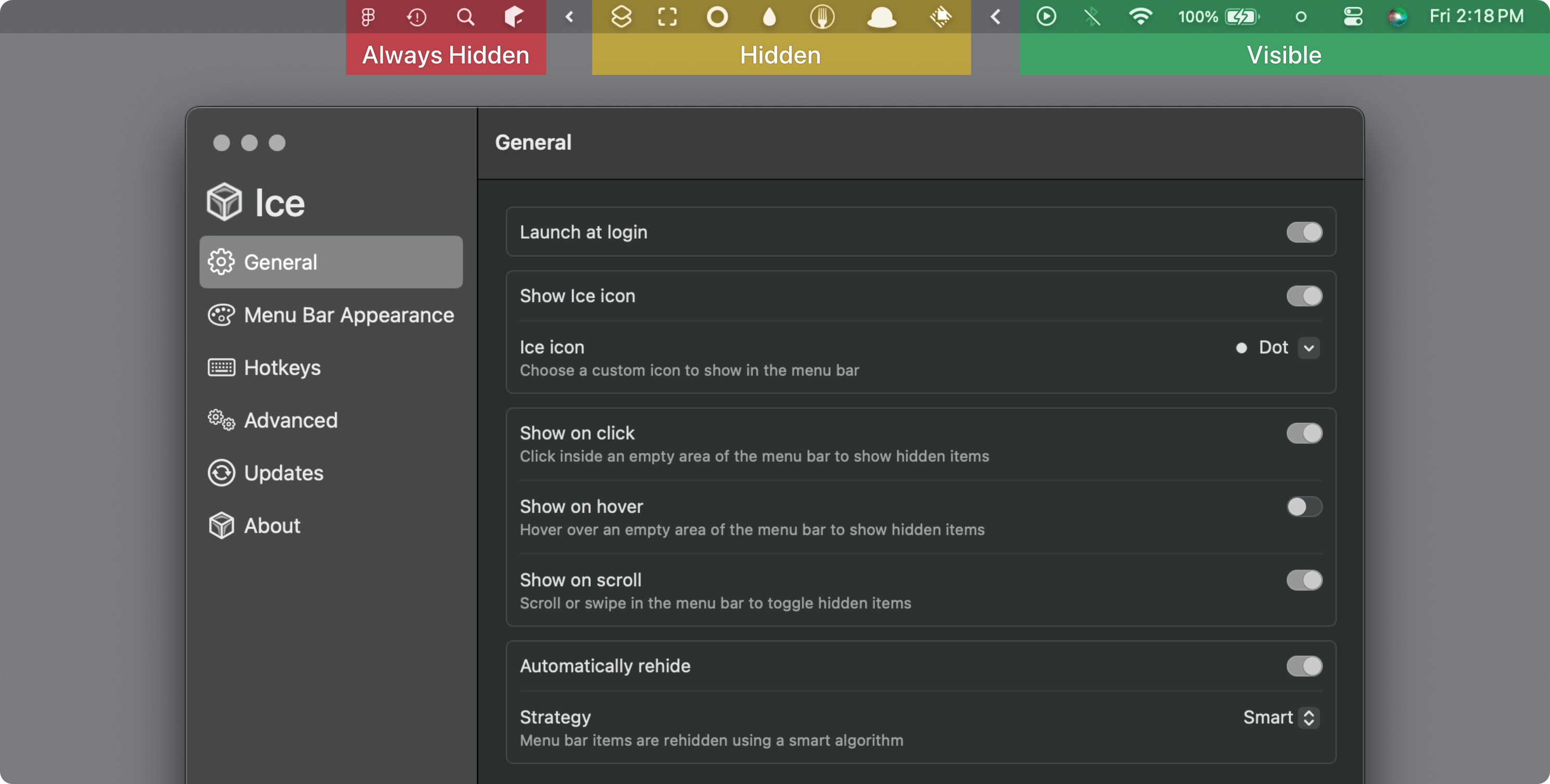
Was Ice besonders macht
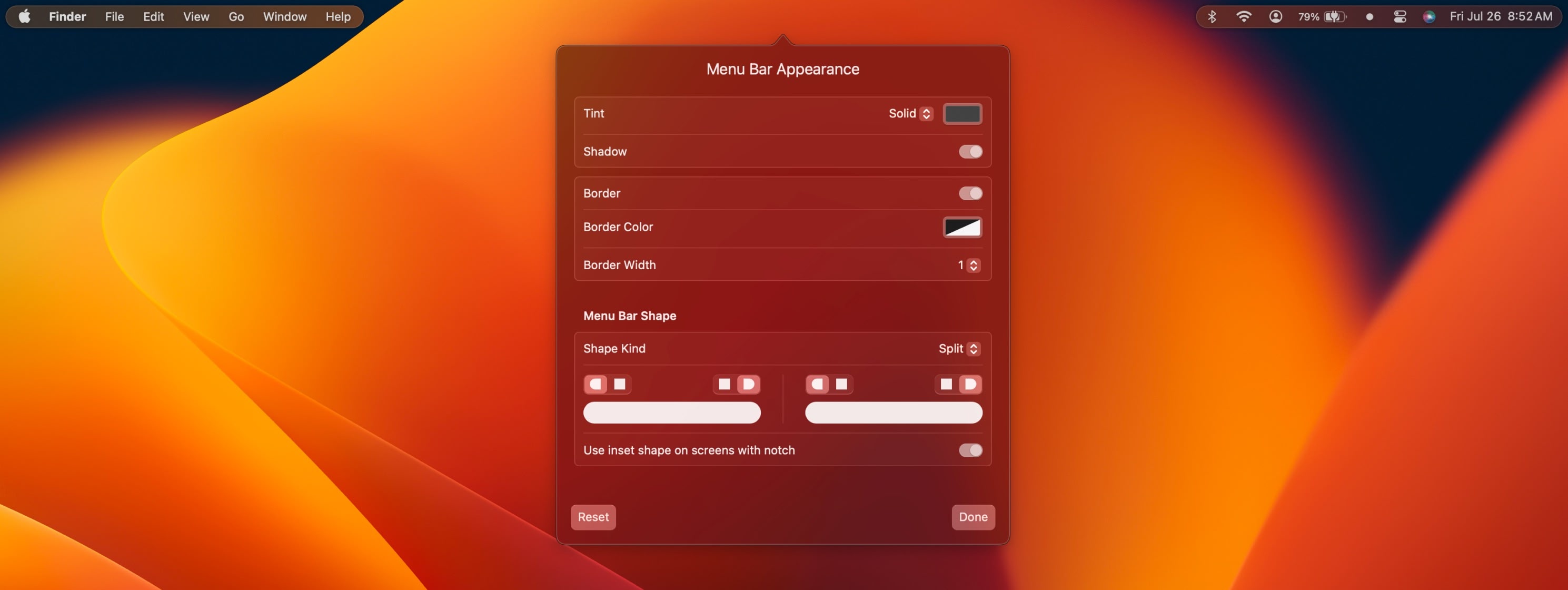
- Visuelle Anpassung: Rahmen, abgerundete Ecken, Einfärbung, Schatteneffekte auf der Menüleiste selbst
- Aktivierungsflexibilität: Hover, Klick, Scrollen, Wischen, jeweils einzeln konfigurierbar
- Bedingtes automatisches Ausblenden: regelbasiertes Ausblenden mit konfigurierbaren Verzögerungstimern
- Drei-Bereiche-Layout: sichtbar, ausgeblendet, immer ausgeblendet
- Hotkey-Unterstützung: globale Tastenkombinationen zum Umschalten der Bereiche
Die Wartungssituation
Die letzte stabile Version von Ice (0.11.12) erschien im Februar 2026. Der Entwickler hat angekündigt, sich stärker auf seinen Vollzeitjob zu konzentrieren. Eine Betaversion (0.11.13) für macOS Tahoe mit Liquid Glass-Design und neu strukturiertem Einstellungsfenster existiert, ist aber kein offizielles Release. Bekannte Probleme bestehen weiterhin, darunter Abstürze beim Zugriff auf bestimmte Einstellungsbereiche.
Die Community ist größtenteils zu Thaw gewechselt, das den Funktionsumfang von Ice erbt und gleichzeitig aktive Wartung sowie stabile Tahoe-Unterstützung bietet.
Wann Ice statt Thaw die richtige Wahl ist
- Sie verwenden macOS Sonoma oder Sequoia: Ice ist auf Systemen vor Tahoe stabil und voll funktionsfähig
- Sie wünschen sich visuelle Menüleisten-Anpassung (Rahmen, Einfärbung): Thaw hat möglicherweise noch nicht alle kosmetischen Funktionen von Ice übernommen
- Sie bevorzugen MIT gegenüber GPL-3.0-Lizenzierung
Ideal für Nutzer unter macOS Sonoma/Sequoia, die maximale Anpassungsmöglichkeiten wünschen. Nicht geeignet, wenn Sie macOS Tahoe verwenden. Nutzen Sie stattdessen Thaw.
“Jordan Baird’s Ice beta fixed my macOS Tahoe menu bar issues.” — Jeff Triplett, Micro.blog
#3 Barbee: Beste App Store-Alternative (Freemium)
Bewertung: 4,0/5 | 3-Tage-Testversion, dann 2,99 $/Jahr oder Einmalkauf | macOS 11+
Barbee begann 2021 als einfacher, Notch-freundlicher Symbolausblender und hat sich zu einem leistungsfähigen Menüleisten-Manager mit einem einzigartigen Automatisierungssystem entwickelt. Die App Store-Distribution und das rein offline arbeitende Design machen es zugänglich und datenschutzfreundlich.
Wichtigste Funktionen
| Funktion | Details |
|---|---|
| Automatisierungsregeln | 2026 neu gestaltet mit Triggern für App-Start, Focus mode, Akkustand und CPU-Auslastung |
| Zwei Modi | Klassisches Ein-/Ausblenden oder eine zweite Menüleistenzeile mit Platz für über 20 zusätzliche Elemente |
| Symbolersetzung | Symbole durch Emoji, SF Symbols, Text oder benutzerdefinierte Bilder austauschen |
| Abstandsreduktion | Bis zu 40 % mehr Elemente im gleichen Menüleistenbereich unterbringen |
| Datenschutz | Läuft vollständig offline, keinerlei Datenerfassung |
macOS Tahoe-Kompatibilität
Die Tahoe-Unterstützung von Barbee ist gemischt. Der Entwickler hat ein für macOS 26 optimiertes SwiftUI-Rewrite ausgeliefert, und professionelle Testberichte bestätigen, dass es gut funktioniert. Allerdings haben einige Nutzer in Community-Foren Stabilitätsprobleme mit dem Tahoe-spezifischen Release gemeldet.
“Barbee is the Bartender replacement I’ve been looking for.” — Yahoo Tech
Ihre Erfahrung kann je nach Setup und Anzahl der Menüleisten-Elemente variieren. Wenn Stabilität unter Tahoe für Sie oberste Priorität hat, ist Thaw die sicherere Wahl.
Preise
Barbee bietet eine 3-tägige kostenlose Testversion. Danach können Sie ein Jahresabo für 2,99 $/Jahr abschließen oder einen einmaligen Lebenszeitkauf tätigen. Die Preise variieren je nach Region.
Ideal für Nutzer, die App Store-Komfort plus Automatisierungsregeln wünschen, die über einfaches Symbolausblenden hinausgehen. Nicht geeignet, wenn Tahoe-Stabilität für Sie entscheidend ist.
#4 Hidden Bar: Am besten für Einfachheit (Kostenlos)
Bewertung: 4,2/5 | 10.000+ GitHub Stars | Mac App Store + GitHub
Hidden Bar macht eine Sache gut: Es blendet Menüleisten-Symbole hinter einem einklappbaren Pfeil aus. Keine Automatisierung, keine visuelle Anpassung, keine Lernkurve. Klicken Sie auf den Pfeil zum Umschalten, das war’s.
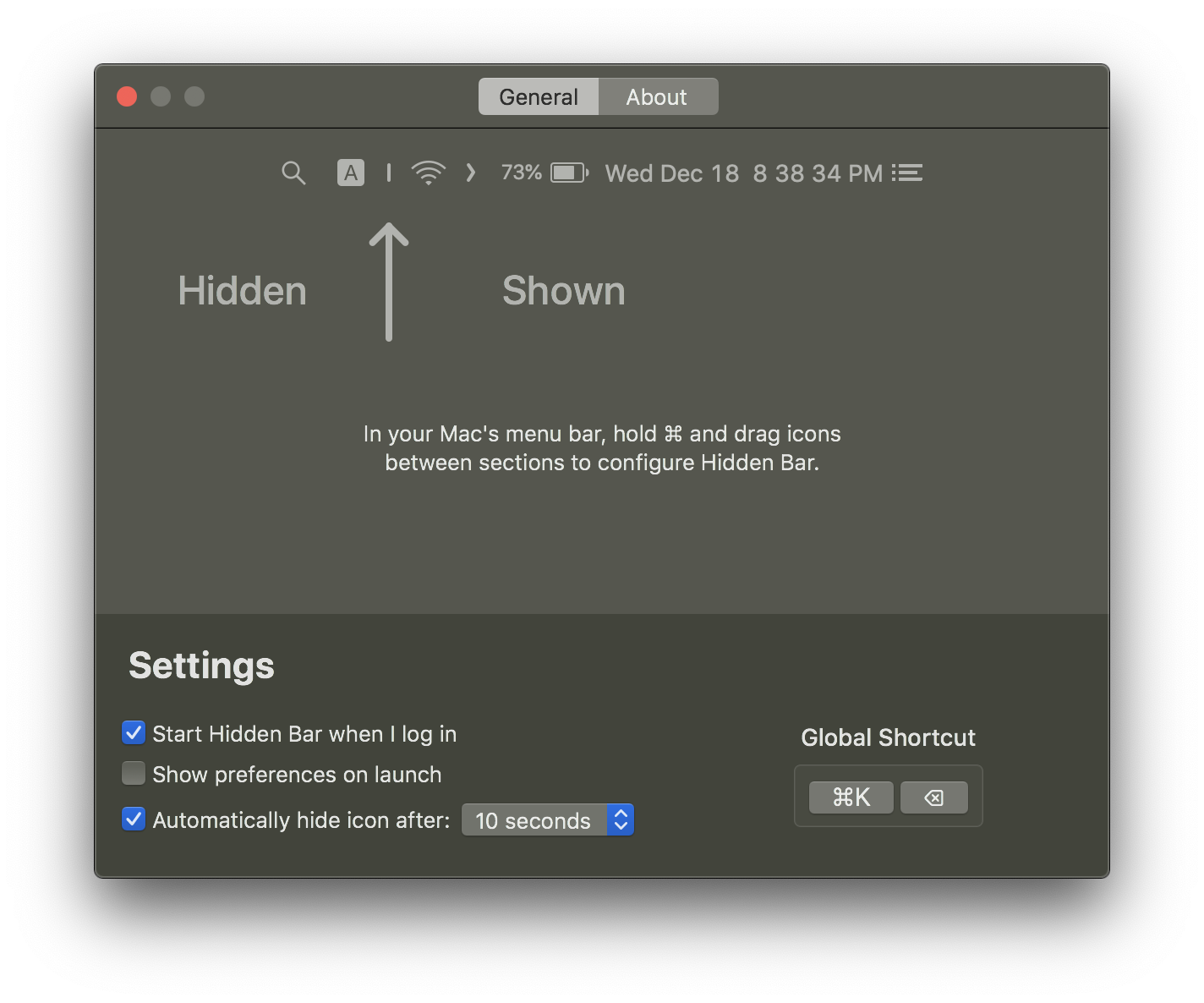
Die meisten Menüleisten-Tools werden immer komplexer. Hidden Bar macht das Gegenteil. Es hat durch jede macOS Tahoe-Beta und -Version hindurch problemlos funktioniert, verbraucht unter 40 MB RAM und wird automatisch über den App Store aktualisiert.
Funktionen
- Bewährte Tahoe-Stabilität: bestätigt funktionsfähig über alle Tahoe-Betas und -Releases hinweg
- Ultraleicht: unter 40 MB RAM, vernachlässigbare CPU-Auslastung
- App Store-Distribution: automatische Updates, Apple-Sicherheitsverifizierung, Familienfreigabe
- Globale Tastenkombination: Sichtbarkeit per Tastenkürzel umschalten
- Automatisches Ausblenden per Timer: Symbole werden nach einer konfigurierbaren Verzögerung automatisch wieder ausgeblendet
Einschränkungen
Hidden Bar befindet sich im Wartungsmodus. Das Team der Dwarves Foundation entwickelt keine neuen Funktionen mehr aktiv, aber die App bleibt stabil. Ein inoffizieller Fork (xCuri0/HiddenBar) bietet Weiterentwicklung für Nutzer, die dies wünschen.
Sie erhalten einen ausgeblendeten Bereich (keine „immer ausgeblendet”-Ebene), keine Hover-/Scroll-Aktivierung, keine visuelle Anpassung und keine Automatisierung. Für viele Nutzer ist das völlig in Ordnung.
Ideal für Nutzer, die die einfachstmögliche Menüleisten-Bereinigung ohne jeglichen Wartungsaufwand wünschen. Nicht geeignet, wenn Sie mehrere ausgeblendete Bereiche, Automatisierung oder gestenbasiertes Umschalten benötigen.
“Hidden Bar has worked through every beta & official version of Tahoe.” — MacRumors Forums
Profi-Tipp: Hidden Bar harmoniert hervorragend mit Badgeify. Verwenden Sie Hidden Bar, um die Menüleiste aufzuräumen, und Badgeify, um Benachrichtigungs-Badges für Ihre wichtigsten Apps hinzuzufügen. Zusammen halten sie Ihre Menüleiste übersichtlich und stellen gleichzeitig sicher, dass Sie keine Nachricht verpassen.
#5 Bartender 6: Die Premium-Wahl (Kostenpflichtig)
Bewertung: 4,4/5 | 20 $ Neukauf / 12 $ Upgrade / Setapp | macOS Sequoia & Tahoe
Bartender 6 ist eine komplette Neuentwicklung des ursprünglichen Menüleisten-Managers, speziell für die Liquid Glass-Designsprache von macOS Tahoe konzipiert. Es bleibt die funktionsreichste verfügbare Option, wenn Sie mit der Eigentümer-Kontroverse leben können.
Was ist neu in Bartender 6
| Funktion | Details |
|---|---|
| Widgets (Beta) | Erstellen Sie benutzerdefinierte Menüleisten-Elemente, die Aktionen auslösen, Informationen anzeigen oder auf Bedingungen reagieren , keine Programmierkenntnisse erforderlich |
| Schnellsuche | Drücken Sie eine Tastenkombination, um jedes Menüleisten-Element sofort über die Tastatur zu finden und zu aktivieren |
| Voreinstellungen + Trigger | Definieren Sie Layouts, die basierend auf Akku, WLAN, Standort, Uhrzeit, laufenden Apps oder Focus mode wechseln |
| Symbolgruppen | Kombinieren Sie mehrere Menüleisten-Elemente zu einem einzigen erweiterbaren Symbol |
| Liquid Glass | Natives macOS Tahoe-Erscheinungsbild mit voller Designsystem-Unterstützung |
Die Applause-Kontroverse
2024 wurde Bartender ohne öffentliche Ankündigung von der Applause Group übernommen. Die Community entdeckte den Wechsel durch Unterschiede in der Code-Signierung, und die neuen Eigentümer lieferten ein Update mit Amplitude-Analysen (einschließlich Standortdaten) ohne Offenlegung aus. Nach erheblichem Gegenwind entfernten sie das Analyse-Framework vollständig.
Applause hat eine Vorgeschichte des Aufkaufens von Apps, der Reduzierung der Update-Frequenz und der Umstellung auf Abo-Preise. Obwohl Bartender 6 ein Einmalkauf bleibt (20 $, oder 12 $ für das Upgrade), ist der Preis vom ursprünglichen 16 $ gestiegen, und die Lebenszeitlizenz von 30 $ auf 38 $.
Stand März 2026 hat sich Bartender 6 nach einer holprigen Tahoe-Einführungsphase stabilisiert. Es ist auch über Setapp erhältlich (9,99 $/Monat für über 200 Apps).
“Bartender for Mac is good again, and my menu bar is very thankful.” — 9to5Mac
Wann Bartender 6 sinnvoll ist
Wenn Sie Automatisierungstrigger, Widgets und Schnellsuche benötigen, und mit der Eigentümersituation einverstanden sind, ist Bartender 6 die leistungsfähigste verfügbare Option. Kein kostenloses Tool bietet eine vergleichbare Tiefe an Triggern und Voreinstellungs-Workflows.
Ideal für Power-User, die Automatisierung, Voreinstellungen und Widgets benötigen und bereit sind zu zahlen. Nicht geeignet, wenn Sie Datenschutzbedenken bezüglich Applause haben oder ein kostenloses Tool Ihre Anforderungen abdeckt.
Profi-Tipp: Wenn Sie bereits Setapp nutzen, ist Bartender 6 ohne Zusatzkosten enthalten. Dies ist die kostengünstigste Möglichkeit, auf die Premium-Funktionen zuzugreifen, ohne sich zu einem Einzelkauf zu verpflichten.
#6 ExtraBar: Am besten für benutzerdefinierte Aktionen (Kostenpflichtig)
Bewertung: 3,8/5 | 24,99 € Lebenszeitlizenz | macOS 12.4+ (Tahoe-kompatibel)
ExtraBar ist ein völlig andersartiges Menüleisten-Tool. Es blendet keine bestehenden Symbole aus oder organisiert sie. Es fügt benutzerdefinierte Aktionen, Deep Links und Kurzbefehle zu Ihrer Menüleiste hinzu und verwandelt sie in eine persönliche Kommandozentrale.
Was ExtraBar anders macht
Anstatt bestehende Symbole zu verwalten, können Sie mit ExtraBar neue erstellen:
- Ein-Klick-Deep-Links: direkt zu einem bestimmten Slack-Kanal, Zoom-Meeting, Figma-Datei, VS Code-Projekt, Spotify-Playlist oder Notion-Seite springen
- Benutzerdefinierte Aktionen: Raycast-Befehle, Keyboard Maestro-Makros, BetterTouchTool-Aktionen oder Shell-Skripte auslösen
- Ordner-Gruppierung: Aktionen nach Projekt oder Workflow-Kontext organisieren
- Voreinstellungen: zwischen verschiedenen Aktionssets für Arbeit, Privates oder projektspezifische Kontexte wechseln
- Vier Anzeigemodi: inline, schwebend, eingeklappt (Menü) oder auf Abruf ein-/ausblenden
Datenschutzvorteil
ExtraBar benötigt keinerlei Systemberechtigungen: keine Bedienungshilfen, keine Bildschirmaufnahme. Es arbeitet über Standard-macOS-APIs und URL Schemes und ist damit die datenschutzfreundlichste Option auf dieser Liste.
Einschränkungen
Der Kompromiss ist eine steilere Lernkurve. Das Einrichten von Deep Links erfordert Kenntnisse über URL Schemes Ihrer Apps, was sich für Nicht-Entwickler technisch anfühlen kann. ExtraBar eignet sich am besten für Nutzer, die bereits mit Tools wie Raycast oder Keyboard Maestro arbeiten.
Ideal für Entwickler, Designer und Power-User, die im Laufe des Tages zwischen vielen Apps und Kontexten wechseln. Nicht geeignet, wenn Sie nur Symbole ausblenden möchten. ExtraBar kann das nicht.
#7 BuhoBarX: Am besten für MacBooks mit Notch (Kostenlos)
Bewertung: 3,5/5 | Kostenlos (7-Tage-Testversion) | macOS 14+
BuhoBarX wurde speziell für das MacBook-Notch-Problem entwickelt. Wenn Menüleisten-Symbole hinter der Notch verschwinden, fängt BuhoBarX sie auf und zeigt sie in einem schwebenden Panel unterhalb der Menüleiste an.
Wichtigste Funktionen
- Automatische Notch-Erkennung: erkennt verdeckte Symbole und zeigt sie in einem schwebenden Panel an
- Drag-and-Drop-Neuordnung: Symbole von Drittanbietern neu anordnen (etwas, das macOS nativ nicht erlaubt)
- Abstandssteuerung: Abstände zwischen Symbolen anpassen, um mehr unterzubringen oder die Lesbarkeit zu verbessern
- Hotkey-Zugriff: ausgeblendete Symbole per Tastenkombination aufdecken
- Benutzerdefinierte Layout-Profile: verschiedene Anordnungen für unterschiedliche Workflows speichern
Einschränkungen
Der Funktionsumfang von BuhoBarX ist im Vergleich zu Thaw oder Bartender 6 grundlegend. Es gibt keine Automatisierungstrigger, keine visuelle Anpassung und keine mehrfachen ausgeblendeten Bereiche. Es löst ein bestimmtes Problem: Notch-Überlauf. Und das macht es gut.
Hinweis: BuhoBarX stammt von Dr.Buho, das auch Vergleichsartikel veröffentlicht, in denen das eigene Produkt bewertet wird. Wir haben es hier aufgenommen, weil der Notch-spezifische Ansatz mit schwebendem Panel wirklich nützlich ist und von den meisten Konkurrenten nicht angeboten wird.
Ideal für MacBook-Nutzer, deren Hauptproblem hinter der Notch versteckte Symbole sind. Nicht geeignet, wenn Sie einen universellen Menüleisten-Manager benötigen.
Vergleichstabelle der Bartender-Alternativen (2026)
Hier ist ein übersichtlicher Vergleich aller sieben in diesem Leitfaden behandelten Alternativen:
| App | Preis | Open Source | Tahoe-bereit | Notch-Fix | Automatisierung | Am besten für |
|---|---|---|---|---|---|---|
| Thaw | Kostenlos | GPL-3.0 | Ja (nativ) | Ja | Nein | Beste kostenlose Gesamtoption |
| Ice | Kostenlos | MIT | Nur Beta | Ja | Nein | Maximale Anpassung (vor Tahoe) |
| Barbee | 2,99 $/Jahr | Nein | Gemischte Berichte | Ja | Ja | App Store + Automatisierungsregeln |
| Hidden Bar | Kostenlos | MIT | Ja (stabil) | Ja | Nein | Kinderleichtes Ausblenden |
| Bartender 6 | 20 $ | Nein | Ja (nativ) | Ja | Ja | Premium-Komplettlösung |
| ExtraBar | 24,99 € | Nein | Ja | — | Ja | Benutzerdefinierte Aktionen & Deep Links |
| BuhoBarX | Kostenlos | Nein | Ja | Ja | Nein | Schwebendes Notch-Panel |
Schnelle Entscheidungshilfe
- Kostenlos + Tahoe-Stabilität gewünscht? — Thaw
- Die absolut einfachste Option gewünscht? — Hidden Bar
- Automatisierung gewünscht und bereit zu zahlen? — Bartender 6
- App Store-Komfort gewünscht? — Barbee oder Hidden Bar
- Eine Menüleisten-Kommandozentrale gewünscht? — ExtraBar
- Nur das Notch-Problem lösen? — BuhoBarX
- Auf macOS Sonoma/Sequoia? — Ice (immer noch die beste Wahl vor Tahoe)
Bonus: Badgeify für Menüleisten-Benachrichtigungen
Menüleisten-Manager blenden Symbole aus und organisieren sie, lösen aber ein anderes Problem nicht: zu wissen, wann Sie ungelesene Nachrichten haben, ohne ständig jede App überprüfen zu müssen.
Badgeify fügt App-Symbole mit Live-Benachrichtigungs-Badges direkt in Ihre Menüleiste ein. Sie können die Anzahl ungelesener Nachrichten für Slack, Discord, Teams, WhatsApp oder jede andere App auf einen Blick sehen, ohne das Dock öffnen zu müssen.
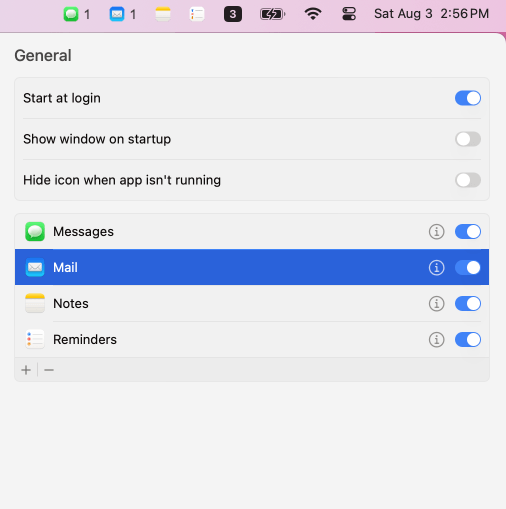
Wichtigste Funktionen:
- Jede App zur Menüleiste hinzufügen, auch Apps ohne native Menüleisten-Symbole
- Ungelesene Badges und Benachrichtigungshinweise in Echtzeit anzeigen
- Zwischen Original-, Monochrom- oder benutzerdefinierten Symbolstilen wählen
Beliebte Einrichtungsanleitungen:
- Slack zur Mac-Menüleiste hinzufügen
- Discord zur Mac-Menüleiste hinzufügen
- Microsoft Teams zur Mac-Menüleiste hinzufügen
- WhatsApp zur Mac-Menüleiste hinzufügen
- Hinter der Notch versteckte Menüleisten-Symbole reparieren
Badgeify ergänzt jeden Menüleisten-Manager um Live-Benachrichtigungs-Badges.
Profi-Tipp: Das effektivste Setup, das wir gefunden haben, kombiniert einen Menüleisten-Manager (Thaw oder Hidden Bar) mit Badgeify. Der Manager kümmert sich um Symbol-Überlauf und visuelle Unordnung, während Badgeify sicherstellt, dass Sie keine wichtigen Benachrichtigungen verpassen, die sonst hinter der Notch oder in einem eingeklappten Bereich verschwinden könnten.
Profi-Tipps zur Menüleisten-Organisation
Die 3-Zonen-Strategie funktioniert für die meisten Nutzer am besten: Immer sichtbar (essentielle Apps, die Sie ständig prüfen: Uhrzeit, Akku, WLAN), Kontextbezogen (arbeitsbezogene Apps, die bis zum Bedarf ausgeblendet sind) und Hintergrund (Systemüberwachungs-Tools, die nur bei Problemen erscheinen).
Tipps zur Leistungsoptimierung: Beschränken Sie sichtbare Symbole auf maximal 8 für die beste Balance aus Nützlichkeit und visueller Klarheit. Gruppieren Sie ähnliche Funktionen (alle Kommunikations-Apps zusammen, alle Systemmonitore zusammen) und führen Sie monatlich eine Bereinigung durch, um Symbole von Apps zu entfernen, die Sie nicht mehr verwenden.
Auf MacBooks mit Notch: Kombinieren Sie einen Menüleisten-Manager (Thaw oder Hidden Bar) mit Badgeify. Der Manager kümmert sich um den Überlauf, während Badgeify sicherstellt, dass Sie keine wichtigen Benachrichtigungen verpassen, die sonst hinter der Notch verschwinden könnten.
FAQ zu Bartender-Alternativen (2026)
Macht macOS Tahoe Bartender überflüssig? Für grundlegende Anforderungen, ja. Tahoe ermöglicht es, einzelne App-Symbole ein-/auszublenden und sie per Command+Drag neu anzuordnen. Aber Tahoe bietet keine mehrfachen ausgeblendeten Bereiche, Automatisierungstrigger, Hover-/Scroll-Umschalten oder benutzerdefinierte Abstände. Dafür benötigen Sie weiterhin ein Drittanbieter-Tool.
Was ist der Unterschied zwischen Thaw und Ice? Thaw ist ein Fork von Ice, der sich auf Stabilität und macOS Tahoe-Kompatibilität konzentriert. Ice hat seit 2024 kein stabiles Update mehr erhalten und bietet für Tahoe nur eine Beta. Thaw fügt Symbolposition-Persistenz, Pro-Display-Einstellungen, URL Scheme-Unterstützung und aktive Fehlerbehebungen hinzu. Wenn Sie Tahoe verwenden, wählen Sie Thaw. Wenn Sie Sonoma oder Sequoia verwenden, funktioniert Ice weiterhin gut.
Ist Bartender 6 nach der Applause-Übernahme sicher? Bartender 6 hat das Amplitude-Analyse-Framework entfernt, das in Bartender 5 ohne Offenlegung hinzugefügt wurde. Es ist ein Einmalkauf (kein Abo), und aktuelle Testberichte bestätigen, dass sich die App stabilisiert hat. Datenschutzbewusste Nutzer bevorzugen jedoch möglicherweise Open-Source-Alternativen wie Thaw oder Hidden Bar. Treffen Sie Ihre eigene Entscheidung basierend auf Ihrer persönlichen Risikotoleranz.
Gibt es eine Bartender-Alternative, die Benachrichtigungs-Badges anzeigt? Menüleisten-Manager konzentrieren sich auf das Ausblenden und Organisieren von Symbolen. Sie fügen keine Benachrichtigungs-Badges hinzu. Verwenden Sie dafür Badgeify, das Live-Zähler für ungelesene Nachrichten jeder App direkt in der Menüleiste anzeigt.
Welche ist die beste kostenlose Bartender-Alternative für ältere macOS-Versionen? Hidden Bar unterstützt macOS 10.13+. Für macOS 14+ (Sonoma und neuer) ist Thaw die beste kostenlose Option. Ice unterstützt ebenfalls macOS 14+, wird aber nicht mehr aktiv gepflegt.
Kann ich Thaw und Badgeify zusammen verwenden? Ja. Thaw verwaltet die Sichtbarkeit und das Layout der Symbole, während Badgeify Benachrichtigungs-Badges hinzufügt. Sie dienen unterschiedlichen Zwecken und funktionieren hervorragend zusammen.
Welche App passt zu dir?
Für maximale Einfachheit: Beginnen Sie mit Hidden Bar. Wenn Sie es einmal einrichten und dann vergessen möchten, ist der Ein-Pfeil-Schalter von Hidden Bar die zuverlässigste und leichtgewichtigste Option. Er funktioniert perfekt unter macOS Tahoe.
Für Power-User (Kostenlos): Wählen Sie Thaw. Es setzt dort an, wo Ice aufgehört hat, mit besserer Tahoe-Stabilität, Symbolposition-Persistenz und aktiver Entwicklung. Die beste kostenlose Bartender-Alternative, die heute verfügbar ist.
Für Power-User (Kostenpflichtig): Entscheiden Sie sich für Bartender 6. Wenn Sie Automatisierungstrigger, Widgets und Voreinstellungs-Workflows benötigen, kommt nichts anderes heran. Erhältlich als Einzelkauf (20 $) oder über Setapp.
Für das ultimative Setup: Kombinieren Sie Tools strategisch. Der effektivste Ansatz ist die Kombination eines Menüleisten-Managers mit Badgeify für Benachrichtigungs-Badges. So erhalten Sie eine aufgeräumte, organisierte Menüleiste und sofortige Benachrichtigungsübersicht.
Starten Sie hier: Probieren Sie zuerst die integrierten Einstellungen von macOS Tahoe aus. Wenn Sie mehr brauchen, laden Sie Thaw herunter. Es ist kostenlos, Open Source und Tahoe-ready.
Bereit für die Transformation Ihrer Mac-Menüleiste?
Perfekt für Produktivitäts-Enthusiasten und alle, die einen aufgeräumteren Desktop bevorzugen.


