· 10 min read
Notificações do Slack Não Funcionam no Mac (2026): Guia Completo para macOS Tahoe
Corrija notificações do Slack ausentes e alertas silenciosos no macOS Tahoe. Guia passo a passo cobrindo filtros de Foco, problemas de som, múltiplos workspaces e problemas específicos do Tahoe.

Você está perdendo mensagens do Slack porque os alertas nunca aparecem, ou aparecem sem som, ou só funcionam em alguns workspaces. Este guia resolve esses três problemas.
Última atualização em abril de 2026. Testado no macOS Tahoe com a versão atual do app Slack para desktop.
Checklist Rápido (Comece Aqui)
Se você só tem 30 segundos, verifique estes itens primeiro:
- Foco / Não Perturbe está desativado (Central de Controle → clique no ícone de Foco para desativar)
- O Slack tem permissão de notificação (Ajustes do Sistema → Notificações → Slack → Permitir)
- No aplicativo: Slack → Preferências → Notificações → “Todas as novas mensagens” selecionado
- O estilo de alerta está definido como Alertas ou Banners (não Nenhum)
- O Slack está atualizado — versões anteriores têm problemas relatados no Tahoe (menu Slack → Ajuda → Verificar Atualizações)
Se isso não resolveu, siga as seções abaixo.
Como Ativar Notificações do Slack no Mac
Dois lugares precisam de permissão: o macOS e o próprio Slack. Ambos precisam estar ativados.
1. Permitir notificações no macOS Tahoe
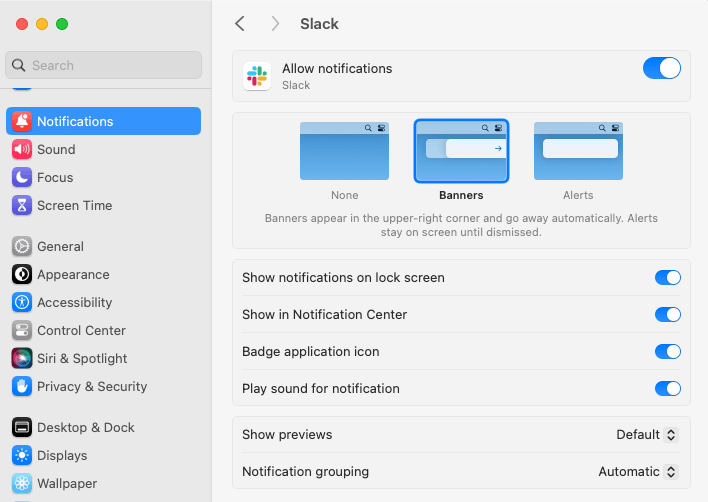
A Apple reorganizou as configurações de notificação no Tahoe. O novo caminho:
- Abra os Ajustes do Sistema
- Clique em Notificações na barra lateral
- Role até Notificações de Aplicativos e encontre o Slack
- Ative Permitir notificações
- Defina o Estilo de alerta como Banners ou Alertas (não Nenhum)
- Ative Sons, Badges e Mostrar na Central de Notificações
- Opcional: ative Mostrar pré-visualizações para ver o conteúdo das mensagens
2. Configurar notificações dentro do Slack
O Slack tem sua própria camada de notificações que funciona sobre o macOS:
- Abra o Slack
- Clique na sua foto de perfil → Preferências (ou pressione
⌘,) - Selecione Notificações
- Em Notificar sobre, escolha Todas as novas mensagens para teste, depois ajuste conforme necessário
- Role até Som e aparência e ative o som de notificação
- Desmarque Usar horários de Não Perturbe se estiver testando durante esses horários
Salve e envie uma mensagem direta para si mesmo de outro dispositivo para verificar.
Correções Comuns em Ordem de Prioridade
A maioria dos problemas de notificações ausentes se enquadra em uma dessas categorias. Siga de cima para baixo.
O modo Foco está silenciando o Slack
O macOS Tahoe usa filtros de Foco que podem silenciar aplicativos específicos mesmo quando o Foco parece estar desligado. Verifique ambos:
O Foco está ativo agora?
- Abra a Central de Controle (clique na área de data/hora na barra de menu)
- Se algum Foco estiver ativo, clique nele para desativar
- O ícone de lua na barra de menu significa que o Não Perturbe está ativado
O Slack está permitido durante o Foco?
- Ajustes do Sistema → Foco → escolha seu Foco ativo (Trabalho, Pessoal, etc.)
- Em Aplicativos Permitidos, adicione o Slack
- Ou mude Filtrar Aplicativos de “Silenciar estes aplicativos” para “Permitir estes aplicativos”
O Tahoe lida com os filtros de Foco de forma diferente das versões anteriores do macOS. Usuários que atualizaram do Sonoma relataram encontrar este problema.
Configurações de notificação do Slack estão muito restritivas
Abra Slack → Preferências → Notificações.
Se Notificar sobre estiver definido como Mensagens diretas, menções e palavras-chave, você não receberá mensagens de canais, mesmo dos canais em que participou. Mude temporariamente para Todas as novas mensagens para confirmar se este é o problema.
Cada canal também tem sua própria configuração. Abra um canal, clique no nome do canal no topo e verifique Notificações. As configurações por canal sobrepõem as globais.
Permissão de notificação do macOS está desativada ou parcial
Mesmo com notificações “permitidas”, três sub-configurações podem bloqueá-las:
- Estilo de alerta: Nenhum: os alertas disparam mas não aparecem visualmente
- Mostrar pré-visualizações: Nunca: você recebe um banner, mas ele fica em branco
- Reproduzir som para notificações: desativado: as notificações ficam silenciosas
Verifique as três em Ajustes do Sistema → Notificações → Slack.
O Slack está desatualizado ou travado
Versões antigas do Slack têm bugs conhecidos no Tahoe. Atualize:
- Na barra de menu do Slack → Ajuda → Verificar Atualizações
- Ou baixe diretamente de slack.com/downloads/mac
Se a atualização não ajudar, force o encerramento do Slack (⌥⌘Esc → selecione Slack → Forçar Encerramento) e reabra. Isso limpa daemons de notificação travados.
Múltiplos workspaces do Slack com configurações conflitantes
Cada workspace em que você está conectado tem suas próprias preferências de notificação. Verifique cada um:
- Clique no ícone do workspace na barra lateral esquerda
- Vá para Preferências → Notificações
- Confirme que as mesmas configurações estão aplicadas
Se você usa canais Slack Connect (entre organizações), o workspace host controla o nível de notificação.
Cache corrompido do Slack
Raro, mas acontece. Resete:
- Feche o Slack completamente
- Abra o Terminal e execute:
rm -rf ~/Library/Application\ Support/Slack/Cache - Reabra o Slack
- Faça login novamente
Isso não apaga sua conta ou mensagens, apenas dados em cache.
Último recurso: reinstalar o Slack
- Feche o Slack
- Mova
/Applications/Slack.apppara a Lixeira - Apague
~/Library/Application Support/Slack - Apague
~/Library/Caches/com.tinyspeck.slackmacgap - Esvazie a Lixeira, baixe novamente de slack.com
- Instale e faça login novamente
Som de Notificação do Slack Não Funciona
Som ausente é um problema diferente de alertas ausentes. O banner aparece, mas você não ouve nada.
Correção 1: Ativar som no Slack
Slack → Preferências → Notificações → Som e aparência:
- Som de notificação no dropdown: escolha qualquer opção exceto Nenhum
- Som e aparência de Huddle: configuração separada para chamadas
- Verifique se Reproduzir som para notificações está marcado
Correção 2: Ativar som no macOS
Ajustes do Sistema → Notificações → Slack → Reproduzir som para notificações: ativado.
Se já estava ativado, desative e ative novamente. Isso corrige um bug comum de permissão de som no Tahoe.
Correção 3: Verificar saída de som do sistema
Suas notificações são reproduzidas através do dispositivo de saída do sistema. Se for um fone Bluetooth que desconectou, você não vai ouvir nada.
- Central de Controle → Som → escolha a saída correta
- Clique no controle de volume para confirmar que não está em 0
- Ajustes do Sistema → Som → controle de Volume de alerta (separado do volume de saída)
Correção 4: Navegador vs aplicativo desktop
Se você está usando o Slack em uma aba do navegador, os sons também precisam de permissão do navegador. Chrome: clique no ícone de cadeado na barra de endereço → Configurações do site → Som: Permitir. Safari: Safari → Ajustes → Sites → Reprodução Automática.
Para notificações confiáveis, use o aplicativo desktop.
Correção 5: Arquivo de som personalizado está ausente
Se você definiu um som de notificação personalizado (Slack → Preferências → Notificações → som personalizado) e depois moveu ou apagou o arquivo, o Slack volta a ficar silencioso. Escolha um som integrado para descartar essa possibilidade.
Problemas Específicos do macOS Tahoe
O Tahoe introduziu mudanças que quebraram as notificações para alguns usuários que atualizaram do Sonoma ou Sequoia.
A Central de Notificações mudou de lugar
O Tahoe redesenhou a Central de Notificações com a nova linguagem Liquid Glass. Deslize para a esquerda com dois dedos a partir da borda direita do trackpad, ou clique na data/hora na barra de menu.
Os Filtros de Foco podem herdar padrões rigorosos
Alguns usuários relatam que modos de Foco personalizados criados em versões mais antigas do macOS chegam ao Tahoe com padrões mais rigorosos de silenciamento de aplicativos. Revise cada modo de Foco em Ajustes do Sistema → Foco e confirme se o Slack está em Aplicativos Permitidos.
O Tempo de Uso bloqueia notificações silenciosamente
Se o Tempo de Uso tem o Slack em Limites de App, as notificações param quando você atinge o limite. Ajustes do Sistema → Tempo de Uso → Limites de App → remova o Slack ou aumente o limite.
Permissão de notificação redefinida após atualizações importantes
Atualizações importantes do macOS às vezes redefinem as preferências de notificação por aplicativo. Se as notificações pararam após uma atualização do Tahoe, reative em Ajustes do Sistema → Notificações → Slack.
Slack no Navegador vs Aplicativo Desktop
O Slack no navegador (slack.com no Chrome, Safari, Firefox) usa um sistema de notificação diferente do aplicativo desktop:
- O navegador precisa estar aberto para as notificações funcionarem
- O navegador precisa ter permissão de notificação para slack.com
- O macOS precisa ter permissão de notificação para o próprio navegador (Chrome, Safari)
- Os sons precisam de permissão separada no navegador
Se você quer que as notificações do Slack funcionem quando o navegador estiver fechado, você precisa do aplicativo desktop.
Adicione o Slack à Barra de Menu com o Badgeify
Quando as notificações estiverem funcionando, o próximo problema é percebê-las. Um banner aparece por 5 segundos e desaparece. Se você estava ausente, perde a notificação.
O Badgeify adiciona um ícone do Slack com um badge de mensagens não lidas diretamente na sua barra de menu. Você vê a contagem de não lidas rapidamente, sem precisar abrir o Slack ou procurar na Central de Notificações.
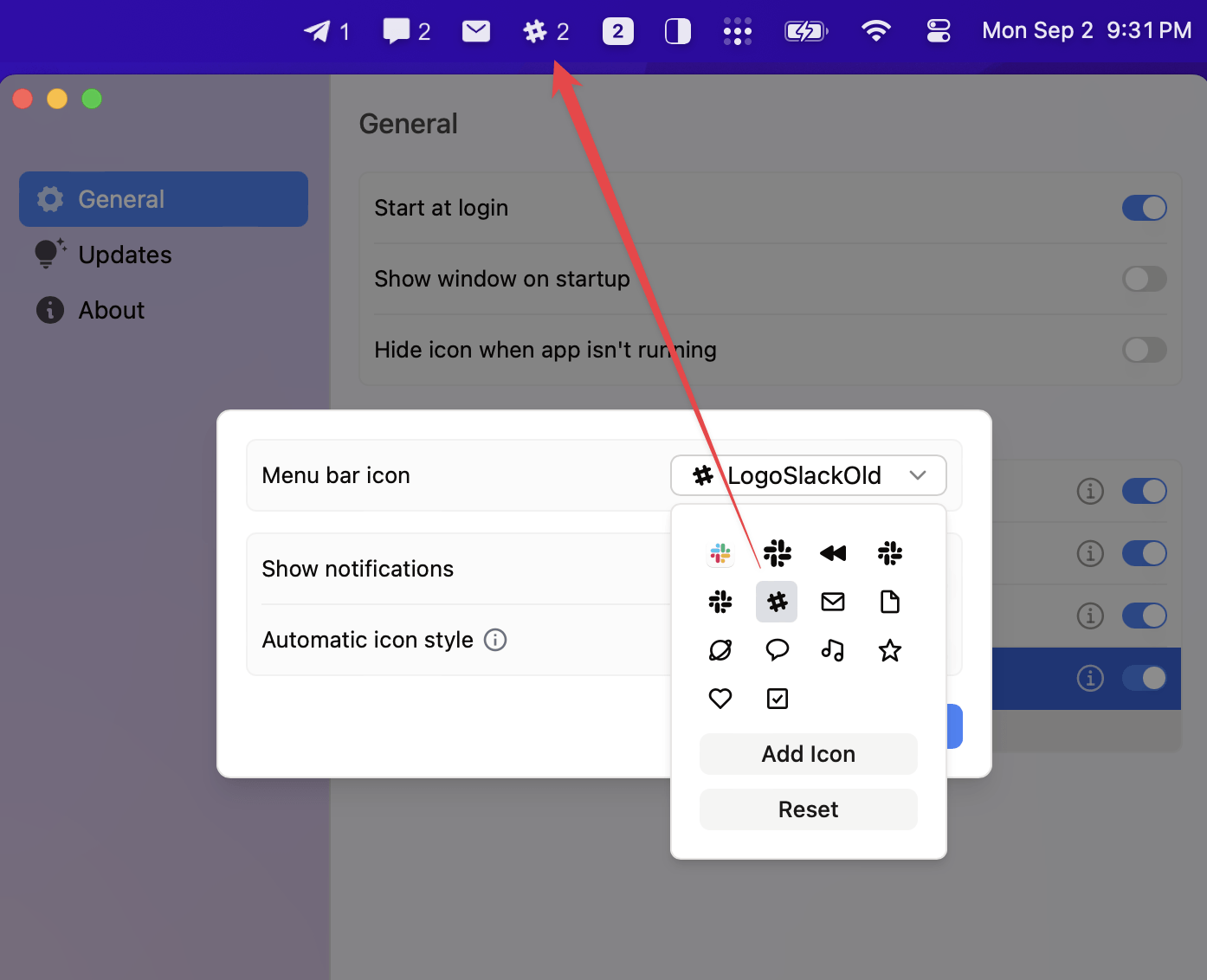
Configuração:
- Baixe o Badgeify em badgeify.app/download
- Abra e conceda as permissões
- Clique em + → selecione Slack → confirme
- O Badgeify espelha a contagem de não lidas do Slack na sua barra de menu
O Badgeify não substitui as notificações do sistema. Ele adiciona um sinal visual persistente para que você perceba mensagens não lidas mesmo depois que o banner desaparecer. Veja o guia completo de configuração do Slack para capturas de tela.
FAQ
Por que não estou recebendo notificações do Slack no meu Mac? A causa mais comum é o modo Foco silenciando o Slack. A segunda mais comum: a permissão de Notificações do macOS para o Slack está desativada. A terceira: as preferências de notificação do Slack estão definidas como “Nada” ou apenas “Mensagens diretas, menções e palavras-chave”. Siga as seções acima em ordem.
Por que o som de notificação do Slack não funciona no Mac? Quatro coisas para verificar: (1) Slack → Preferências → Notificações tem um som selecionado, (2) Ajustes do Sistema → Notificações → Slack tem “Reproduzir som para notificações” ativado, (3) a saída do sistema não é um dispositivo Bluetooth desconectado, (4) o Volume de alerta em Ajustes do Sistema → Som não está em 0. Som ausente quase sempre é um problema separado de alertas ausentes.
Como ativo as notificações do Slack no Mac? Dois lugares: no próprio Slack (Preferências → Notificações → escolha “Todas as novas mensagens” ou um filtro específico), e no macOS (Ajustes do Sistema → Notificações → Slack → ative Permitir Notificações). Ambas as camadas precisam de permissão.
Não estou recebendo notificações do Slack no Mac mesmo com as configurações corretas. E agora? Force o encerramento do Slack (⌥⌘Esc) e reabra. Se não funcionar, reinicie o Mac para limpar daemons de notificação travados. Se ainda estiver com problemas, abra o Console.app, filtre por “slack”, envie uma mensagem de teste e procure erros. A maioria dos casos persistentes é corrupção de cache. Veja os passos de reset de cache acima.
O macOS Tahoe quebra as notificações do Slack? Apenas para usuários que atualizaram de versões anteriores do macOS com filtros de Foco personalizados. O Tahoe migra as configurações de Foco com padrões mais rigorosos. Revise cada modo de Foco e adicione o Slack aos Aplicativos Permitidos. Verifique também se a permissão de notificação não foi redefinida durante a atualização.
Posso ter configurações de notificação diferentes para cada workspace do Slack? Sim. Cada workspace armazena suas próprias preferências de notificação. Alterne entre workspaces usando os ícones na barra lateral, depois abra Preferências → Notificações para cada um. As configurações por canal dentro de um workspace sobrepõem as configurações do workspace.
As notificações do Slack funcionam no navegador? Sim, mas com requisitos adicionais. A aba do navegador precisa estar aberta, o navegador precisa ter permissão de notificação do macOS, e o slack.com precisa ter permissão no navegador. Para notificações confiáveis sem manter uma aba aberta, use o aplicativo desktop.
Como testo se as notificações do Slack estão funcionando? Abra o Slack no celular e envie uma mensagem direta para si mesmo. Se o Mac não notificar em 3 segundos, algo está bloqueando. Verifique o Foco primeiro, depois as permissões.
Se Nada Acima Funcionou
Reúna estas informações antes de entrar em contato com o suporte do Slack:
- Versão do macOS (Ajustes do Sistema → Geral → Sobre)
- Versão do Slack (menu do Slack → Sobre o Slack)
- Se o problema acontece em todos os workspaces ou apenas em um
- Se o som funciona mas os alertas não, ou o contrário
- Erros relevantes no Console.app quando as notificações deveriam aparecer
O suporte do Slack responde mais rápido quando você fornece essas informações antecipadamente.
Para uma barra de menu mais organizada junto com notificações confiáveis, compare as alternativas ao Bartender para Mac atuais para manter os ícones organizados, e depois adicione o Badgeify para badges de não lidas em tempo real.
Pronto para Transformar sua Barra de Menu do Mac?
Perfeito para entusiastas da produtividade e aqueles que preferem um desktop mais limpo.