· 11 min read
Notifications Slack qui ne fonctionnent pas sur Mac (2026) : guide complet pour macOS Tahoe
Corrigez les notifications Slack manquantes et les alertes silencieuses sur macOS Tahoe. Guide étape par étape couvrant les filtres de concentration, les problèmes de son, les espaces de travail multiples et les problèmes spécifiques à Tahoe.

Vous manquez des messages Slack parce que les alertes ne s’affichent jamais, ou elles apparaissent sans son, ou elles ne fonctionnent que dans certains espaces de travail. Ce guide corrige ces trois problèmes.
Dernière mise à jour : avril 2026. Testé sur macOS Tahoe avec la version actuelle de l’application Slack pour ordinateur.
Liste de vérification rapide (commencez ici)
Si vous n’avez que 30 secondes, vérifiez d’abord ces points :
- Concentration / Ne pas déranger est désactivé (Centre de contrôle → cliquez sur l’icône Concentration pour le désactiver)
- Slack a la permission de notification (Réglages Système → Notifications → Slack → Autoriser)
- Dans l’application : Slack → Préférences → Notifications → « Tous les nouveaux messages » sélectionné
- Le style d’alerte est défini sur Alertes ou Bannières (pas Aucun)
- Slack est à jour — des problèmes liés à Tahoe ont été signalés sur les versions plus anciennes (menu Slack → Aide → Rechercher les mises à jour)
Si cela n’a pas résolu le problème, parcourez les sections ci-dessous.
Comment activer les notifications Slack sur Mac
Deux endroits nécessitent une permission : macOS et Slack lui-même. Les deux doivent être activés.
1. Autoriser les notifications dans macOS Tahoe
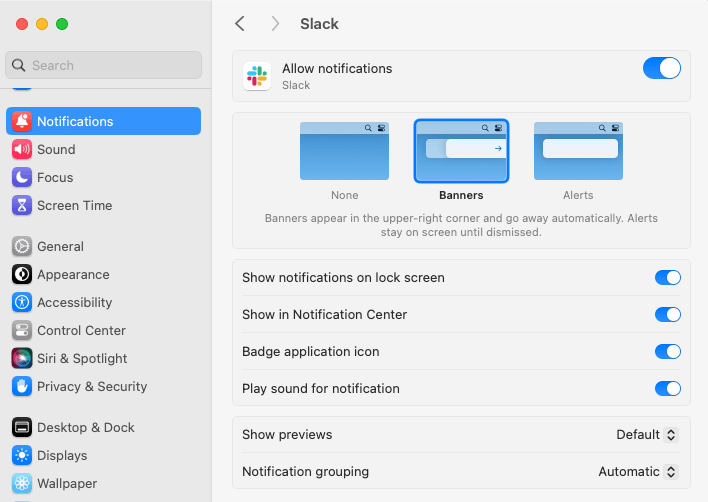
Apple a réorganisé les réglages de notifications dans Tahoe. Le nouveau chemin :
- Ouvrez Réglages Système
- Cliquez sur Notifications dans la barre latérale
- Faites défiler jusqu’à Notifications d’application et trouvez Slack
- Activez Autoriser les notifications
- Définissez le Style d’alerte sur Bannières ou Alertes (pas Aucun)
- Activez Sons, Badges et Afficher dans le Centre de notifications
- Optionnel : activez Afficher les aperçus pour voir le contenu des messages
2. Configurer les notifications dans Slack
Slack possède sa propre couche de notification qui fonctionne par-dessus macOS :
- Ouvrez Slack
- Cliquez sur votre photo de profil → Préférences (ou appuyez sur
⌘,) - Sélectionnez Notifications
- Sous M’avertir pour, choisissez Tous les nouveaux messages pour tester, puis affinez ensuite
- Faites défiler jusqu’à Son et apparence et activez le son de notification
- Décochez Utiliser les heures Ne pas déranger si vous testez pendant ces heures
Enregistrez et envoyez-vous un message direct depuis un autre appareil pour vérifier.
Corrections courantes par ordre de priorité
La plupart des problèmes de notifications manquantes appartiennent à l’une de ces catégories. Procédez de haut en bas.
Le mode Concentration bloque Slack
macOS Tahoe utilise des filtres de concentration qui peuvent rendre certaines applications silencieuses même lorsque le mode Concentration semble désactivé. Vérifiez les deux points suivants :
Le mode Concentration est-il actif ?
- Ouvrez le Centre de contrôle (cliquez sur la zone date/heure dans la barre de menus)
- Si un mode Concentration est actif, cliquez dessus pour le désactiver
- L’icône lune dans la barre de menus signifie que Ne pas déranger est activé
Slack est-il autorisé pendant la Concentration ?
- Réglages Système → Concentration → choisissez votre Concentration active (Travail, Personnel, etc.)
- Sous Apps autorisées, ajoutez Slack
- Ou passez Filtrer les apps de « Rendre ces apps silencieuses » à « Autoriser ces apps »
Tahoe gère les filtres de concentration différemment des versions antérieures de macOS. Des utilisateurs passant de Sonoma ont signalé rencontrer ce problème.
Les réglages de notification dans Slack sont trop restrictifs
Ouvrez Slack → Préférences → Notifications.
Si M’avertir pour est défini sur Messages directs, mentions et mots-clés, vous ne recevrez pas les messages de canal, même dans les canaux que vous avez rejoints. Passez temporairement à Tous les nouveaux messages pour confirmer que c’est bien le problème.
Chaque canal possède également son propre paramètre. Ouvrez un canal, cliquez sur le nom du canal en haut et vérifiez Notifications. Les réglages au niveau du canal priment sur les réglages globaux.
La permission de notification macOS est désactivée ou partielle
Même avec les notifications « autorisées », trois sous-réglages peuvent les bloquer :
- Style d’alerte : Aucun : les alertes se déclenchent mais n’apparaissent pas visuellement
- Afficher les aperçus : Jamais : vous recevez une bannière mais elle est vide
- Jouer un son pour les notifications : désactivé : les notifications sont silencieuses
Vérifiez ces trois points dans Réglages Système → Notifications → Slack.
Slack est obsolète ou bloqué
Les anciennes versions de Slack ont des bugs connus avec Tahoe. Mettez à jour :
- Barre de menus Slack → Aide → Rechercher les mises à jour
- Ou téléchargez une version fraîche depuis slack.com/downloads/mac
Si la mise à jour n’aide pas, forcez la fermeture de Slack (⌥⌘Esc → sélectionnez Slack → Forcer à quitter) et rouvrez-le. Cela nettoie les démons de notification bloqués.
Plusieurs espaces de travail Slack avec des réglages contradictoires
Chaque espace de travail auquel vous êtes connecté possède ses propres préférences de notification. Vérifiez chacun :
- Cliquez sur l’icône de l’espace de travail dans la barre latérale gauche
- Allez dans Préférences → Notifications
- Confirmez que les mêmes réglages sont appliqués
Si vous utilisez des canaux Slack Connect (inter-organisations), l’espace de travail hôte contrôle le niveau de notification.
Cache Slack corrompu
Rare mais possible. Réinitialisez :
- Quittez Slack complètement
- Ouvrez Terminal et exécutez :
rm -rf ~/Library/Application\ Support/Slack/Cache - Rouvrez Slack
- Reconnectez-vous
Cela ne supprime ni votre compte ni vos messages, seulement les données en cache.
Dernier recours : réinstaller Slack
- Quittez Slack
- Déplacez
/Applications/Slack.appdans la Corbeille - Supprimez
~/Library/Application Support/Slack - Supprimez
~/Library/Caches/com.tinyspeck.slackmacgap - Videz la Corbeille, téléchargez une version fraîche depuis slack.com
- Installez et reconnectez-vous
Le son des notifications Slack ne fonctionne pas
L’absence de son est un problème différent de l’absence d’alertes. La bannière s’affiche, mais vous n’entendez rien.
Correction 1 : Activer le son dans Slack
Slack → Préférences → Notifications → Son et apparence :
- Son de notification dans le menu déroulant : choisissez n’importe quoi sauf Aucun
- Son et apparence Huddle : réglage séparé pour les appels
- Assurez-vous que Jouer un son pour les notifications est coché
Correction 2 : Activer le son dans macOS
Réglages Système → Notifications → Slack → Jouer un son pour les notifications : activé.
Si c’était déjà activé, désactivez-le puis réactivez-le. Cela réinitialise un bug courant de permission sonore sur Tahoe.
Correction 3 : Vérifier la sortie audio du système
Vos notifications sont diffusées via le périphérique de sortie de votre système. Si c’est un casque Bluetooth déconnecté, vous n’entendrez rien.
- Centre de contrôle → Son → choisissez la bonne sortie
- Cliquez sur le curseur de volume pour confirmer que le volume n’est pas à 0
- Réglages Système → Son → curseur Volume de l’alerte (distinct du volume de sortie)
Correction 4 : Navigateur vs application de bureau
Si vous utilisez Slack dans un onglet de navigateur, les sons nécessitent aussi une permission du navigateur. Chrome : cliquez sur l’icône de cadenas dans la barre d’adresse → Paramètres du site → Son : Autoriser. Safari : Safari → Réglages → Sites web → Lecture automatique.
Pour des notifications fiables, utilisez l’application de bureau.
Correction 5 : Le fichier de son personnalisé est manquant
Si vous avez défini un son de notification personnalisé (Slack → Préférences → Notifications → son personnalisé) et que vous avez ensuite déplacé ou supprimé le fichier, Slack bascule en mode silencieux. Choisissez un son intégré pour éliminer cette possibilité.
Problèmes spécifiques à macOS Tahoe
Tahoe a introduit des changements qui ont cassé les notifications pour certains utilisateurs passant de Sonoma ou Sequoia.
Le Centre de notifications a été déplacé
Tahoe a repensé le Centre de notifications avec le nouveau langage visuel Liquid Glass. Balayez vers la gauche avec deux doigts depuis le bord droit du trackpad, ou cliquez sur la date/heure dans la barre de menus.
Les filtres de concentration peuvent hériter de réglages par défaut stricts
Certains utilisateurs signalent que les modes de concentration personnalisés créés sur des macOS plus anciens arrivent dans Tahoe avec des réglages de mise en sourdine d’apps plus stricts. Vérifiez chaque mode de concentration dans Réglages Système → Concentration et confirmez que Slack figure dans les apps autorisées.
Temps d’écran bloque silencieusement les notifications
Si Temps d’écran inclut Slack dans les Limites d’app, les notifications s’arrêtent une fois la limite atteinte. Réglages Système → Temps d’écran → Limites d’app → supprimez Slack ou augmentez la limite.
Réinitialisation des permissions de notification après les mises à jour majeures
Les mises à jour majeures de macOS réinitialisent parfois les préférences de notification par application. Si les notifications se sont arrêtées après une mise à jour de Tahoe, réactivez-les dans Réglages Système → Notifications → Slack.
Slack dans le navigateur vs application de bureau
Slack dans le navigateur (slack.com dans Chrome, Safari, Firefox) utilise un système de notification différent de l’application de bureau :
- Le navigateur doit être ouvert pour que les notifications se déclenchent
- Le navigateur doit avoir la permission de notification pour slack.com
- macOS doit avoir accordé la permission de notification au navigateur lui-même (Chrome, Safari)
- Les sons nécessitent une permission supplémentaire au niveau du navigateur
Si vous souhaitez que les notifications Slack fonctionnent lorsque le navigateur est fermé, vous avez besoin de l’application de bureau.
Ajouter Slack à votre barre de menus avec Badgeify
Une fois les notifications fonctionnelles, le problème suivant est de les remarquer. Une bannière s’affiche pendant 5 secondes puis disparaît. Si vous n’étiez pas devant votre écran, vous la manquez.
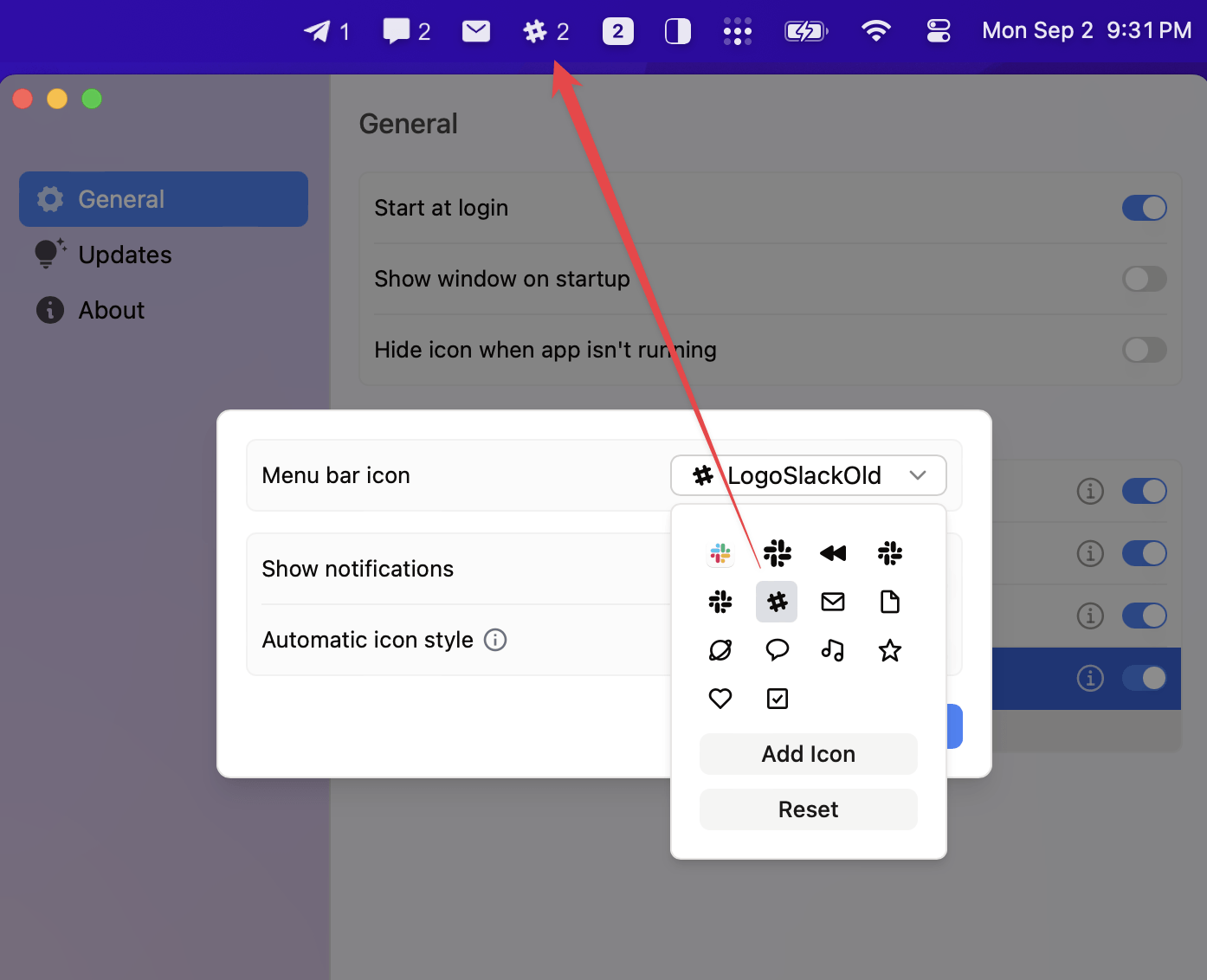
Badgeify ajoute une icône Slack avec un badge de messages non lus en temps réel directement dans votre barre de menus. Vous voyez le nombre de messages non lus d’un coup d’œil, sans ouvrir Slack ni fouiller dans le Centre de notifications.
Configuration :
- Téléchargez Badgeify depuis badgeify.app/download
- Lancez et accordez les permissions
- Cliquez sur + → sélectionnez Slack → confirmez
- Badgeify reproduit le compteur de messages non lus de Slack dans votre barre de menus
Badgeify ne remplace pas les notifications système. Il ajoute un signal visuel permanent pour que vous puissiez repérer les messages non lus même après la disparition de la bannière. Consultez le guide complet de configuration Slack pour les captures d’écran.
FAQ
Pourquoi est-ce que je ne reçois pas les notifications Slack sur mon Mac ? La cause la plus fréquente est le mode Concentration qui bloque Slack. La deuxième cause : la permission de notification macOS pour Slack est désactivée. La troisième : les préférences de notification dans Slack sont définies sur « Rien » ou « Messages directs, mentions et mots-clés » uniquement. Parcourez les sections ci-dessus dans l’ordre.
Pourquoi le son des notifications Slack ne fonctionne-t-il pas sur Mac ? Quatre points à vérifier : (1) Slack → Préférences → Notifications a un son sélectionné, (2) Réglages Système → Notifications → Slack a « Jouer un son pour les notifications » activé, (3) votre sortie système n’est pas un appareil Bluetooth déconnecté, (4) le volume de l’alerte dans Réglages Système → Son n’est pas à 0. L’absence de son est presque toujours un problème distinct de l’absence d’alertes.
Comment activer les notifications de bureau Slack sur Mac ? Deux endroits : dans Slack lui-même (Préférences → Notifications → choisissez « Tous les nouveaux messages » ou un filtre spécifique), et dans macOS (Réglages Système → Notifications → Slack → activez Autoriser les notifications). Les deux couches nécessitent une permission.
Je ne reçois pas les notifications Slack sur Mac alors que les réglages semblent corrects. Que faire ? Forcez la fermeture de Slack (⌥⌘Esc) et rouvrez-le. Si cela ne fonctionne pas, redémarrez votre Mac pour nettoyer les démons de notification bloqués. Si le problème persiste, ouvrez Console.app, filtrez par « slack », envoyez-vous un message direct de test et recherchez les erreurs. La plupart des cas persistants sont liés à un cache corrompu. Consultez les étapes de réinitialisation du cache ci-dessus.
Est-ce que macOS Tahoe casse les notifications Slack ? Seulement pour les utilisateurs qui ont fait la mise à jour depuis un macOS plus ancien avec des filtres de concentration personnalisés. Tahoe migre les réglages de concentration avec des valeurs par défaut plus strictes. Vérifiez chaque mode de concentration et ajoutez Slack aux apps autorisées. Vérifiez également que la permission de notification n’a pas été réinitialisée pendant la mise à jour.
Peut-on avoir des réglages de notification différents pour chaque espace de travail Slack ? Oui. Chaque espace de travail stocke ses propres préférences de notification. Changez d’espace de travail en utilisant les icônes de la barre latérale, puis ouvrez Préférences → Notifications pour chacun. Les réglages au niveau du canal dans un espace de travail priment sur les réglages au niveau de l’espace de travail.
Les notifications Slack fonctionnent-elles dans le navigateur ? Oui, mais avec des exigences supplémentaires. L’onglet du navigateur doit être ouvert, le navigateur doit avoir la permission de notification macOS, et slack.com doit avoir la permission au niveau du navigateur. Pour des notifications fiables sans garder un onglet ouvert, utilisez l’application de bureau.
Comment tester si mes notifications Slack fonctionnent ? Ouvrez Slack sur votre téléphone, envoyez-vous un message direct. Si votre Mac ne vous notifie pas dans les 3 secondes, quelque chose bloque. Vérifiez d’abord le mode Concentration, puis les permissions.
Si rien de ce qui précède n’a fonctionné
Rassemblez ces informations avant de contacter le support Slack :
- Version de macOS (Réglages Système → Général → Informations)
- Version de Slack (menu Slack → À propos de Slack)
- Si le problème concerne tous les espaces de travail ou un seul
- Si le son fonctionne mais pas les alertes, ou l’inverse
- Toute erreur pertinente dans Console.app au moment où les notifications devraient se déclencher
Le support Slack répond plus rapidement lorsque vous fournissez ces informations dès le départ.
Pour une barre de menus mieux organisée avec des notifications fiables, comparez les alternatives à Bartender pour Mac actuelles pour garder vos icônes en ordre, puis ajoutez Badgeify pour des badges de messages non lus en temps réel.
Prêt à transformer votre barre de menus Mac ?
Parfait pour les passionnés de productivité et ceux qui préfèrent un bureau plus épuré.