
· 20 min read
Mac에서 Slack 알림이 안 올 때 (2026): macOS Tahoe 완벽 해결 가이드
macOS Tahoe에서 Slack 알림이 표시되지 않거나 소리가 나지 않는 문제를 해결합니다. Focus 필터, 소리 문제, 다중 워크스페이스, Tahoe 관련 문제를 단계별로 다룹니다.
Slack 메시지를 놓치고 있다면, 알림이 아예 나타나지 않거나, 소리 없이 표시되거나, 일부 워크스페이스에서만 작동하는 경우일 것입니다. 이 가이드에서 세 가지 문제를 모두 해결합니다.
최종 업데이트: 2026년 4월. macOS Tahoe와 최신 Slack 데스크톱 앱에서 테스트 완료.
빠른 체크리스트 (여기서 시작하세요)
30초밖에 없다면 다음 항목부터 확인하세요:
- Focus / 방해금지 모드가 꺼져 있는지 확인 (제어 센터 → Focus 아이콘 클릭하여 비활성화)
- Slack에 알림 권한이 있는지 확인 (시스템 설정 → 알림 → Slack → 허용)
- 앱 내 설정: Slack → Preferences → Notifications → All new messages 선택
- 알림 스타일이 Alerts 또는 Banners로 설정 (None 아님)
- Slack이 최신 버전 — 이전 빌드에서는 Tahoe 관련 문제가 보고됨 (Slack 메뉴 → Help → Check for Updates)
위 방법으로 해결되지 않았다면 아래 섹션을 순서대로 확인하세요.
Mac에서 Slack 알림을 활성화하는 방법
macOS와 Slack 두 곳 모두에서 권한을 설정해야 합니다. 둘 다 켜져 있어야 합니다.
1. macOS Tahoe에서 알림 허용하기
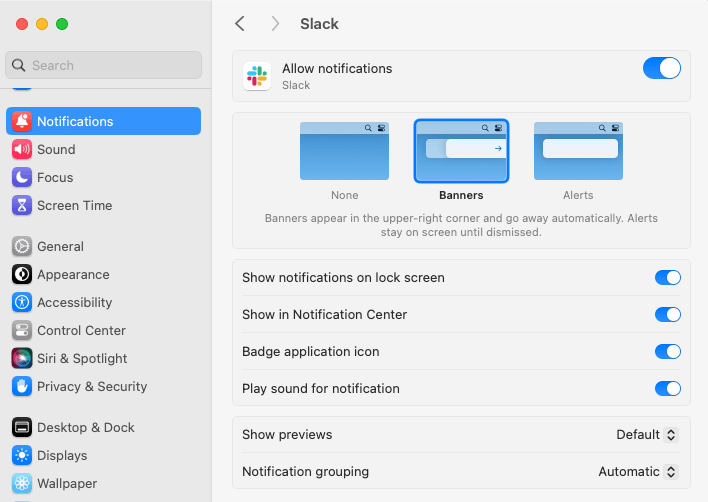
Apple은 Tahoe에서 알림 설정을 재구성했습니다. 새로운 경로는 다음과 같습니다:
- 시스템 설정 열기
- 사이드바에서 알림 클릭
- 애플리케이션 알림까지 스크롤하여 Slack 찾기
- 알림 허용 토글 켜기
- 알림 스타일을 Banners 또는 Alerts로 설정 (None 아님)
- 소리, 배지, 알림 센터에 표시 활성화
- 선택 사항: 미리보기 표시를 켜서 메시지 내용 확인
2. Slack 내부에서 알림 설정하기
Slack에는 macOS 위에서 동작하는 자체 알림 레이어가 있습니다:
- Slack 열기
- 프로필 사진 클릭 → Preferences (또는
⌘,입력) - Notifications 선택
- Notify me about에서 테스트용으로 All new messages 선택 후 필요에 따라 축소
- Sound & appearance로 스크롤하여 알림 소리 켜기
- 테스트 시간이 방해금지 시간대라면 Use Do Not Disturb Hours 체크 해제
저장한 후 다른 기기에서 자신에게 DM을 보내 확인하세요.
우선순위별 주요 해결 방법
대부분의 알림 누락 문제는 다음 항목 중 하나에 해당합니다. 위에서 아래로 순서대로 확인하세요.
Focus 모드가 Slack을 차단하고 있는 경우
macOS Tahoe는 Focus 필터를 사용하여 Focus가 꺼진 것처럼 보여도 특정 앱을 차단할 수 있습니다. 두 가지를 모두 확인하세요:
Focus가 현재 켜져 있나요?
- 제어 센터 열기 (메뉴 바의 날짜/시간 영역 클릭)
- 활성화된 Focus가 있으면 클릭하여 끄기
- 메뉴 바의 달 아이콘은 방해금지 모드가 켜져 있다는 뜻
Focus 중에 Slack이 허용되어 있나요?
- 시스템 설정 → Focus → 활성 Focus 선택 (업무, 개인 등)
- Allowed Apps 아래에 Slack 추가
- 또는 Filter Apps를 “이 앱 차단”에서 “이 앱 허용”으로 전환
Tahoe는 이전 macOS와는 다른 방식으로 Focus 필터를 처리합니다. Sonoma에서 업그레이드한 사용자들이 이 문제를 겪었다고 보고했습니다.
Slack 앱 내 알림 설정이 너무 제한적인 경우
Slack → Preferences → Notifications를 여세요.
Notify me about이 Direct messages, mentions & keywords로 설정되어 있으면, 가입한 채널의 메시지 알림도 받을 수 없습니다. All new messages로 임시 전환하여 이 설정이 원인인지 확인하세요.
각 채널에도 개별 설정이 있습니다. 채널을 열고 상단의 채널 이름을 클릭한 후 Notifications를 확인하세요. 채널 수준 설정이 전역 설정보다 우선합니다.
macOS 알림 권한이 꺼져 있거나 불완전한 경우
알림이 “허용”되어 있어도 세 가지 하위 설정이 알림을 차단할 수 있습니다:
- 알림 스타일: None: 알림이 발생하지만 화면에 나타나지 않음
- 미리보기 표시: 안 함: 배너는 보이지만 내용이 비어 있음
- 알림 소리 재생: 끔: 알림이 무음으로 전달됨
시스템 설정 → 알림 → Slack에서 세 가지를 모두 확인하세요.
Slack이 오래되었거나 멈춘 경우
이전 Slack 빌드에는 알려진 Tahoe 호환성 버그가 있습니다. 업데이트 방법:
- Slack 메뉴 바 → Help → Check for Updates
- 또는 slack.com/downloads/mac에서 새로 다운로드
업데이트 후에도 해결되지 않으면 Slack을 강제 종료(⌥⌘Esc → Slack 선택 → 강제 종료)한 후 다시 여세요. 이렇게 하면 멈춘 알림 데몬이 초기화됩니다.
여러 Slack 워크스페이스의 설정이 충돌하는 경우
로그인한 각 워크스페이스에는 고유한 알림 설정이 있습니다. 하나씩 확인하세요:
- 왼쪽 사이드바에서 워크스페이스 아이콘 클릭
- Preferences → Notifications로 이동
- 동일한 설정이 적용되어 있는지 확인
Slack Connect 채널(조직 간)을 사용하는 경우, 호스트 워크스페이스가 알림 수준을 제어합니다.
Slack 캐시 손상
드물지만 실제로 발생합니다. 초기화 방법:
- Slack 완전히 종료
- Terminal을 열고 실행:
rm -rf ~/Library/Application\ Support/Slack/Cache - Slack 다시 열기
- 다시 로그인
계정이나 메시지는 삭제되지 않으며, 캐시 데이터만 제거됩니다.
최후의 수단: Slack 재설치
- Slack 종료
/Applications/Slack.app을 휴지통으로 이동~/Library/Application Support/Slack삭제~/Library/Caches/com.tinyspeck.slackmacgap삭제- 휴지통 비우기, slack.com에서 새로 다운로드
- 설치 후 다시 로그인
Slack 알림 소리가 나지 않을 때
소리가 나지 않는 것은 알림이 표시되지 않는 것과 다른 문제입니다. 배너는 보이지만 소리가 들리지 않는 경우입니다.
방법 1: Slack에서 소리 활성화
Slack → Preferences → Notifications → Sound & appearance:
- Notification sound 드롭다운: None 외의 아무 소리 선택
- Huddle sound & appearance: 통화 관련 별도 설정
- Play sound for notifications가 체크되어 있는지 확인
방법 2: macOS에서 소리 활성화
시스템 설정 → 알림 → Slack → 알림 소리 재생: 켜기.
이미 켜져 있다면 껐다가 다시 켜세요. Tahoe에서 발생하는 소리 권한 버그가 이 방법으로 초기화됩니다.
방법 3: 시스템 사운드 출력 확인
알림 소리는 시스템 출력 장치를 통해 재생됩니다. 연결이 끊긴 블루투스 헤드셋이 출력 장치로 설정되어 있으면 아무 소리도 들리지 않습니다.
- 제어 센터 → 사운드 → 올바른 출력 장치 선택
- 스피커 슬라이더를 클릭하여 음량이 0이 아닌지 확인
- 시스템 설정 → 사운드 → 알림 음량 슬라이더 (출력 음량과 별도)
방법 4: 브라우저 vs 데스크톱 앱
브라우저 탭에서 Slack을 사용하는 경우, 소리에는 브라우저 권한도 필요합니다. Chrome: 주소창의 자물쇠 아이콘 클릭 → 사이트 설정 → 소리: 허용. Safari: Safari → 설정 → 웹사이트 → 자동 재생.
안정적인 알림을 원한다면 데스크톱 앱을 사용하세요.
방법 5: 사용자 지정 소리 파일 누락
사용자 지정 알림 소리를 설정한 후(Slack → Preferences → Notifications → custom sound) 해당 파일을 이동하거나 삭제했다면, Slack은 무음으로 전환됩니다. 기본 제공 소리를 선택하여 이 문제를 배제하세요.
macOS Tahoe 관련 문제
Tahoe에서 도입된 변경 사항으로 인해 Sonoma나 Sequoia에서 업그레이드한 일부 사용자의 알림이 작동하지 않을 수 있습니다.
알림 센터 위치 변경
Tahoe는 새로운 Liquid Glass 디자인 언어로 알림 센터를 재설계했습니다. 트랙패드 오른쪽 가장자리에서 두 손가락으로 왼쪽으로 스와이프하거나, 메뉴 바의 날짜/시간을 클릭하세요.
Focus 필터가 엄격한 기본값으로 이관될 수 있음
일부 사용자가 이전 macOS에서 만든 사용자 지정 Focus 모드가 Tahoe로 이관되면서 더 엄격한 앱 차단 기본값을 적용받았다고 보고했습니다. 시스템 설정 → Focus에서 각 Focus 모드를 검토하고 Slack이 Allowed Apps에 포함되어 있는지 확인하세요.
스크린 타임이 알림을 차단하는 경우
스크린 타임의 App Limits에 Slack이 포함되어 있으면, 제한에 도달한 후 알림이 중단됩니다. 시스템 설정 → 스크린 타임 → App Limits → Slack을 제거하거나 제한을 늘리세요.
주요 업데이트 후 알림 권한 초기화
macOS 주요 업데이트 시 앱별 알림 설정이 초기화되는 경우가 있습니다. Tahoe 업데이트 후 알림이 중단되었다면, 시스템 설정 → 알림 → Slack에서 다시 활성화하세요.
브라우저 Slack vs 데스크톱 앱
브라우저 Slack (Chrome, Safari, Firefox에서 slack.com 접속)은 데스크톱 앱과 다른 알림 시스템을 사용합니다:
- 알림이 작동하려면 브라우저가 열려 있어야 합니다
- 브라우저에 slack.com에 대한 알림 권한이 있어야 합니다
- macOS에서 브라우저 자체(Chrome, Safari)에 알림 권한이 있어야 합니다
- 소리에는 별도의 브라우저 수준 권한이 필요합니다
브라우저를 닫아도 Slack 알림을 받고 싶다면 데스크톱 앱이 필요합니다.
Badgeify로 Slack을 메뉴 바에 추가하기
알림이 정상적으로 작동하더라도, 그 다음 문제는 알림을 제때 확인하는 것입니다. 배너는 5초 동안 표시된 후 사라집니다. 자리를 비운 사이에 놓칠 수 있습니다.
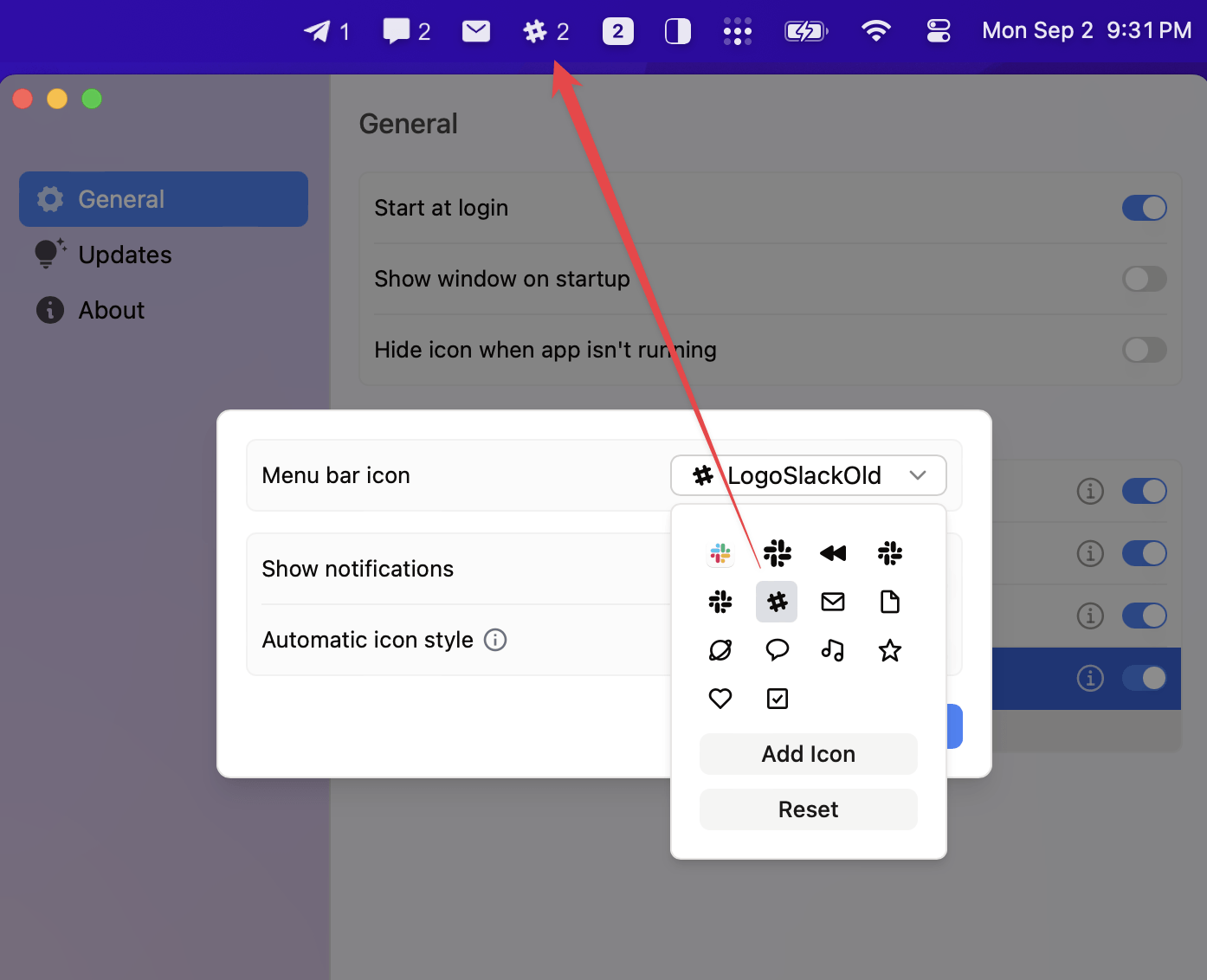
Badgeify는 메뉴 바에 실시간 읽지 않은 배지가 포함된 Slack 아이콘을 추가합니다. Slack을 열거나 알림 센터를 뒤지지 않아도 읽지 않은 메시지 수를 한눈에 확인할 수 있습니다.
설정 방법:
- badgeify.app/download에서 Badgeify 다운로드
- 실행 후 권한 부여
- + 클릭 → Slack 선택 → 확인
- Badgeify가 메뉴 바에 Slack의 읽지 않은 수를 동기화하여 표시
Badgeify는 시스템 알림을 대체하지 않습니다. 배너가 사라진 후에도 읽지 않은 메시지를 확인할 수 있는 지속적인 시각적 신호를 추가합니다. 스크린샷이 포함된 전체 Slack 설정 가이드를 참고하세요.
FAQ
Mac에서 Slack 알림이 오지 않는 이유는 무엇인가요? 가장 흔한 원인은 Focus 모드가 Slack을 차단하는 것입니다. 두 번째로 흔한 원인은 macOS에서 Slack의 알림 권한이 꺼져 있는 것입니다. 세 번째는 Slack 앱 내 알림 설정이 “Nothing” 또는 “Direct messages, mentions & keywords”로만 설정되어 있는 경우입니다. 위의 섹션을 순서대로 확인하세요.
Mac에서 Slack 알림 소리가 나지 않는 이유는 무엇인가요? 네 가지를 확인하세요: (1) Slack → Preferences → Notifications에서 소리가 선택되어 있는지, (2) 시스템 설정 → 알림 → Slack에서 “알림 소리 재생”이 켜져 있는지, (3) 시스템 출력 장치가 연결이 끊긴 블루투스 기기가 아닌지, (4) 시스템 설정 → 사운드에서 알림 음량이 0이 아닌지. 소리 문제와 알림 표시 문제는 거의 항상 별개의 원인입니다.
Mac에서 Slack 데스크톱 알림을 활성화하려면 어떻게 하나요? 두 곳에서 설정해야 합니다: Slack 내부(Preferences → Notifications → “All new messages” 또는 특정 필터 선택)와 macOS(시스템 설정 → 알림 → Slack → 알림 허용 토글 켜기). 두 레이어 모두 권한이 필요합니다.
Mac에서 Slack 알림 설정이 올바른데도 알림이 오지 않습니다. 어떻게 해야 하나요? Slack을 강제 종료(⌥⌘Esc)한 후 다시 여세요. 그래도 안 되면 Mac을 재시작하여 멈춘 알림 데몬을 초기화하세요. 여전히 해결되지 않으면 Console.app을 실행하고 “slack”으로 필터링한 후 테스트 DM을 보내서 오류를 확인하세요. 대부분의 지속적인 문제는 캐시 손상이 원인입니다. 위의 캐시 초기화 단계를 참고하세요.
macOS Tahoe가 Slack 알림을 망가뜨리나요? 이전 macOS에서 사용자 지정 Focus 필터를 사용하던 상태에서 업그레이드한 사용자에게만 해당됩니다. Tahoe는 Focus 설정을 더 엄격한 기본값으로 마이그레이션합니다. 각 Focus 모드를 검토하고 Slack을 Allowed Apps에 추가하세요. 업그레이드 과정에서 알림 권한이 초기화되지 않았는지도 확인하세요.
각 Slack 워크스페이스마다 다른 알림 설정을 할 수 있나요? 네. 각 워크스페이스는 자체적인 알림 설정을 저장합니다. 사이드바 아이콘으로 워크스페이스를 전환한 후 각각 Preferences → Notifications를 열어 설정하세요. 워크스페이스 내 채널 수준 설정이 워크스페이스 수준 설정보다 우선합니다.
브라우저에서 Slack 알림이 작동하나요? 네, 하지만 추가 조건이 있습니다. 브라우저 탭이 열려 있어야 하고, 브라우저에 macOS 알림 권한이 있어야 하며, slack.com에 브라우저 수준의 권한이 있어야 합니다. 탭을 열지 않고도 안정적인 알림을 받으려면 데스크톱 앱을 사용하세요.
Slack 알림이 정상적으로 작동하는지 테스트하려면 어떻게 하나요? 휴대폰에서 Slack을 열고 자신에게 DM을 보내세요. Mac에서 3초 이내에 알림이 오지 않으면 무언가가 차단하고 있는 것입니다. Focus를 먼저 확인하고 그 다음 권한을 확인하세요.
위의 방법으로 모두 해결되지 않은 경우
Slack 지원팀에 문의하기 전에 다음 정보를 준비하세요:
- macOS 버전 (시스템 설정 → 일반 → 이 Mac에 관하여)
- Slack 버전 (Slack 메뉴 → About Slack)
- 모든 워크스페이스에서 발생하는지, 특정 워크스페이스에서만 발생하는지
- 소리는 나는데 알림이 안 보이는지, 또는 그 반대인지
- 알림이 발생해야 할 때 Console.app에 나타나는 관련 오류
이 정보를 미리 제공하면 Slack 지원팀이 더 빠르게 대응할 수 있습니다.
안정적인 알림과 함께 깔끔한 메뉴 바를 원한다면, 현재 Mac용 Bartender 대안을 비교하여 아이콘을 정리하고, Badgeify를 추가하여 실시간 읽지 않은 배지를 사용하세요.
지금 바로 내 맥을 더 스마트하게 만들어보세요!
생산성 덕후들과 깔끔한 데스크탑을 선호하는 맥 사용자들을 위한 완벽한 솔루션



