
· 9 min read
Slack-Benachrichtigungen funktionieren nicht auf dem Mac (2026): Vollständige Anleitung für macOS Tahoe
Fehlende Slack-Benachrichtigungen und stille Benachrichtigungen unter macOS Tahoe beheben. Schritt-für-Schritt-Anleitung zu Focus-Filtern, Soundproblemen, mehreren Workspaces und Tahoe-spezifischen Problemen.
Sie verpassen Slack-Nachrichten, weil die Benachrichtigungen nie erscheinen, ohne Ton aufpoppen oder nur in bestimmten Workspaces funktionieren. Diese Anleitung behebt alle drei Probleme.
Zuletzt aktualisiert: April 2026. Getestet unter macOS Tahoe mit der aktuellen Slack-Desktop-App.
Schnell-Checkliste (Hier starten)
Wenn Sie nur 30 Sekunden haben, prüfen Sie zuerst diese Punkte:
- Focus / Nicht stören ist deaktiviert (Kontrollzentrum → Focus-Symbol anklicken zum Deaktivieren)
- Slack hat Benachrichtigungserlaubnis (Systemeinstellungen → Mitteilungen → Slack → Erlauben)
- In der App: Slack → Einstellungen → Benachrichtigungen → „Alle neuen Nachrichten” ausgewählt
- Benachrichtigungsstil ist auf Hinweise oder Banner eingestellt (nicht Keine)
- Slack ist auf dem neuesten Stand — ältere Builds haben gemeldete Tahoe-Probleme (Slack-Menü → Hilfe → Nach Updates suchen)
Falls das nicht geholfen hat, arbeiten Sie die folgenden Abschnitte durch.
Slack-Benachrichtigungen auf dem Mac aktivieren
Zwei Stellen benötigen Berechtigung: macOS und Slack selbst. Beide müssen aktiviert sein.
1. Benachrichtigungen in macOS Tahoe erlauben
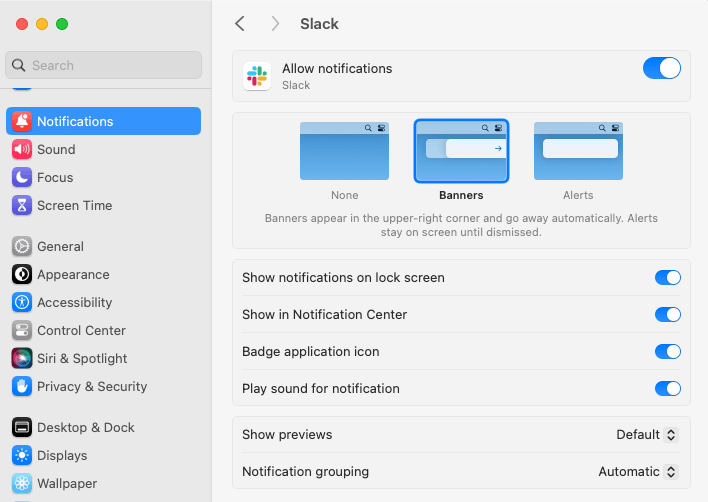
Apple hat die Benachrichtigungseinstellungen in Tahoe neu organisiert. Der neue Pfad:
- Öffnen Sie Systemeinstellungen
- Klicken Sie auf Mitteilungen in der Seitenleiste
- Scrollen Sie zu App-Mitteilungen und finden Sie Slack
- Aktivieren Sie Mitteilungen erlauben
- Setzen Sie den Benachrichtigungsstil auf Banner oder Hinweise (nicht Keine)
- Aktivieren Sie Töne, Badges und In Mitteilungszentrale anzeigen
- Optional: Aktivieren Sie Vorschau anzeigen, um Nachrichteninhalte zu sehen
2. Benachrichtigungen in Slack konfigurieren
Slack hat eine eigene Benachrichtigungsschicht, die über macOS läuft:
- Öffnen Sie Slack
- Klicken Sie auf Ihr Profilbild → Einstellungen (oder drücken Sie
⌘,) - Wählen Sie Benachrichtigungen
- Unter Benachrichtigen bei wählen Sie zum Testen Alle neuen Nachrichten, dann können Sie später einschränken
- Scrollen Sie zu Ton & Erscheinungsbild und aktivieren Sie den Benachrichtigungston
- Deaktivieren Sie Nicht stören-Zeiten verwenden, wenn Sie während dieser Zeiten testen
Speichern Sie und senden Sie sich eine DM von einem anderen Gerät, um die Funktion zu überprüfen.
Häufige Lösungen in Prioritätsreihenfolge
Die meisten Probleme mit fehlenden Benachrichtigungen fallen in eine dieser Kategorien. Arbeiten Sie von oben nach unten.
Focus-Modus unterdrückt Slack
macOS Tahoe verwendet Focus-Filter, die bestimmte Apps stummschalten können, selbst wenn Focus scheinbar deaktiviert ist. Prüfen Sie beides:
Ist Focus gerade aktiv?
- Öffnen Sie das Kontrollzentrum (klicken Sie auf den Datums-/Zeitbereich in der Menüleiste)
- Falls ein Focus aktiv ist, klicken Sie darauf, um ihn zu deaktivieren
- Das Mondsymbol in der Menüleiste bedeutet, dass „Nicht stören” aktiv ist
Ist Slack während Focus erlaubt?
- Systemeinstellungen → Focus → wählen Sie Ihren aktiven Focus (Arbeit, Persönlich usw.)
- Unter Erlaubte Apps fügen Sie Slack hinzu
- Oder wechseln Sie Apps filtern von „Diese Apps stummschalten” zu „Diese Apps erlauben”
Tahoe verarbeitet Focus-Filter anders als ältere macOS-Versionen. Nutzer, die von Sonoma aktualisieren, haben dieses Problem gemeldet.
Slack-interne Benachrichtigungseinstellungen sind zu restriktiv
Öffnen Sie Slack → Einstellungen → Benachrichtigungen.
Wenn Benachrichtigen bei auf Direktnachrichten, Erwähnungen & Schlüsselwörter eingestellt ist, erhalten Sie keine Kanal-Nachrichten, auch nicht von Kanälen, denen Sie beigetreten sind. Wechseln Sie vorübergehend zu Alle neuen Nachrichten, um zu bestätigen, dass dies das Problem ist.
Jeder Kanal hat auch eine eigene Überschreibung. Öffnen Sie einen Kanal, klicken Sie oben auf den Kanalnamen und prüfen Sie die Benachrichtigungen. Kanal-Einstellungen haben Vorrang vor globalen Einstellungen.
macOS-Benachrichtigungsberechtigung ist deaktiviert oder unvollständig
Selbst wenn Benachrichtigungen „erlaubt” sind, können drei Untereinstellungen sie blockieren:
- Benachrichtigungsstil: Keine: Benachrichtigungen werden ausgelöst, erscheinen aber nicht sichtbar
- Vorschau anzeigen: Nie: Sie erhalten ein Banner, aber es ist leer
- Ton für Benachrichtigungen abspielen: aus: Benachrichtigungen sind stumm
Prüfen Sie alle drei unter Systemeinstellungen → Mitteilungen → Slack.
Slack ist veraltet oder hängt
Ältere Slack-Builds haben bekannte Tahoe-Bugs. Aktualisieren Sie:
- Slack-Menüleiste → Hilfe → Nach Updates suchen
- Oder laden Sie die neueste Version von slack.com/downloads/mac herunter
Falls das Update nicht hilft, erzwingen Sie das Beenden von Slack (⌥⌘Esc → Slack auswählen → Sofort beenden) und öffnen Sie die App erneut. Dies bereinigt festgefahrene Benachrichtigungs-Daemons.
Mehrere Slack-Workspaces mit widersprüchlichen Einstellungen
Jeder Workspace, in dem Sie angemeldet sind, hat eigene Benachrichtigungseinstellungen. Prüfen Sie jeden einzeln:
- Klicken Sie auf das Workspace-Symbol in der linken Seitenleiste
- Gehen Sie zu Einstellungen → Benachrichtigungen
- Bestätigen Sie, dass dieselben Einstellungen gelten
Wenn Sie Slack Connect-Kanäle (organisationsübergreifend) verwenden, steuert der Host-Workspace die Benachrichtigungsstufe.
Beschädigter Slack-Cache
Selten, aber möglich. So setzen Sie ihn zurück:
- Beenden Sie Slack vollständig
- Öffnen Sie Terminal und führen Sie aus:
rm -rf ~/Library/Application\ Support/Slack/Cache - Öffnen Sie Slack erneut
- Melden Sie sich wieder an
Dabei werden weder Ihr Konto noch Ihre Nachrichten gelöscht, nur zwischengespeicherte Daten.
Letzter Ausweg: Slack neu installieren
- Beenden Sie Slack
- Verschieben Sie
/Applications/Slack.appin den Papierkorb - Löschen Sie
~/Library/Application Support/Slack - Löschen Sie
~/Library/Caches/com.tinyspeck.slackmacgap - Leeren Sie den Papierkorb, laden Sie die neueste Version von slack.com herunter
- Installieren Sie die App und melden Sie sich erneut an
Slack-Benachrichtigungston funktioniert nicht
Fehlender Ton ist ein anderes Problem als fehlende Benachrichtigungen. Das Banner erscheint, aber Sie hören nichts.
Lösung 1: Ton in Slack aktivieren
Slack → Einstellungen → Benachrichtigungen → Ton & Erscheinungsbild:
- Benachrichtigungston-Dropdown: wählen Sie etwas anderes als Keine
- Huddle-Ton & Erscheinungsbild: separate Einstellung für Anrufe
- Stellen Sie sicher, dass Ton für Benachrichtigungen abspielen aktiviert ist
Lösung 2: Ton in macOS aktivieren
Systemeinstellungen → Mitteilungen → Slack → Ton für Mitteilungen abspielen: an.
Falls es bereits aktiviert war, schalten Sie es aus und wieder ein. Dies behebt einen häufigen Soundberechtigungs-Bug unter Tahoe.
Lösung 3: System-Tonausgabe prüfen
Ihre Benachrichtigungen werden über das System-Ausgabegerät abgespielt. Wenn das ein getrenntes Bluetooth-Headset ist, hören Sie nichts.
- Kontrollzentrum → Ton → richtiges Ausgabegerät wählen
- Klicken Sie auf den Lautstärkeregler, um sicherzustellen, dass die Lautstärke nicht auf 0 steht
- Systemeinstellungen → Ton → Hinweiston-Regler (getrennt von der Ausgabelautstärke)
Lösung 4: Browser vs. Desktop-App
Wenn Sie Slack in einem Browser-Tab verwenden, benötigen Töne eine zusätzliche Browser-Berechtigung. Chrome: Klicken Sie auf das Schloss-Symbol in der Adressleiste → Website-Einstellungen → Ton: Zulassen. Safari: Safari → Einstellungen → Websites → Automatische Wiedergabe.
Für zuverlässige Benachrichtigungen verwenden Sie die Desktop-App.
Lösung 5: Benutzerdefinierte Tondatei fehlt
Wenn Sie einen benutzerdefinierten Benachrichtigungston eingestellt haben (Slack → Einstellungen → Benachrichtigungen → Benutzerdefinierter Ton) und die Datei anschließend verschoben oder gelöscht wurde, fällt Slack auf stumm zurück. Wählen Sie einen integrierten Ton, um dies auszuschließen.
macOS Tahoe-spezifische Probleme
Tahoe hat Änderungen eingeführt, die bei einigen Nutzern, die von Sonoma oder Sequoia aktualisiert haben, die Benachrichtigungen beeinträchtigt haben.
Mitteilungszentrale wurde verschoben
Tahoe hat die Mitteilungszentrale mit der neuen Liquid Glass-Designsprache neu gestaltet. Streichen Sie mit zwei Fingern vom rechten Trackpad-Rand nach links, oder klicken Sie auf die Datums-/Zeitanzeige in der Menüleiste.
Focus-Filter können strenge Standardeinstellungen übernehmen
Einige Nutzer berichten, dass benutzerdefinierte Focus-Modi, die unter älterem macOS erstellt wurden, in Tahoe mit strengeren App-Stummschalt-Standards ankommen. Überprüfen Sie jeden Focus-Modus unter Systemeinstellungen → Focus und stellen Sie sicher, dass Slack in den erlaubten Apps steht.
Bildschirmzeit blockiert Benachrichtigungen im Hintergrund
Wenn Bildschirmzeit Slack unter App-Limits führt, stoppen Benachrichtigungen, sobald das Limit erreicht ist. Systemeinstellungen → Bildschirmzeit → App-Limits → Slack entfernen oder das Limit erhöhen.
Benachrichtigungsberechtigungen nach großen Updates zurückgesetzt
Große macOS-Updates setzen manchmal die App-spezifischen Benachrichtigungseinstellungen zurück. Wenn Benachrichtigungen nach einem Tahoe-Update aufgehört haben, aktivieren Sie sie erneut unter Systemeinstellungen → Mitteilungen → Slack.
Browser-Slack vs. Desktop-App
Browser-Slack (slack.com in Chrome, Safari, Firefox) verwendet ein anderes Benachrichtigungssystem als die Desktop-App:
- Der Browser muss geöffnet sein, damit Benachrichtigungen ausgelöst werden
- Der Browser muss eine Benachrichtigungsberechtigung für slack.com haben
- macOS muss eine Benachrichtigungsberechtigung für den Browser selbst haben (Chrome, Safari)
- Töne erfordern eine separate Berechtigung auf Browser-Ebene
Wenn Slack-Benachrichtigungen auch bei geschlossenem Browser funktionieren sollen, benötigen Sie die Desktop-App.
Slack mit Badgeify zur Menüleiste hinzufügen
Sobald die Benachrichtigungen funktionieren, ist das nächste Problem, sie nicht zu übersehen. Ein Banner wird 5 Sekunden lang angezeigt und verschwindet. Wenn Sie gerade abwesend waren, verpassen Sie es.
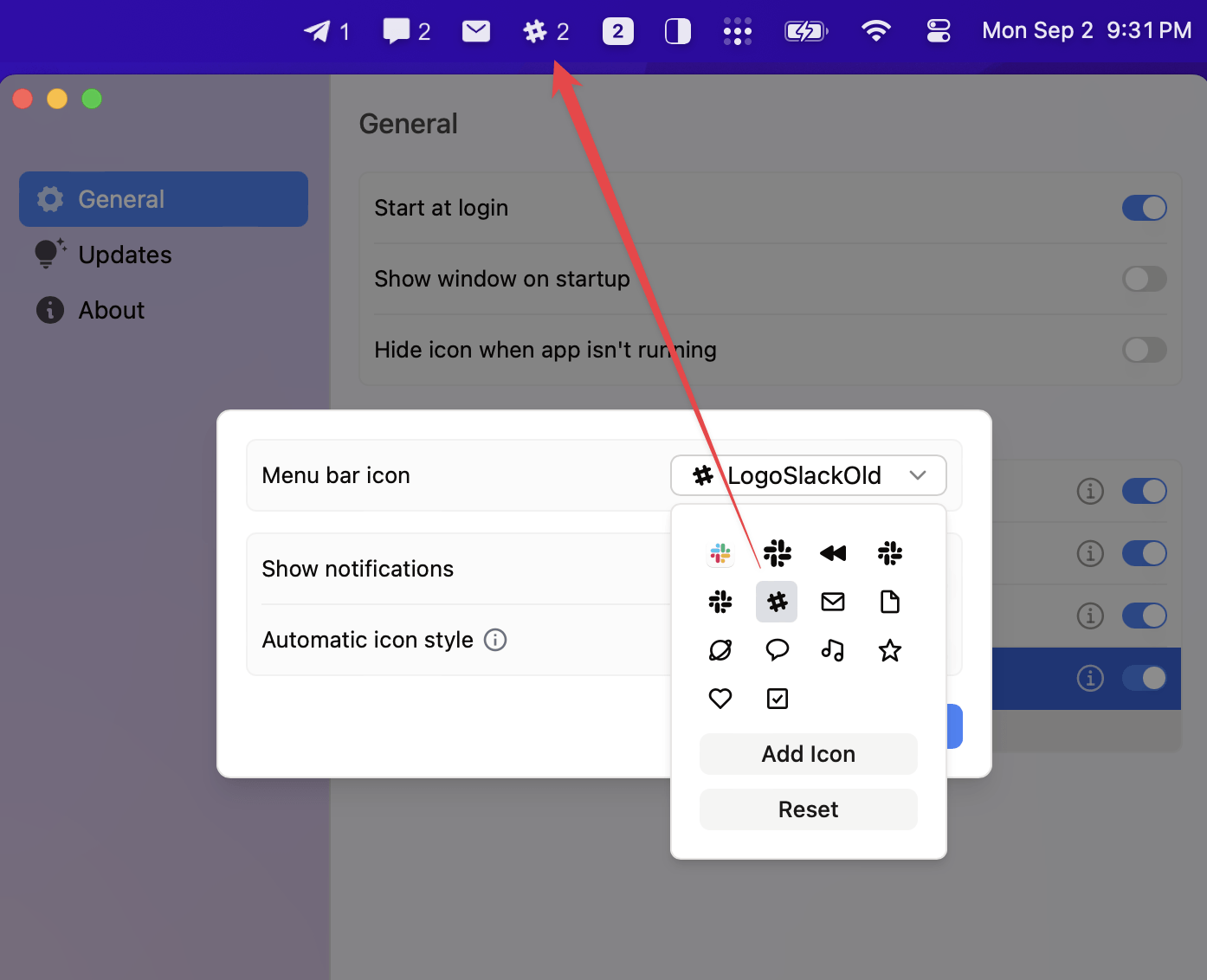
Badgeify fügt ein Slack-Symbol mit einem Live-Badge für ungelesene Nachrichten direkt in Ihre Menüleiste ein. Sie sehen die Anzahl ungelesener Nachrichten auf einen Blick, ohne Slack zu öffnen oder die Mitteilungszentrale durchsuchen zu müssen.
Einrichtung:
- Laden Sie Badgeify von badgeify.app/download herunter
- Starten Sie die App und gewähren Sie die erforderlichen Berechtigungen
- Klicken Sie auf + → wählen Sie Slack → bestätigen
- Badgeify spiegelt Slacks Anzahl ungelesener Nachrichten in Ihrer Menüleiste
Badgeify ersetzt keine Systembenachrichtigungen. Es fügt ein dauerhaft sichtbares Signal hinzu, damit Sie ungelesene Nachrichten auch nach dem Verschwinden des Banners bemerken. Die vollständige Anleitung mit Screenshots finden Sie im Slack-Einrichtungsguide.
FAQ
Warum erhalte ich keine Slack-Benachrichtigungen auf meinem Mac? Die häufigste Ursache ist der Focus-Modus, der Slack stummschaltet. Am zweithäufigsten: Die macOS-Benachrichtigungsberechtigung für Slack ist deaktiviert. An dritter Stelle: Slacks interne Benachrichtigungseinstellungen stehen auf „Keine” oder nur auf „Direktnachrichten, Erwähnungen & Schlüsselwörter”. Arbeiten Sie die obigen Abschnitte der Reihe nach durch.
Warum funktioniert mein Slack-Benachrichtigungston auf dem Mac nicht? Vier Punkte zum Prüfen: (1) In Slack → Einstellungen → Benachrichtigungen ist ein Ton ausgewählt, (2) in Systemeinstellungen → Mitteilungen → Slack ist „Ton für Mitteilungen abspielen” aktiviert, (3) Ihr Systemausgang ist kein getrenntes Bluetooth-Gerät, (4) die Hinweiston-Lautstärke in Systemeinstellungen → Ton steht nicht auf 0. Fehlender Ton hat fast immer eine andere Ursache als fehlende Benachrichtigungen.
Wie aktiviere ich Slack-Desktop-Benachrichtigungen auf dem Mac? An zwei Stellen: in Slack selbst (Einstellungen → Benachrichtigungen → „Alle neuen Nachrichten” oder einen bestimmten Filter wählen) und in macOS (Systemeinstellungen → Mitteilungen → Slack → Mitteilungen erlauben aktivieren). Beide Ebenen benötigen die Berechtigung.
Ich erhalte keine Slack-Benachrichtigungen auf dem Mac, obwohl die Einstellungen korrekt aussehen. Was nun? Erzwingen Sie das Beenden von Slack (⌥⌘Esc) und öffnen Sie die App erneut. Falls das nicht hilft, starten Sie Ihren Mac neu, um festgefahrene Benachrichtigungs-Daemons zu bereinigen. Falls das Problem weiterhin besteht, öffnen Sie Console.app, filtern Sie nach „slack”, senden Sie sich eine Test-DM und suchen Sie nach Fehlern. Die meisten hartnäckigen Fälle sind auf Cache-Beschädigung zurückzuführen. Siehe die Cache-Zurücksetzungsschritte oben.
Beeinflusst macOS Tahoe die Slack-Benachrichtigungen? Nur bei Nutzern, die von älteren macOS-Versionen mit benutzerdefinierten Focus-Filtern aktualisiert haben. Tahoe migriert Focus-Einstellungen mit strengeren Standardwerten. Überprüfen Sie jeden Focus-Modus und fügen Sie Slack zu den erlaubten Apps hinzu. Prüfen Sie außerdem, ob die Benachrichtigungsberechtigung während des Upgrades zurückgesetzt wurde.
Kann ich für jeden Slack-Workspace unterschiedliche Benachrichtigungseinstellungen haben? Ja. Jeder Workspace speichert seine eigenen Benachrichtigungseinstellungen. Wechseln Sie über die Seitenleistensymbole zwischen Workspaces und öffnen Sie für jeden die Einstellungen → Benachrichtigungen. Kanal-spezifische Einstellungen innerhalb eines Workspace haben Vorrang vor den Workspace-Einstellungen.
Funktionieren Slack-Benachrichtigungen im Browser? Ja, aber mit zusätzlichen Voraussetzungen. Der Browser-Tab muss geöffnet sein, der Browser muss die macOS-Benachrichtigungsberechtigung haben und slack.com muss die Browser-Berechtigung haben. Für zuverlässige Benachrichtigungen ohne offenen Tab verwenden Sie die Desktop-App.
Wie teste ich, ob meine Slack-Benachrichtigungen funktionieren? Öffnen Sie Slack auf Ihrem Smartphone und senden Sie sich eine DM. Wenn Ihr Mac nicht innerhalb von 3 Sekunden benachrichtigt, blockiert etwas die Zustellung. Prüfen Sie zuerst Focus, dann die Berechtigungen.
Wenn nichts davon geholfen hat
Sammeln Sie diese Informationen, bevor Sie den Slack-Support kontaktieren:
- macOS-Version (Systemeinstellungen → Allgemein → Info)
- Slack-Version (Slack-Menü → Über Slack)
- Ob das Problem alle Workspaces oder nur einen betrifft
- Ob der Ton funktioniert, aber die Benachrichtigungen fehlen, oder umgekehrt
- Relevante Console.app-Fehler zum Zeitpunkt, wenn Benachrichtigungen ausgelöst werden sollten
Der Slack-Support antwortet schneller, wenn Sie diese Informationen direkt mitliefern.
Für eine aufgeräumtere Menüleiste zusammen mit zuverlässigen Benachrichtigungen vergleichen Sie die aktuellen Bartender-Alternativen für den Mac, um Ihre Symbole zu organisieren, und fügen Sie dann Badgeify für Live-Badges ungelesener Nachrichten hinzu.
Bereit für die Transformation Ihrer Mac-Menüleiste?
Perfekt für Produktivitäts-Enthusiasten und alle, die einen aufgeräumteren Desktop bevorzugen.



