
· 16 min read
Mac 上 Slack 通知不工作(2026):macOS Tahoe 完整修复指南
修复 macOS Tahoe 上 Slack 通知丢失和静音提醒的问题。涵盖 Focus 过滤器、声音问题、多工作区以及 Tahoe 特有问题的分步指南。
你正在错过 Slack 消息,因为提醒根本不出现,或者弹出但没有声音,又或者只在部分工作区有效。本指南将解决所有这三种情况。
最后更新:2026 年 4 月。已在 macOS Tahoe 和最新版 Slack 桌面应用上测试。
快速检查清单(从这里开始)
如果你只有 30 秒,先检查以下几项:
- Focus / 勿扰模式已关闭(控制中心 → 点击 Focus 图标禁用)
- Slack 拥有通知权限(系统设置 → 通知 → Slack → 允许)
- 应用内设置:Slack → Preferences → Notifications → 选择 All new messages
- 提醒样式设为 Alerts 或 Banners(不是 None)
- Slack 已更新到最新版 — 旧版本存在已报告的 Tahoe 兼容问题(Slack 菜单 → Help → Check for Updates)
如果以上没有解决问题,请继续阅读下面的详细章节。
如何在 Mac 上启用 Slack 通知
两个地方需要授权:macOS 和 Slack 本身。两者都必须开启。
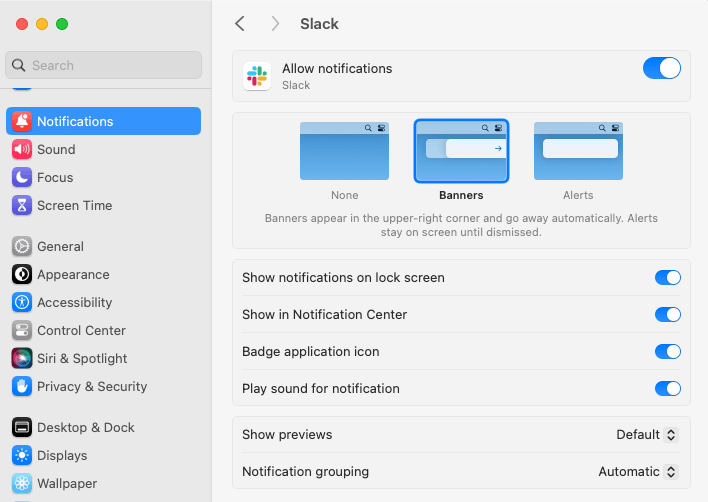
1. 在 macOS Tahoe 中允许通知
Apple 在 Tahoe 中重新组织了通知设置。新的路径如下:
- 打开 系统设置
- 点击侧边栏中的 通知
- 滚动到 应用程序通知 并找到 Slack
- 开启 允许通知
- 将 提醒样式 设为 Banners 或 Alerts(不是 None)
- 启用 声音、标记 和 在通知中心显示
- 可选:启用 显示预览 以查看消息内容
2. 在 Slack 内配置通知
Slack 有自己的通知层,运行在 macOS 之上:
- 打开 Slack
- 点击你的头像 → Preferences(或按
⌘,) - 选择 Notifications
- 在 Notify me about 下,选择 All new messages 用于测试,然后再缩小范围
- 滚动到 Sound & appearance 并开启通知声音
- 如果你在测试期间处于免打扰时段,取消勾选 Use Do Not Disturb Hours
保存设置后,从另一台设备给自己发一条私信来验证。
按优先级排列的常见修复方法
大多数通知丢失的问题都属于以下几种情况。按顺序逐一排查。
Focus 模式正在屏蔽 Slack
macOS Tahoe 使用 Focus 过滤器,即使 Focus 看起来是关闭的,也可能屏蔽特定应用。检查以下两项:
Focus 是否正在启用?
- 打开控制中心(点击菜单栏中的日期/时间区域)
- 如果任何 Focus 处于活跃状态,点击它关闭
- 菜单栏中的月亮图标表示勿扰模式已开启
Slack 是否在 Focus 模式中被允许?
- 系统设置 → Focus → 选择你的活跃 Focus(工作、个人等)
- 在 Allowed Apps 下,添加 Slack
- 或者将 Filter Apps 从”屏蔽这些应用”切换到”允许这些应用”
Tahoe 处理 Focus 过滤器的方式与旧版 macOS 不同。从 Sonoma 升级的用户曾反馈遇到这个问题。
Slack 应用内通知设置过于严格
打开 Slack → Preferences → Notifications。
如果 Notify me about 设为 Direct messages, mentions & keywords,你不会收到频道消息通知,即使你已经加入了该频道。临时切换到 All new messages 来确认是否是这个原因。
每个频道还有自己的覆盖设置。打开一个频道,点击顶部的频道名称,检查 Notifications。频道级别的设置优先于全局设置。
macOS 通知权限被关闭或不完整
即使通知已”允许”,三个子设置也可能阻止通知:
- 提醒样式:None:提醒会触发但不会显示
- 显示预览:从不:你会看到横幅但内容为空
- 播放通知声音:关闭:通知是静音的
在系统设置 → 通知 → Slack 中检查这三项。
Slack 版本过旧或卡住
旧版 Slack 存在已知的 Tahoe 兼容性问题。更新方法:
- Slack 菜单栏 → Help → Check for Updates
- 或从 slack.com/downloads/mac 下载最新版本
如果更新后仍然无效,强制退出 Slack(⌥⌘Esc → 选择 Slack → Force Quit)并重新打开。这可以清除卡住的通知守护进程。
多个 Slack 工作区设置冲突
你登录的每个工作区都有自己的通知偏好设置。逐一检查:
- 点击左侧边栏中的工作区图标
- 进入 Preferences → Notifications
- 确认设置一致
如果你使用 Slack Connect 频道(跨组织),宿主工作区控制通知级别。
Slack 缓存损坏
罕见但确实存在。重置方法:
- 完全退出 Slack
- 打开 Terminal 并运行:
rm -rf ~/Library/Application\ Support/Slack/Cache - 重新打开 Slack
- 重新登录
这不会删除你的账户或消息,只是缓存数据。
最后手段:重新安装 Slack
- 退出 Slack
- 将
/Applications/Slack.app移到废纸篓 - 删除
~/Library/Application Support/Slack - 删除
~/Library/Caches/com.tinyspeck.slackmacgap - 清空废纸篓,从 slack.com 下载最新版本
- 安装并重新登录
Slack 通知声音不工作
声音缺失和提醒缺失是不同的问题。横幅显示了,但你听不到任何声音。
方法 1:在 Slack 中启用声音
Slack → Preferences → Notifications → Sound & appearance:
- Notification sound 下拉菜单:选择 None 以外的任何选项
- Huddle sound & appearance:通话有单独的设置
- 确保勾选了 Play sound for notifications
方法 2:在 macOS 中启用声音
系统设置 → 通知 → Slack → 播放通知声音:开启。
如果它已经是开启状态,先关闭再重新开启。这可以重置 Tahoe 上一个常见的声音权限 bug。
方法 3:检查系统声音输出
通知声音通过你的系统输出设备播放。如果你的蓝牙耳机已断开连接,你将听不到任何声音。
- 控制中心 → 声音 → 选择正确的输出设备
- 点击音量滑块确认音量不是 0
- 系统设置 → 声音 → 提示音量 滑块(与输出音量是分开的)
方法 4:浏览器版 vs 桌面应用
如果你在浏览器标签页中使用 Slack,声音还需要浏览器权限。Chrome:点击地址栏中的锁图标 → 网站设置 → 声音:允许。Safari:Safari → 设置 → 网站 → 自动播放。
要获得可靠的通知,请使用桌面应用。
方法 5:自定义声音文件丢失
如果你设置了自定义通知声音(Slack → Preferences → Notifications → custom sound),但之后移动或删除了文件,Slack 会回退到静音。选择一个内置声音来排除这个问题。
macOS Tahoe 特有问题
Tahoe 引入了一些变更,导致从 Sonoma 或 Sequoia 升级的部分用户的通知出现问题。
通知中心位置变更
Tahoe 使用新的 Liquid Glass 设计语言重新设计了通知中心。从触控板右边缘用两指向左滑动,或者点击菜单栏中的日期/时间。
Focus 过滤器可能携带严格的默认设置
有用户反馈,从旧版 macOS 创建的自定义 Focus 模式迁移到 Tahoe 后可能带有更严格的应用屏蔽默认值。在系统设置 → Focus 中审查每个 Focus 模式,确认 Slack 在 Allowed Apps 中。
屏幕使用时间悄悄阻止通知
如果屏幕使用时间将 Slack 设在 App Limits 中,一旦达到限制,通知就会停止。系统设置 → 屏幕使用时间 → App Limits → 移除 Slack 或提高限制。
大版本更新后通知权限被重置
macOS 大版本更新有时会重置应用的通知偏好。如果在 Tahoe 升级后通知停止工作,请在系统设置 → 通知 → Slack 中重新启用。
浏览器版 Slack vs 桌面应用
浏览器版 Slack(在 Chrome、Safari、Firefox 中打开 slack.com)使用的通知系统与桌面应用不同:
- 浏览器必须处于打开状态才能触发通知
- 浏览器必须拥有 slack.com 的通知权限
- macOS 必须为浏览器本身(Chrome、Safari)授予通知权限
- 声音需要单独的浏览器级别权限
如果你希望在浏览器关闭时也能收到 Slack 通知,你需要使用桌面应用。
使用 Badgeify 将 Slack 添加到菜单栏
通知正常工作后,下一个问题是能否及时注意到。横幅显示 5 秒后就消失了。如果你不在电脑前,就会错过。
Badgeify 在菜单栏中添加一个 Slack 图标,并显示实时的未读数徽章。你可以一眼看到未读数量,无需打开 Slack 或翻找通知中心。
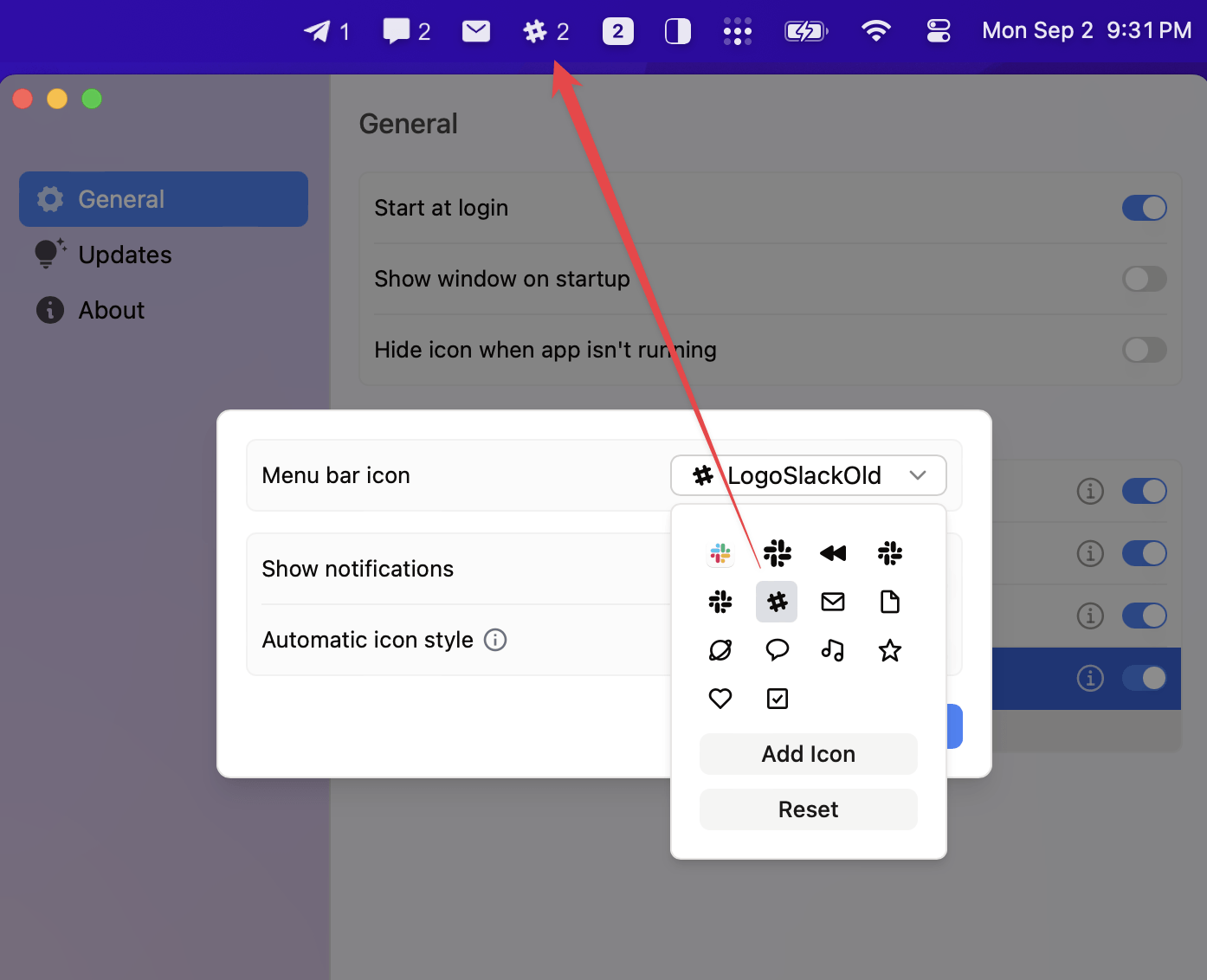
设置步骤:
- 从 badgeify.app/download 下载 Badgeify
- 启动并授予权限
- 点击 + → 选择 Slack → 确认
- Badgeify 会在菜单栏中同步显示 Slack 的未读数
Badgeify 不会替代系统通知。它添加了一个持久的视觉信号,让你在横幅消失后也能发现未读消息。查看完整的 Slack 设置指南获取截图。
FAQ
为什么我在 Mac 上收不到 Slack 通知? 最常见的原因是 Focus 模式屏蔽了 Slack。第二常见的原因是 macOS 中 Slack 的通知权限被关闭。第三是 Slack 应用内的通知偏好设置为 “Nothing” 或仅限 “Direct messages, mentions & keywords”。按上面的章节顺序逐一排查。
为什么 Mac 上 Slack 的通知声音不工作? 需要检查四项:(1) Slack → Preferences → Notifications 中选择了声音,(2) 系统设置 → 通知 → Slack 中开启了”播放通知声音”,(3) 你的系统输出设备不是一个已断开的蓝牙设备,(4) 系统设置 → 声音中的提示音量不是 0。声音缺失和提醒缺失几乎总是不同的问题。
如何在 Mac 上启用 Slack 桌面通知? 两个地方需要设置:Slack 内部(Preferences → Notifications → 选择 “All new messages” 或特定过滤器),以及 macOS(系统设置 → 通知 → Slack → 开启允许通知)。两层都需要授权。
Mac 上 Slack 通知设置看起来正确但仍然收不到通知,怎么办? 强制退出 Slack(⌥⌘Esc)并重新打开。如果无效,重启 Mac 以清除卡住的通知守护进程。如果仍然不行,运行 Console.app,按”slack”过滤,给自己发一条测试私信,查看错误日志。大多数顽固的情况是缓存损坏。参考上面的缓存重置步骤。
macOS Tahoe 会导致 Slack 通知失效吗? 只有从旧版 macOS 带着自定义 Focus 过滤器升级的用户才会遇到。Tahoe 迁移 Focus 设置时使用了更严格的默认值。审查每个 Focus 模式并将 Slack 添加到 Allowed Apps。同时确认通知权限在升级过程中没有被重置。
可以为每个 Slack 工作区设置不同的通知吗? 可以。每个工作区独立存储通知偏好。使用侧边栏图标切换工作区,然后分别打开 Preferences → Notifications 进行设置。工作区内的频道级别设置会覆盖工作区级别设置。
Slack 通知在浏览器中能用吗? 可以,但有额外要求。浏览器标签页必须保持打开,浏览器必须拥有 macOS 通知权限,slack.com 必须拥有浏览器级别的权限。如果想在不打开标签页的情况下获得可靠通知,请使用桌面应用。
如何测试 Slack 通知是否正常工作? 在手机上打开 Slack,给自己发一条私信。如果 Mac 在 3 秒内没有通知,说明有东西在阻止。先检查 Focus,然后检查权限。
如果以上方法都没有用
联系 Slack 支持前,收集以下信息:
- macOS 版本(系统设置 → 通用 → 关于本机)
- Slack 版本(Slack 菜单 → About Slack)
- 问题是出现在所有工作区还是特定工作区
- 声音正常但提醒不显示,还是反过来
- 通知应该触发时 Console.app 中的相关错误
提前提供这些信息可以让 Slack 支持更快回复。
如果你想在获得可靠通知的同时整理菜单栏,可以对比当前的 Mac 版 Bartender 替代方案来整理图标,然后添加 Badgeify 获取实时未读徽章。
准备好改造你的 Mac 菜单栏了吗?
完美适合效率爱好者和喜欢更清洁桌面的用户。



