· 20 min read
MacでSlack通知が来ない・届かないときの直し方(2026年版)
MacでSlack通知が来ない、表示されない、音が鳴らない問題を解決。Focus、macOSの通知権限、Slack設定、ワークスペース、キャッシュを順番に確認します。
MacでSlack通知が来ない、または表示されない場合は、まずFocusモード、次にシステム設定 → 通知 → Slack、最後にSlack → 環境設定 → 通知を確認してください。この3箇所で解決しない場合は、通知音、ワークスペース別設定、キャッシュを順番に確認します。
最終更新:2026年8月。以下ではmacOS TahoeとSlackデスクトップアプリの設定手順を解説します。
クイックチェックリスト(まずはここから)
30秒しかない場合は、以下の項目を先に確認してください。
- Focus / おやすみモードがオフになっている(コントロールセンターでFocusアイコンをクリックして無効化)
- Slackに通知権限がある(システム設定 → 通知 → Slack → 許可)
- アプリ内設定:Slack → 環境設定 → 通知 → 「すべての新しいメッセージ」を選択
- 通知スタイルが「通知」または「バナー」に設定されている(「なし」ではないこと)
- Slackが最新バージョンである — 古いビルドではTahoe関連の不具合が報告されています(Slackメニュー → ヘルプ → アップデートを確認)
これで解決しない場合は、以下のセクションを順に確認してください。
MacでSlack通知を有効にする方法
macOSとSlackの両方で権限が必要です。どちらも有効にする必要があります。
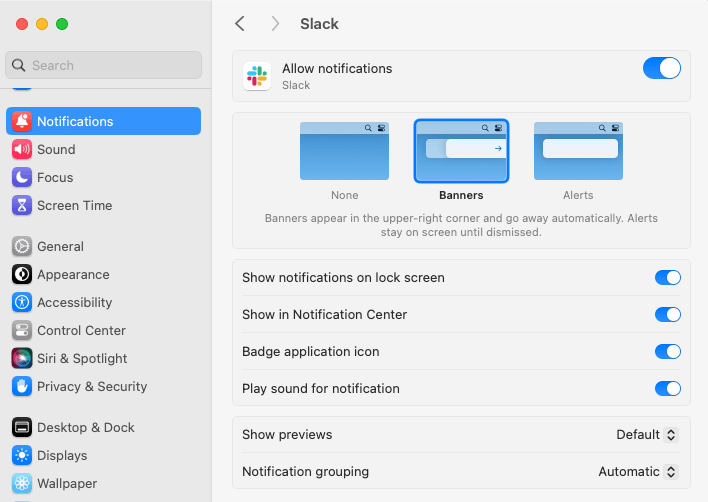
1. macOS Tahoeで通知を許可する
AppleはTahoeで通知設定を再構成しました。新しい設定パスは以下の通りです。
- 「システム設定」を開く
- サイドバーの「通知」をクリック
- 「アプリケーション通知」までスクロールし、「Slack」を見つける
- 「通知を許可」をオンにする
- 「通知スタイル」を「バナー」または「通知」に設定(「なし」以外)
- 「サウンド」「バッジ」「通知センターに表示」を有効にする
- 任意:メッセージ内容を表示するには「プレビューを表示」を有効にする
2. Slack内で通知を設定する
SlackにはmacOSの上に独自の通知レイヤーがあります。
- Slackを開く
- プロフィール画像をクリック → 「環境設定」(または
⌘,を押す) - 「通知」を選択
- 「通知の対象」で、テスト用に「すべての新しいメッセージ」を選択し、後で絞り込む
- 「サウンドと外観」までスクロールし、通知サウンドをオンにする
- テスト中の場合は「おやすみモードの時間帯を使用」のチェックを外す
保存してから、別のデバイスから自分宛にDMを送信して確認してください。
優先順位順の一般的な修正方法
通知が届かない問題のほとんどは、以下のいずれかに該当します。上から順に確認してください。
FocusモードがSlackをミュートしている
macOS TahoeのFocusフィルターは、Focusがオフに見える場合でも特定のアプリをミュートすることがあります。両方を確認してください。
Focusが現在オンになっていないか?
- コントロールセンターを開く(メニューバーの日付/時刻エリアをクリック)
- Focusがアクティブな場合はクリックしてオフにする
- メニューバーの月アイコンは、おやすみモードがオンであることを意味します
Focus中にSlackが許可されているか?
- システム設定 → Focus → アクティブなFocus(仕事、プライベートなど)を選択
- 「許可されたアプリ」にSlackを追加
- または「アプリのフィルタ」を「これらのアプリをミュート」から「これらのアプリを許可」に切り替え
TahoeのFocusフィルターは古いmacOSとは挙動が異なります。Sonomaからアップグレードしたユーザーからこの問題が報告されています。
Slackアプリ内の通知設定が厳しすぎる
Slack → 環境設定 → 通知を開きます。
「通知の対象」が「ダイレクトメッセージ、メンション、キーワード」に設定されている場合、参加しているチャンネルのメッセージは通知されません。「すべての新しいメッセージ」に一時的に切り替えて、これが原因かどうか確認してください。
各チャンネルにも独自の上書き設定があります。チャンネルを開き、上部のチャンネル名をクリックして「通知」を確認してください。チャンネルレベルの設定はグローバル設定より優先されます。
macOSの通知権限がオフまたは部分的
通知が「許可」されていても、3つのサブ設定がブロックする可能性があります。
- 通知スタイル:なし:通知は発行されますが、視覚的に表示されません
- プレビューを表示:しない:バナーは表示されますが、内容が空白です
- 通知音を再生:オフ:通知が無音になります
システム設定 → 通知 → Slackで3つすべてを確認してください。
Slackが古い、またはスタックしている
古いSlackビルドにはTahoeの既知のバグがあります。更新してください。
- Slackメニューバー → 「ヘルプ」 → 「アップデートを確認」
- または slack.com/downloads/mac から最新版をダウンロード
更新しても解決しない場合は、Slackを強制終了(⌥⌘Esc → Slackを選択 → 強制終了)して再度開いてください。スタックした通知デーモンがクリアされます。
複数のSlackワークスペースの設定が競合している
サインインしている各ワークスペースには、独自の通知設定があります。それぞれ確認してください。
- 左サイドバーのワークスペースアイコンをクリック
- 環境設定 → 通知に移動
- 同じ設定が適用されていることを確認
Slack Connectチャンネル(組織間)を使用している場合、ホストワークスペースが通知レベルを制御します。
Slackキャッシュの破損
まれですが実際に起こります。リセット方法は以下の通りです。
- Slackを完全に終了する
- Terminalを開いて実行:
rm -rf ~/Library/Application\ Support/Slack/Cache - Slackを再度開く
- 再度サインインする
この操作でアカウントやメッセージは削除されません。キャッシュデータのみが削除されます。
最終手段:Slackの再インストール
- Slackを終了
/Applications/Slack.appをゴミ箱に移動~/Library/Application Support/Slackを削除~/Library/Caches/com.tinyspeck.slackmacgapを削除- ゴミ箱を空にし、slack.comから最新版をダウンロード
- インストールして再度サインイン
Slackの通知音が鳴らない問題
通知音が鳴らない問題は、通知自体が表示されない問題とは別です。バナーは表示されるのに音が聞こえないケースです。
修正1:Slackでサウンドを有効にする
Slack → 環境設定 → 通知 → 「サウンドと外観」:
- 「通知サウンド」ドロップダウンで「なし」以外を選択
- 「Huddleのサウンドと外観」は通話用の別設定です
- 「通知音を再生」がチェックされていることを確認
修正2:macOSでサウンドを有効にする
システム設定 → 通知 → Slack → 「通知音を再生」をオンにします。
すでにオンの場合は、一度オフにしてからオンに戻してください。Tahoeで一般的なサウンド権限のバグがリセットされます。
修正3:システムのサウンド出力を確認する
通知はシステムの出力デバイスで再生されます。接続が切れたBluetoothヘッドセットが出力先になっている場合、音は聞こえません。
- コントロールセンター → サウンド → 正しい出力を選択
- スピーカースライダーをクリックして音量が0でないことを確認
- システム設定 → サウンド → 「通知音量」スライダー(出力音量とは別)
修正4:ブラウザ版とデスクトップアプリの違い
ブラウザタブでSlackを使用している場合、サウンドにはブラウザの権限も必要です。Chrome:アドレスバーのロックアイコンをクリック → サイトの設定 → サウンド:許可。Safari:Safari → 設定 → Webサイト → 自動再生。
安定した通知のためには、デスクトップアプリの使用を推奨します。
修正5:カスタムサウンドファイルが見つからない
カスタム通知サウンドを設定した後(Slack → 環境設定 → 通知 → カスタムサウンド)、そのファイルを移動または削除した場合、Slackは無音にフォールバックします。この可能性を排除するには、内蔵サウンドを選択してください。
macOS Tahoe固有の問題
TahoeではSonomaやSequoiaからアップグレードした一部のユーザーの通知が機能しなくなる変更が導入されました。
通知センターの位置が変更された
Tahoeでは新しいLiquid Glassデザイン言語に合わせて通知センターが再設計されました。トラックパッドの右端から2本指で左にスワイプするか、メニューバーの日付/時刻をクリックしてください。
Focusフィルターが厳しいデフォルト設定で引き継がれる場合がある
一部のユーザーから、古いmacOSで作成したカスタムFocusモードがTahoeに移行された際、より厳しいアプリミュートのデフォルト設定が適用されたとの報告があります。システム設定 → Focus で各Focusモードを確認し、Slackが「許可されたアプリ」に含まれていることを確認してください。
スクリーンタイムが通知を静かにブロックしている
スクリーンタイムの「アプリの制限」にSlackが含まれている場合、制限に達すると通知が停止します。システム設定 → スクリーンタイム → アプリの制限 → Slackを削除するか制限を引き上げてください。
メジャーアップデート後に通知権限がリセットされる
macOSのメジャーアップデートでは、アプリごとの通知設定がリセットされることがあります。Tahoeアップデート後に通知が停止した場合は、システム設定 → 通知 → Slackで再度有効にしてください。
ブラウザ版Slackとデスクトップアプリの比較
ブラウザ版Slack(Chrome、Safari、FirefoxでのSlack.com)は、デスクトップアプリとは異なる通知システムを使用しています。
- ブラウザが開いていないと通知は送信されません
- ブラウザがslack.comへの通知権限を持っている必要があります
- macOSがブラウザ自体(Chrome、Safari)への通知権限を持っている必要があります
- サウンドにはブラウザレベルの別途権限が必要です
ブラウザを閉じているときにもSlack通知を受け取りたい場合は、デスクトップアプリが必要です。
BadgeifyでSlackをメニューバーに追加する
通知が正常に動作するようになったら、次の問題はそれに気づくことです。バナーは5秒間表示されて消えます。離席していた場合、見逃してしまいます。
Badgeifyは、未読バッジ付きのSlackアイコンをメニューバーに直接追加します。Slackを開いたり通知センターを探したりすることなく、未読数を一目で確認できます。
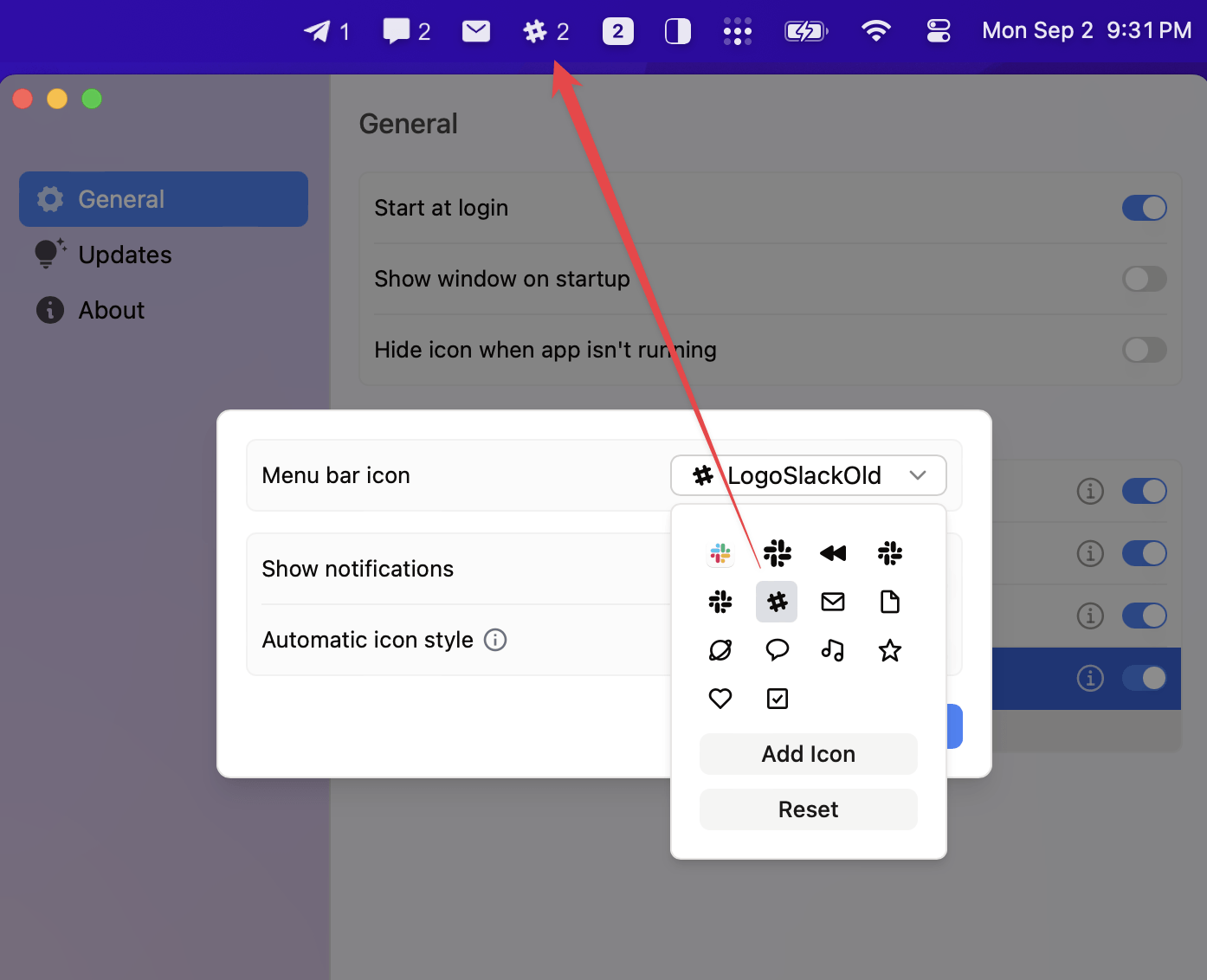
セットアップ方法:
- badgeify.app/downloadからBadgeifyをダウンロード
- 起動して権限を付与
- 「+」をクリック → Slackを選択 → 確認
- BadgeifyがSlackの未読数をメニューバーにミラーリング
Badgeifyはシステム通知を置き換えるものではありません。バナーが消えた後でも未読メッセージに気づけるよう、常に表示される視覚的なシグナルを追加します。スクリーンショット付きの詳細なガイドはSlackセットアップガイドをご覧ください。
FAQ
MacでSlack通知が届かないのはなぜですか? 最も一般的な原因はFocusモードがSlackをミュートしていることです。次に多いのは、macOSのSlack通知権限がオフになっているケースです。3番目は、Slackアプリ内の通知設定が「なし」または「ダイレクトメッセージ、メンション、キーワード」のみになっている場合です。上記のセクションを順に確認してください。
MacでSlackの通知音が鳴らないのはなぜですか? 確認すべき4つのポイント:(1) Slack → 環境設定 → 通知でサウンドが選択されている、(2) システム設定 → 通知 → Slackで「通知音を再生」がオンになっている、(3) システム出力が接続の切れたBluetoothデバイスになっていない、(4) システム設定 → サウンドの通知音量が0になっていない。通知音の問題は、通知自体が表示されない問題とはほぼ常に別の原因です。
MacでSlackデスクトップ通知を有効にする方法は? 2箇所で設定が必要です。Slack内(環境設定 → 通知 → 「すべての新しいメッセージ」または特定のフィルターを選択)と、macOS(システム設定 → 通知 → Slack → 通知を許可をオン)です。両方のレイヤーで権限が必要です。
設定は正しいのにSlack通知がMacに届きません。どうすればいいですか? Slackを強制終了(⌥⌘Esc)して再度開いてください。それでもダメな場合は、Macを再起動してスタックした通知デーモンをクリアしてください。それでも解決しない場合は、Console.appを起動し、「slack」でフィルタリングしてテストDMを自分に送信し、エラーを確認してください。持続的な問題のほとんどはキャッシュの破損です。上記のキャッシュリセット手順を参照してください。
macOS TahoeはSlack通知に影響しますか? 古いmacOSからカスタムFocusフィルター付きでアップグレードしたユーザーにのみ影響があります。TahoeはFocus設定をより厳しいデフォルトで移行します。各Focusモードを確認し、Slackを「許可されたアプリ」に追加してください。また、アップグレード中に通知権限がリセットされていないかも確認してください。
各Slackワークスペースで異なる通知設定は可能ですか? はい。各ワークスペースは独自の通知設定を保存しています。サイドバーのアイコンでワークスペースを切り替え、それぞれで環境設定 → 通知を開いてください。ワークスペース内のチャンネルレベルの設定は、ワークスペースレベルの設定より優先されます。
ブラウザでSlack通知は機能しますか? はい。ただし追加要件があります。ブラウザタブが開いている必要があり、ブラウザがmacOSの通知権限を持っている必要があり、slack.comがブラウザレベルの権限を持っている必要があります。タブを開いたままにせずに安定した通知を得るには、デスクトップアプリを使用してください。
Slack通知が正常に動作しているかテストする方法は? スマートフォンでSlackを開き、自分宛にDMを送信してください。3秒以内にMacに通知が届かない場合、何かがブロックしています。まずFocusを確認し、次に権限を確認してください。
上記すべてで解決しなかった場合
Slackサポートに問い合わせる前に、以下の情報を収集してください。
- macOSバージョン(システム設定 → 一般 → 情報)
- Slackバージョン(Slackメニュー → Slackについて)
- 問題がすべてのワークスペースか、特定のワークスペースのみか
- サウンドは機能するが通知が表示されないか、またはその逆か
- 通知が発行されるべきタイミングでのConsole.appの関連エラー
これらの情報を事前に提供すると、Slackサポートからの応答が早くなります。
通知と合わせてメニューバーを整理するには、Bartender代替アプリの比較でアイコンを整理し、Badgeifyでリアルタイムの未読バッジを追加してください。
Macのメニューバーを変革する準備はできましたか?
Bartender、Iceユーザーに最適。作業効率を重視し、すっきりしたデスクトップを好む方におすすめです。