· 11 min read
Las notificaciones de Slack no funcionan en Mac (2026): guía completa para macOS Tahoe
Solucione las notificaciones de Slack faltantes y las alertas silenciosas en macOS Tahoe. Guía paso a paso que cubre filtros de concentración, problemas de sonido, múltiples espacios de trabajo y problemas específicos de Tahoe.

Está perdiendo mensajes de Slack porque las alertas nunca aparecen, o aparecen sin sonido, o solo funcionan en algunos espacios de trabajo. Esta guía soluciona los tres problemas.
Última actualización: abril de 2026. Probado en macOS Tahoe con la versión actual de la app de escritorio de Slack.
Lista de verificación rápida (comience aquí)
Si solo tiene 30 segundos, verifique estos puntos primero:
- Concentración / No molestar está desactivado (Centro de control → haga clic en el icono de Concentración para desactivarlo)
- Slack tiene permiso de notificación (Configuración del Sistema → Notificaciones → Slack → Permitir)
- Dentro de la app: Slack → Preferencias → Notificaciones → “Todos los mensajes nuevos” seleccionado
- El estilo de alerta está configurado en Alertas o Banners (no en Ninguno)
- Slack está actualizado a la última versión — las versiones anteriores tienen problemas reportados con Tahoe (Menú Slack → Ayuda → Buscar actualizaciones)
Si eso no resolvió el problema, revise las secciones a continuación.
Cómo activar las notificaciones de Slack en Mac
Dos lugares necesitan permiso: macOS y Slack. Ambos deben estar activados.
1. Permitir notificaciones en macOS Tahoe
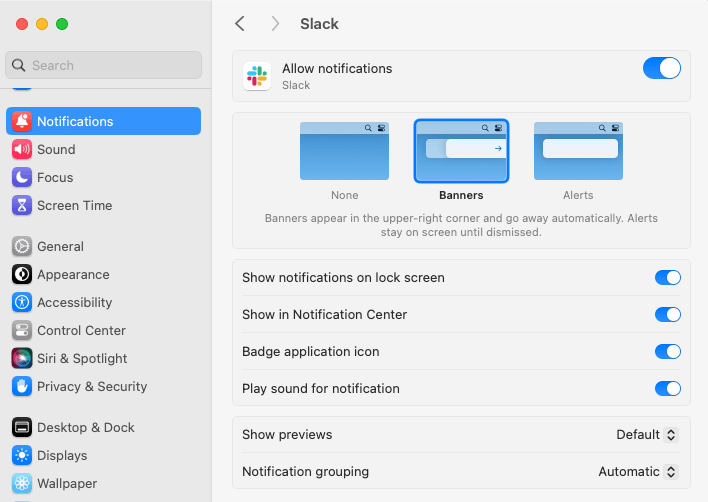
Apple reorganizó la configuración de notificaciones en Tahoe. La nueva ruta:
- Abra Configuración del Sistema
- Haga clic en Notificaciones en la barra lateral
- Desplácese hasta Notificaciones de aplicaciones y busque Slack
- Active Permitir notificaciones
- Configure el Estilo de alerta en Banners o Alertas (no Ninguno)
- Active Sonidos, Badges y Mostrar en el Centro de notificaciones
- Opcional: active Mostrar vistas previas para ver el contenido de los mensajes
2. Configurar notificaciones dentro de Slack
Slack tiene su propia capa de notificaciones que funciona sobre macOS:
- Abra Slack
- Haga clic en su foto de perfil → Preferencias (o presione
⌘,) - Seleccione Notificaciones
- En Notificarme sobre, elija Todos los mensajes nuevos para probar, luego ajuste según necesidad
- Desplácese hasta Sonido y apariencia y active el sonido de notificación
- Desmarque Usar horario de No molestar si está probando durante esas horas
Guarde y envíese un mensaje directo desde otro dispositivo para verificar.
Correcciones comunes en orden de prioridad
La mayoría de los problemas con notificaciones faltantes corresponden a una de estas categorías. Trabaje de arriba hacia abajo.
El modo Concentración está silenciando Slack
macOS Tahoe usa filtros de concentración que pueden silenciar aplicaciones específicas incluso cuando el modo Concentración parece estar desactivado. Verifique ambos puntos:
¿Está el modo Concentración activo ahora mismo?
- Abra el Centro de control (haga clic en la zona de fecha/hora en la barra de menú)
- Si algún modo de Concentración está activo, haga clic para desactivarlo
- El icono de luna en la barra de menú significa que No molestar está activado
¿Está Slack permitido durante Concentración?
- Configuración del Sistema → Concentración → elija su Concentración activa (Trabajo, Personal, etc.)
- En Apps permitidas, agregue Slack
- O cambie Filtrar apps de “Silenciar estas apps” a “Permitir estas apps”
Tahoe maneja los filtros de concentración de manera diferente a versiones anteriores de macOS. Usuarios que actualizan desde Sonoma han reportado encontrarse con este problema.
La configuración de notificaciones dentro de Slack es demasiado restrictiva
Abra Slack → Preferencias → Notificaciones.
Si Notificarme sobre está configurado en Mensajes directos, menciones y palabras clave, no recibirá mensajes de canal aunque se haya unido a ellos. Cambie temporalmente a Todos los mensajes nuevos para confirmar que este es el problema.
Cada canal también tiene su propia configuración individual. Abra un canal, haga clic en el nombre del canal en la parte superior y verifique Notificaciones. La configuración a nivel de canal tiene prioridad sobre la configuración global.
El permiso de notificación de macOS está desactivado o es parcial
Incluso con las notificaciones “permitidas”, tres sub-configuraciones pueden bloquearlas:
- Estilo de alerta: Ninguno: las alertas se activan pero no aparecen visualmente
- Mostrar vistas previas: Nunca: recibe un banner pero está en blanco
- Reproducir sonido para notificaciones: desactivado: las notificaciones son silenciosas
Verifique estos tres puntos en Configuración del Sistema → Notificaciones → Slack.
Slack está desactualizado o bloqueado
Las versiones anteriores de Slack tienen errores conocidos con Tahoe. Actualice:
- Barra de menú de Slack → Ayuda → Buscar actualizaciones
- O descargue una versión nueva desde slack.com/downloads/mac
Si la actualización no ayuda, fuerce el cierre de Slack (⌥⌘Esc → seleccione Slack → Forzar salida) y vuelva a abrirlo. Esto limpia los demonios de notificación atascados.
Múltiples espacios de trabajo de Slack con configuraciones contradictorias
Cada espacio de trabajo en el que ha iniciado sesión tiene sus propias preferencias de notificación. Verifique cada uno:
- Haga clic en el icono del espacio de trabajo en la barra lateral izquierda
- Vaya a Preferencias → Notificaciones
- Confirme que se aplican las mismas configuraciones
Si usa canales de Slack Connect (entre organizaciones), el espacio de trabajo anfitrión controla el nivel de notificación.
Caché de Slack corrupto
Poco frecuente pero posible. Reinicie:
- Cierre Slack completamente
- Abra Terminal y ejecute:
rm -rf ~/Library/Application\ Support/Slack/Cache - Vuelva a abrir Slack
- Inicie sesión nuevamente
Esto no elimina su cuenta ni sus mensajes, solo los datos en caché.
Último recurso: reinstalar Slack
- Cierre Slack
- Mueva
/Applications/Slack.appa la Papelera - Elimine
~/Library/Application Support/Slack - Elimine
~/Library/Caches/com.tinyspeck.slackmacgap - Vacíe la Papelera, descargue una versión nueva desde slack.com
- Instale e inicie sesión nuevamente
El sonido de las notificaciones de Slack no funciona
La ausencia de sonido es un problema diferente a la ausencia de alertas. El banner aparece, pero no se escucha nada.
Corrección 1: Activar el sonido en Slack
Slack → Preferencias → Notificaciones → Sonido y apariencia:
- En el menú desplegable Sonido de notificación: elija cualquier opción excepto Ninguno
- Sonido y apariencia de Huddle: configuración separada para llamadas
- Asegúrese de que Reproducir sonido para notificaciones esté marcado
Corrección 2: Activar el sonido en macOS
Configuración del Sistema → Notificaciones → Slack → Reproducir sonido para notificaciones: activado.
Si ya estaba activado, desactívelo y vuelva a activarlo. Esto reinicia un error común de permisos de sonido en Tahoe.
Corrección 3: Verificar la salida de audio del sistema
Las notificaciones se reproducen a través del dispositivo de salida de su sistema. Si es un auricular Bluetooth desconectado, no escuchará nada.
- Centro de control → Sonido → elija la salida correcta
- Haga clic en el deslizador de volumen para confirmar que no está en 0
- Configuración del Sistema → Sonido → deslizador de Volumen de alerta (separado del volumen de salida)
Corrección 4: Navegador vs aplicación de escritorio
Si está usando Slack en una pestaña del navegador, los sonidos requieren también un permiso del navegador. Chrome: haga clic en el icono de candado en la barra de direcciones → Configuración del sitio → Sonido: Permitir. Safari: Safari → Configuración → Sitios web → Reproducción automática.
Para notificaciones confiables, use la aplicación de escritorio.
Corrección 5: El archivo de sonido personalizado no existe
Si configuró un sonido de notificación personalizado (Slack → Preferencias → Notificaciones → sonido personalizado) y luego movió o eliminó el archivo, Slack vuelve al modo silencioso. Elija un sonido integrado para descartar esta causa.
Problemas específicos de macOS Tahoe
Tahoe introdujo cambios que provocaron fallos en las notificaciones para algunos usuarios que actualizaron desde Sonoma o Sequoia.
El Centro de notificaciones se movió
Tahoe rediseñó el Centro de notificaciones con el nuevo lenguaje visual Liquid Glass. Deslice hacia la izquierda con dos dedos desde el borde derecho del trackpad, o haga clic en la fecha/hora en la barra de menú.
Los filtros de concentración pueden heredar valores predeterminados estrictos
Algunos usuarios reportan que los modos de concentración personalizados creados en macOS anteriores llegan a Tahoe con valores predeterminados de silencio de aplicaciones más estrictos. Revise cada modo de concentración en Configuración del Sistema → Concentración y confirme que Slack está en Apps permitidas.
Tiempo en pantalla bloquea las notificaciones silenciosamente
Si Tiempo en pantalla tiene Slack en Límites de app, las notificaciones se detienen una vez que alcanza el límite. Configuración del Sistema → Tiempo en pantalla → Límites de app → elimine Slack o aumente el límite.
Los permisos de notificación se reinician tras actualizaciones mayores
Las actualizaciones mayores de macOS a veces reinician las preferencias de notificación por aplicación. Si las notificaciones dejaron de funcionar tras una actualización de Tahoe, vuelva a activarlas en Configuración del Sistema → Notificaciones → Slack.
Slack en el navegador vs aplicación de escritorio
Slack en el navegador (slack.com en Chrome, Safari, Firefox) usa un sistema de notificaciones diferente al de la aplicación de escritorio:
- El navegador debe estar abierto para que las notificaciones se activen
- El navegador debe tener permiso de notificación para slack.com
- macOS debe tener permiso de notificación para el propio navegador (Chrome, Safari)
- Los sonidos requieren un permiso adicional a nivel del navegador
Si desea que las notificaciones de Slack funcionen cuando el navegador está cerrado, necesita la aplicación de escritorio.
Agregar Slack a su barra de menú con Badgeify
Una vez que las notificaciones funcionan, el siguiente problema es notarlas. Un banner aparece durante 5 segundos y desaparece. Si no estaba frente a la pantalla, lo pierde.
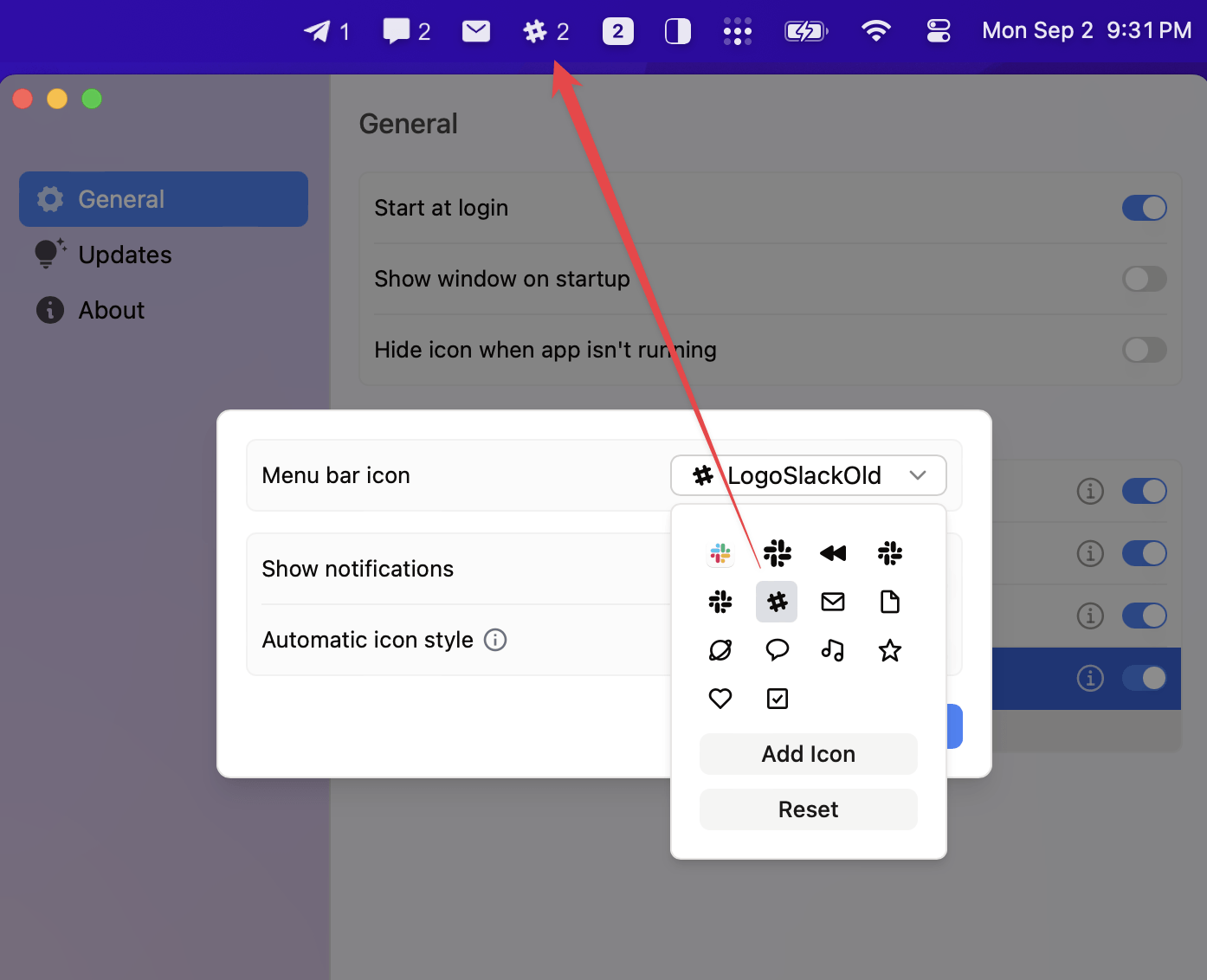
Badgeify agrega un icono de Slack con un badge de mensajes no leídos en tiempo real directamente en su barra de menú. Puede ver el recuento de mensajes no leídos de un vistazo, sin abrir Slack ni buscar en el Centro de notificaciones.
Configuración:
- Descargue Badgeify desde badgeify.app/download
- Inicie y otorgue los permisos
- Haga clic en + → seleccione Slack → confirme
- Badgeify replica el recuento de mensajes no leídos de Slack en su barra de menú
Badgeify no reemplaza las notificaciones del sistema. Agrega una señal visual permanente para que pueda detectar mensajes no leídos incluso después de que el banner desaparezca. Consulte la guía completa de configuración de Slack para capturas de pantalla.
FAQ
¿Por qué no recibo notificaciones de Slack en mi Mac? La causa más común es el modo Concentración silenciando Slack. La segunda más común: el permiso de notificaciones de macOS para Slack está desactivado. La tercera: las preferencias de notificación dentro de Slack están configuradas en “Nada” o “Mensajes directos, menciones y palabras clave” únicamente. Revise las secciones anteriores en orden.
¿Por qué no funciona el sonido de las notificaciones de Slack en Mac? Cuatro cosas que verificar: (1) Slack → Preferencias → Notificaciones tiene un sonido seleccionado, (2) Configuración del Sistema → Notificaciones → Slack tiene “Reproducir sonido para notificaciones” activado, (3) su salida de sistema no es un dispositivo Bluetooth desconectado, (4) el volumen de alerta en Configuración del Sistema → Sonido no está en 0. La ausencia de sonido es casi siempre un problema separado de la ausencia de alertas.
¿Cómo activo las notificaciones de escritorio de Slack en Mac? Dos lugares: dentro de Slack (Preferencias → Notificaciones → elija “Todos los mensajes nuevos” o un filtro específico), y en macOS (Configuración del Sistema → Notificaciones → Slack → active Permitir notificaciones). Ambas capas necesitan permiso.
No recibo notificaciones de Slack en Mac aunque la configuración parece correcta. ¿Qué hago? Fuerce el cierre de Slack (⌥⌘Esc) y vuelva a abrirlo. Si eso no funciona, reinicie su Mac para limpiar los demonios de notificación atascados. Si el problema persiste, abra Console.app, filtre por “slack”, envíese un mensaje directo de prueba y busque errores. La mayoría de los casos persistentes se deben a corrupción del caché. Consulte los pasos de reinicio del caché más arriba.
¿macOS Tahoe rompe las notificaciones de Slack? Solo para usuarios que actualizaron desde versiones anteriores de macOS con filtros de concentración personalizados. Tahoe migra la configuración de concentración con valores predeterminados más estrictos. Revise cada modo de concentración y agregue Slack a las apps permitidas. Verifique también que los permisos de notificación no se hayan reiniciado durante la actualización.
¿Se pueden tener configuraciones de notificación diferentes para cada espacio de trabajo de Slack? Sí. Cada espacio de trabajo almacena sus propias preferencias de notificación. Cambie de espacio de trabajo usando los iconos de la barra lateral, luego abra Preferencias → Notificaciones para cada uno. La configuración a nivel de canal dentro de un espacio de trabajo tiene prioridad sobre la configuración a nivel del espacio de trabajo.
¿Funcionan las notificaciones de Slack en el navegador? Sí, pero con requisitos adicionales. La pestaña del navegador debe estar abierta, el navegador debe tener permiso de notificación de macOS, y slack.com debe tener permiso a nivel del navegador. Para notificaciones confiables sin mantener una pestaña abierta, use la aplicación de escritorio.
¿Cómo pruebo si mis notificaciones de Slack están funcionando? Abra Slack en su teléfono, envíese un mensaje directo. Si su Mac no le notifica en 3 segundos, algo lo está bloqueando. Verifique primero el modo Concentración, luego los permisos.
Si nada de lo anterior funcionó
Reúna esta información antes de contactar al soporte de Slack:
- Versión de macOS (Configuración del Sistema → General → Información)
- Versión de Slack (menú Slack → Acerca de Slack)
- Si el problema afecta a todos los espacios de trabajo o solo a uno
- Si el sonido funciona pero las alertas no, o viceversa
- Cualquier error relevante en Console.app cuando las notificaciones deberían activarse
El soporte de Slack responde más rápido cuando proporciona esta información desde el inicio.
Para una barra de menú más organizada junto con notificaciones confiables, compare las alternativas a Bartender para Mac actuales para mantener los iconos ordenados, luego agregue Badgeify para badges de mensajes no leídos en tiempo real.
¿Listo para Transformar tu Barra de Menús de Mac?
Perfecto para entusiastas de la productividad y aquellos que prefieren un escritorio más limpio y organizado.